Spotify에서 최고의 음질을 얻는 방법
스포티파이(Spotify)는 다양한 음악과 재생 목록을 제공하는 인기 스트리밍 서비스입니다. 스포티파이 프리미엄 구독자라면 음악 스트리밍 품질을 사용자 정의하여 더욱 향상된 오디오 경험을 누릴 수 있습니다. 이번 글에서는 스포티파이의 스트리밍 품질 설정과 볼륨 정규화, 이퀄라이저 사용법에 대해 자세히 알아보겠습니다.
스트리밍 품질 설정 방법
스포티파이는 기본적으로 최적의 스트리밍 품질을 자동으로 설정하려고 하지만, 사용자가 직접 수동으로 설정할 수도 있습니다. 특히 고품질 오디오 장비를 사용하는 경우, 더 나은 음질을 위해 스트리밍 품질을 높게 설정하는 것이 좋습니다.
데스크톱(Windows/Mac) 앱:
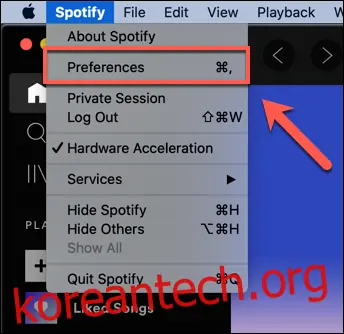
데스크톱 앱에서는 “기본 설정” 메뉴를 통해 스트리밍 품질을 조정할 수 있습니다.
- Mac: 메뉴 막대에서 Spotify > 기본 설정을 선택합니다.
- Windows: 앱의 점 세 개 메뉴 버튼 > 편집 > 기본 설정을 클릭합니다.
모바일(iPhone/iPad/Android) 앱:
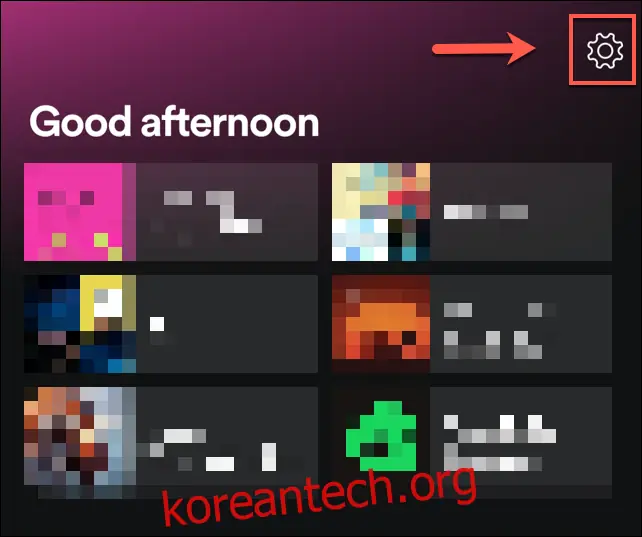
모바일 앱에서는 "홈" 탭의 오른쪽 상단에 있는 설정 톱니바퀴 아이콘을 눌러 “기본 설정” 메뉴에 접근할 수 있습니다.
음악 품질 설정:
“기본 설정” 메뉴에서 “음악 품질” 섹션을 찾습니다. iPhone 및 iPad 사용자는 “음악 품질” 메뉴에서 직접 설정을 변경할 수 있습니다. "스트리밍 품질" 드롭다운 메뉴 또는 "스트리밍" 아래 옵션을 선택하여 원하는 품질을 설정합니다.
품질 옵션은 다음과 같습니다.
- Android, iPhone, iPad: 낮음에서 매우 높음
- Windows: 보통에서 매우 높음
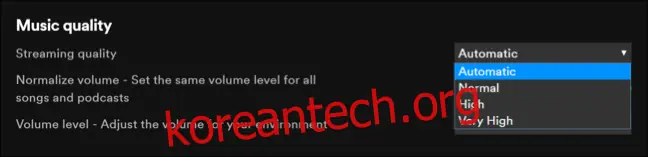
각 품질 설정을 테스트하여 최적의 설정을 찾거나, “자동” 설정을 선택하여 스포티파이가 알아서 결정하도록 할 수 있습니다.
볼륨 정규화 설정
스포티파이는 볼륨 정규화 기능을 사용하여 모든 트랙의 볼륨 레벨을 일관되게 유지합니다. 이는 다양한 트랙 간의 볼륨 차이를 줄여 사용자가 편안하게 음악을 감상할 수 있도록 돕습니다. 하지만, 음악 제작자가 의도한 대로 음악을 듣고 싶다면, 이 기능을 비활성화할 수 있습니다.
볼륨 정규화 비활성화 방법:
“기본 설정” 메뉴에서 "볼륨 정규화" 설정을 찾습니다.
- Windows: 편집 > 기본 설정을 클릭합니다.
- Mac: Spotify > 환경 설정을 클릭합니다.
- Android: “홈” 탭에서 설정 톱니바퀴 아이콘을 누릅니다.
슬라이더를 선택하여 볼륨 정규화를 켜거나 끌 수 있습니다.

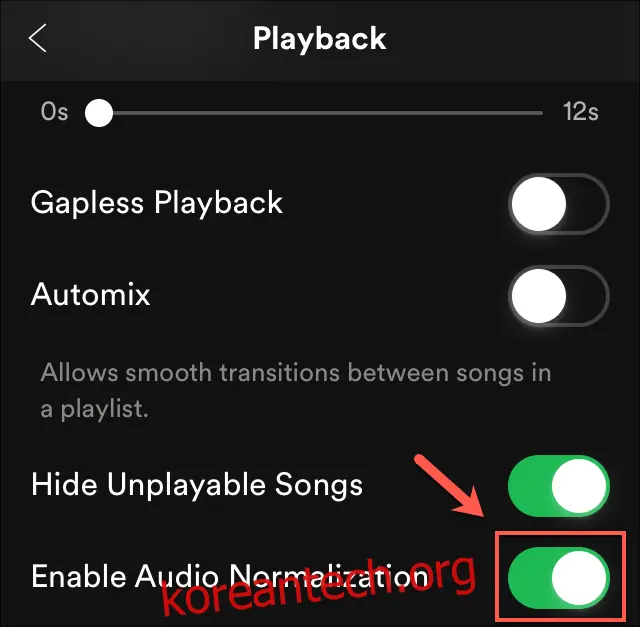
iPhone 및 iPad에서는 설정 기어를 눌러 “기본 설정”에 접근한 후, 재생 > 오디오 정규화 활성화를 누릅니다. 녹색 슬라이더는 기능이 켜져 있음을, 회색 슬라이더는 꺼져 있음을 의미합니다.
볼륨 수준 조정:
볼륨 정규화를 켠 상태에서, “볼륨 수준” 드롭다운 메뉴를 클릭하거나 탭하여 “일반”, “조용히”, “크게” 중 하나를 선택하여 볼륨 레벨을 조정할 수 있습니다.
모바일 이퀄라이저 설정
이퀄라이저는 오디오의 주파수 레벨을 조정하여 다양한 환경에서 최적의 사운드를 제공합니다. 스포티파이의 내장 이퀄라이저는 사용자가 다양한 음악 장르에 맞게 사운드를 사용자 정의할 수 있도록 돕습니다.
이퀄라이저 설정 방법:
모바일 앱(Android, iPhone, iPad)에서 이퀄라이저 설정에 접근할 수 있습니다.
- Android: “홈” 탭에서 설정 톱니바퀴 아이콘 > 음악 품질 > 이퀄라이저를 누릅니다.
- iPhone 및 iPad: 설정 톱니바퀴 아이콘 > 재생 > 이퀄라이저를 선택합니다.
Android 이퀄라이저:
Android 설정 메뉴에서 일반, 팝, 클래식, 재즈, 록 등 다양한 사전 설정 주파수 레벨을 적용할 수 있으며, 사용자 정의 레벨 설정도 가능합니다.

iPhone 및 iPad 이퀄라이저:
스포티파이 내장 이퀄라이저 메뉴를 사용하여 사전 설정을 선택하거나, 화면에 표시된 점을 이동하여 오디오 주파수를 수동으로 변경할 수 있습니다. 이퀄라이저를 완전히 끄려면 “이퀄라이저” 슬라이더를 누릅니다.
설정을 변경하면 즉시 적용되며, 언제든지 다시 변경할 수 있습니다.
스포티파이의 다양한 설정을 활용하여 자신만의 최적의 오디오 환경을 만들어 보세요!