Windows에서 인텔 프로세서가 몇 세대인지 찾는 방법
윈도우 7 이상의 운영체제를 사용하는 노트북이나 데스크톱 컴퓨터에서는 시스템에 장착된 프로세서의 종류를 쉽게 확인할 수 있습니다.
내 컴퓨터 아이콘을 우클릭한 후 속성을 선택하면 현재 시스템의 하드웨어 및 운영체제에 대한 전반적인 정보가 나타납니다. 이 정보에는 사용 중인 프로세서 모델도 포함되어 있지만, 일반적으로 판매용 제품명으로 표시됩니다.
어떤 프로세서가 탑재되어 있을까?
제품명은 해당 프로세서가 속한 시리즈를 나타내지만, 프로세서를 식별하는 데 있어 가장 중요한 정보는 바로 모델명입니다.
프로세서의 세대를 파악하는 것은 조금 더 복잡할 수 있지만, PC를 업그레이드하거나 현재 사용 중인 하드웨어가 적합한지 확인하려는 경우 매우 중요합니다. 다행히 인텔은 이를 쉽게 확인할 수 있도록 도와줍니다.
인텔 CPU 세대 확인 방법
가장 먼저 해야 할 일은 시스템에 설치된 프로세서를 확인하는 것입니다. 내 컴퓨터 아이콘을 우클릭하거나 윈도우 8 또는 10 사용자라면 내 PC 아이콘을 우클릭한 다음, 나타나는 메뉴에서 속성을 선택하세요.
그러면 제어판 창이 열립니다. 시스템 섹션에서 프로세서 이름을 찾을 수 있습니다. 여기에서 Core i5와 같은 프로세서 종류를 확인할 수 있지만, 세대를 확인하려면 모델 번호를 살펴봐야 합니다.
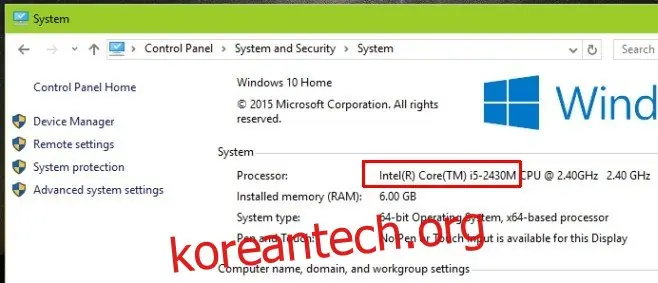
위 그림에서 보이는 모델 번호는 2430M입니다. 이 모델 번호를 통해 해당 프로세서의 세대를 식별할 수 있습니다.
프로세서 모델 확인 또 다른 방법
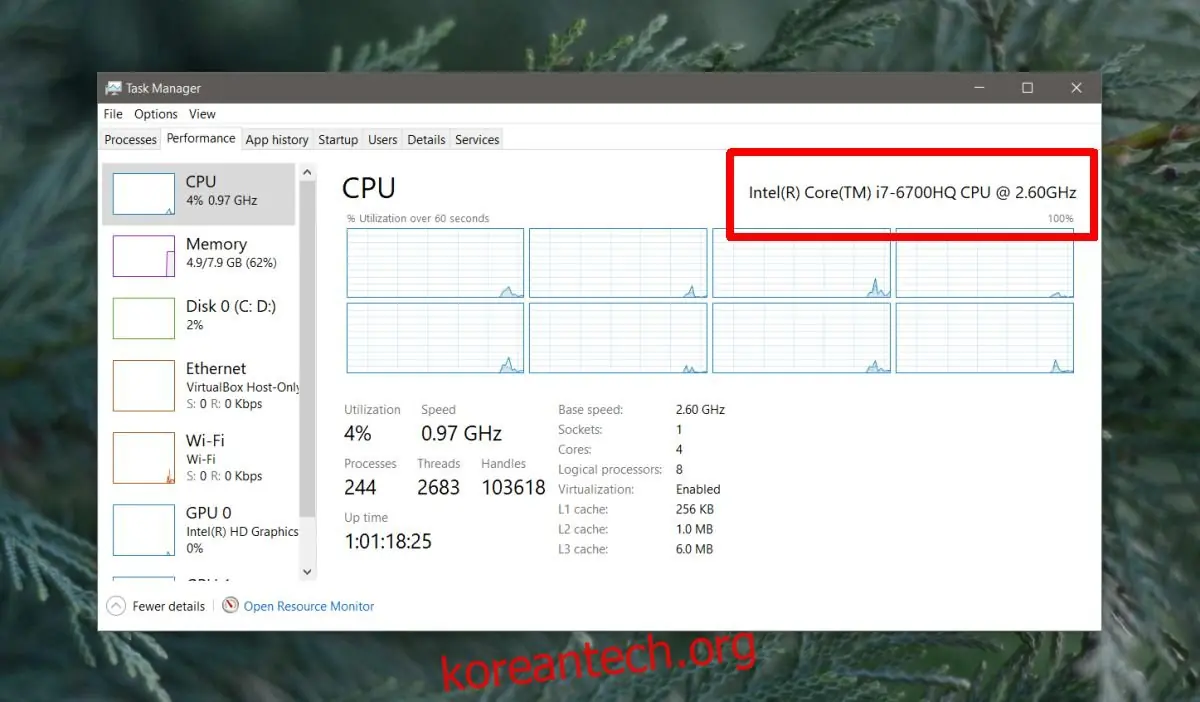
모델 번호를 확인하는 또 다른 방법은 작업 관리자를 실행하여 성능 탭으로 이동하는 것입니다. 왼쪽 열에서 CPU를 선택하면 오른쪽 상단에 CPU 모델명이 표시됩니다.
코어 프로세서 세대 구분법
비교적 최신 프로세서라면 모델 번호만 확인하면 됩니다. 모델 번호의 첫 번째 숫자가 바로 세대를 나타냅니다.
예를 들어 6700HQ 모델은 6세대 인텔 프로세서입니다. 4자리 모델 번호의 경우에도 동일하게 적용됩니다.
만약 모델 번호가 5자리라면, 앞의 두 자리가 세대를 의미합니다.
예를 들어 10310Y는 10세대 프로세서입니다.
또 다른 방법은 인텔 웹사이트의 프로세서 번호 정보 페이지로 이동하여 해당 코드를 검색하는 것입니다. 가장 빠르게 찾는 방법은 브라우저의 페이지 내 검색 기능을 사용하는 것입니다.
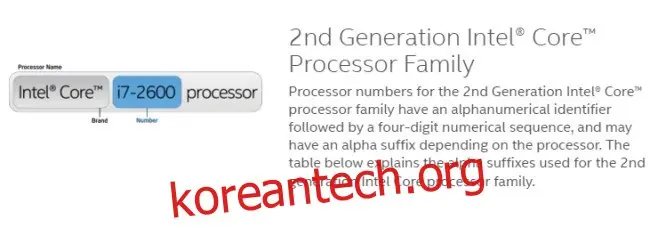
만약 사용 중인 프로세서가 매우 오래되어 단종된 경우라면, 위 페이지에서 검색되지 않을 수 있습니다. 이럴 때는 인텔 웹사이트에서 해당 모델명과 함께 코드를 검색하여 프로세서의 세대를 확인할 수 있습니다.
인텔 웹사이트에서는 지원되는 프로세서와 단종된 프로세서 목록을 각각의 코드와 함께 자세히 확인할 수 있습니다. 프로세서는 세대별로 분류되어 있으며, 해당 코드를 사용하여 현재 사용 중인 프로세서를 쉽게 찾을 수 있습니다.