Mac에서 배터리 상태 관리를 끄는 방법
macOS Catalina 10.15.5 업데이트에서는 Apple MacBook 배터리의 수명을 늘리기 위한 새로운 배터리 상태 관리 기능이 도입되었습니다. 이 기능은 기기가 완전히 충전되는 빈도를 조절합니다. 혹시 MacBook이 항상 100% 충전되기를 바라시나요? 그렇다면 이 기능을 끄는 방법을 알아보겠습니다.
Mac의 배터리 상태 관리 기능이란 무엇일까요?
Mac의 배터리 상태 관리 기능은 iPhone과 iPad의 최적화된 충전 기능과 유사하지만, 사용 환경에 맞춰 설계되었습니다. 이 기능은 USB-C Thunderbolt 3 포트를 탑재한 MacBook에서만 작동합니다 (2016년 MacBook Pro, 2018년 MacBook Air 이후 모델 포함).
만약 여러분이 MacBook을 모니터와 함께 사용하고, 대부분의 시간을 전원에 연결된 상태로 유지한다면 (저처럼요), MacBook은 거의 항상 완충 상태를 유지하게 됩니다.
이는 MacBook을 자주 휴대하고 하루에도 여러 번 충전하는 사용자에게는 유용하지만, 배터리가 항상 100% 충전되어 있으면 배터리 수명과 전반적인 상태가 저하될 수 있습니다.
배터리 상태 관리 기능은 이런 문제를 해결하기 위해 MacBook을 항상 100%까지 충전하지 않습니다. 이를 통해 전체 배터리 충전 횟수를 줄이고, 배터리 수명을 연장합니다.
Apple은 MacBook 사용 패턴을 분석하여, MacBook이 장시간 전원에 연결되어 있을 것으로 판단되면 100% 충전 수준에 도달하지 않도록 조절합니다. 즉, 배터리 관리를 지능적으로 수행합니다.
하지만 이 기능이 완벽한 것은 아닙니다. 새 MacBook을 구매하거나 macOS Catalina 10.15.5 (또는 이후 버전)로 업데이트하면 기본적으로 활성화됩니다. 만약 MacBook이 항상 100% 충전되기를 원하신다면, 외출 시 배터리가 반쯤 소모된 채로 나가는 상황을 피하고 싶을 것입니다.
이러한 경우, 배터리 상태 관리 기능을 비활성화하여 MacBook을 항상 100%까지 충전할 수 있습니다.
Mac에서 배터리 상태 관리 기능을 끄는 방법
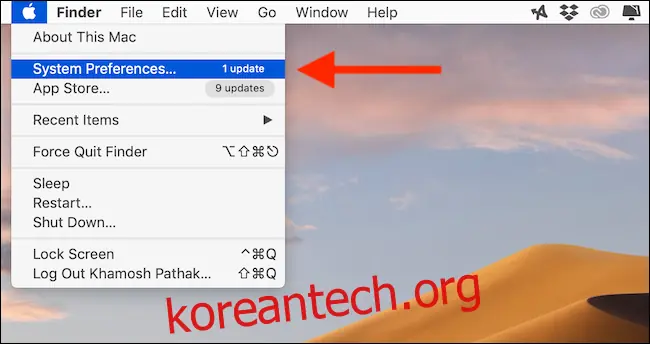
배터리 상태 관리 기능은 전력 절약 기능의 일부입니다. 이 기능을 끄려면 메뉴 막대 왼쪽 상단에 있는 Apple 로고를 클릭한 후 "시스템 환경설정"을 선택합니다.
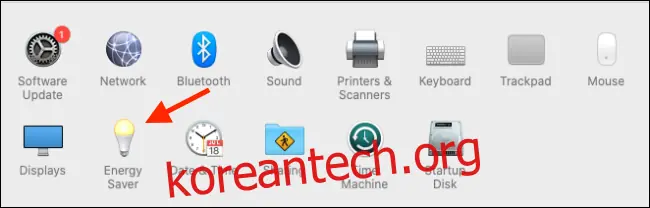
시스템 환경설정 창에서 "에너지 절약" 버튼을 클릭합니다.
하단의 도구 막대에서 "배터리 상태" 버튼을 클릭합니다. 여기에서 "배터리 상태 관리" 옵션의 선택을 해제합니다.
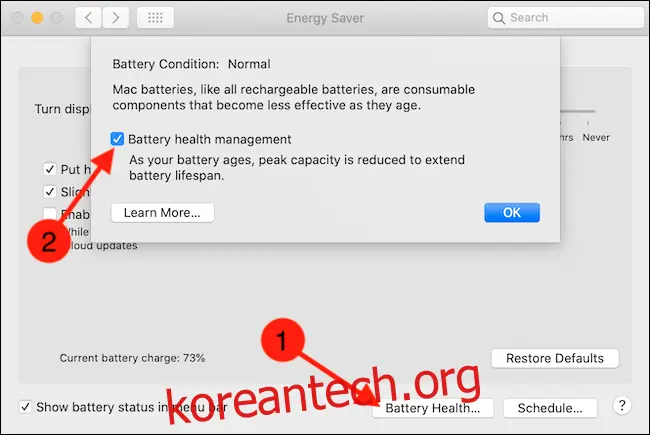
확인 창에서 "끄기" 버튼을 클릭하여 설정을 확인합니다.

이제 MacBook에서 배터리 상태 관리 기능이 비활성화되었으며, MacBook은 항상 100%까지 충전됩니다.
참고로, MacBook 배터리 상태를 확인하는 방법도 있습니다.