OneDrive에서 이전 파일 버전을 복원하는 방법
OneDrive 파일 버전 관리 및 복원
Windows 10에 기본적으로 포함된 OneDrive는 필수는 아니지만, 제거하지 않으면 지속적으로 로그인하라는 메시지가 나타납니다. 시작 시 자동으로 실행되어 CPU 사용률을 높일 수도 있으며, 때때로 버그가 발생하기도 합니다. 만약 OneDrive 서비스를 사용한다면, 파일 버전 관리 기능이 있다는 점을 알아야 합니다. 이 기능은 Windows 10의 파일 기록 기능과는 별개로 작동합니다. 다음은 OneDrive에서 이전 파일 버전을 복원하는 방법입니다.
웹 브라우저를 통한 OneDrive 파일 버전 접근
OneDrive에 저장된 파일의 이전 버전에 접근하려면 웹 브라우저를 통해 OneDrive에 접속해야 합니다. OneDrive 인터페이스에서는 이전 버전이 존재하는 파일을 명확히 표시하지 않습니다. 해당 파일에서 마우스 오른쪽 버튼을 클릭하고 컨텍스트 메뉴에서 '버전 기록'을 선택해야 합니다.
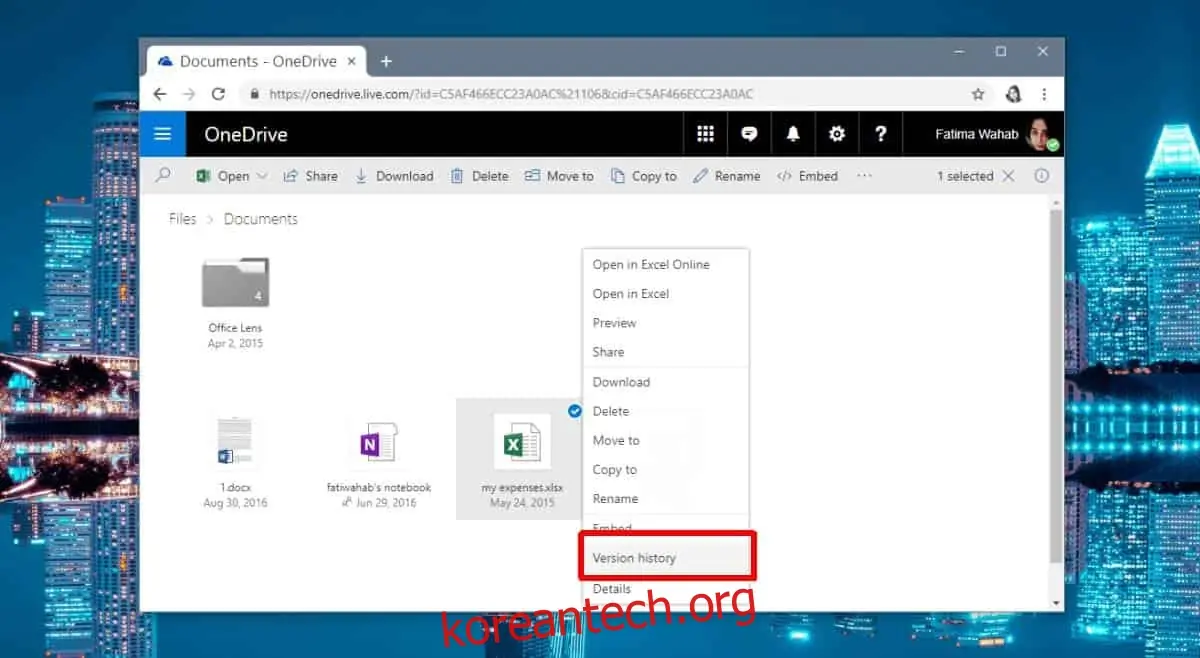
그러면 새로운 탭이 열리면서 해당 파일의 이전 버전 목록이 왼쪽에 표시됩니다.
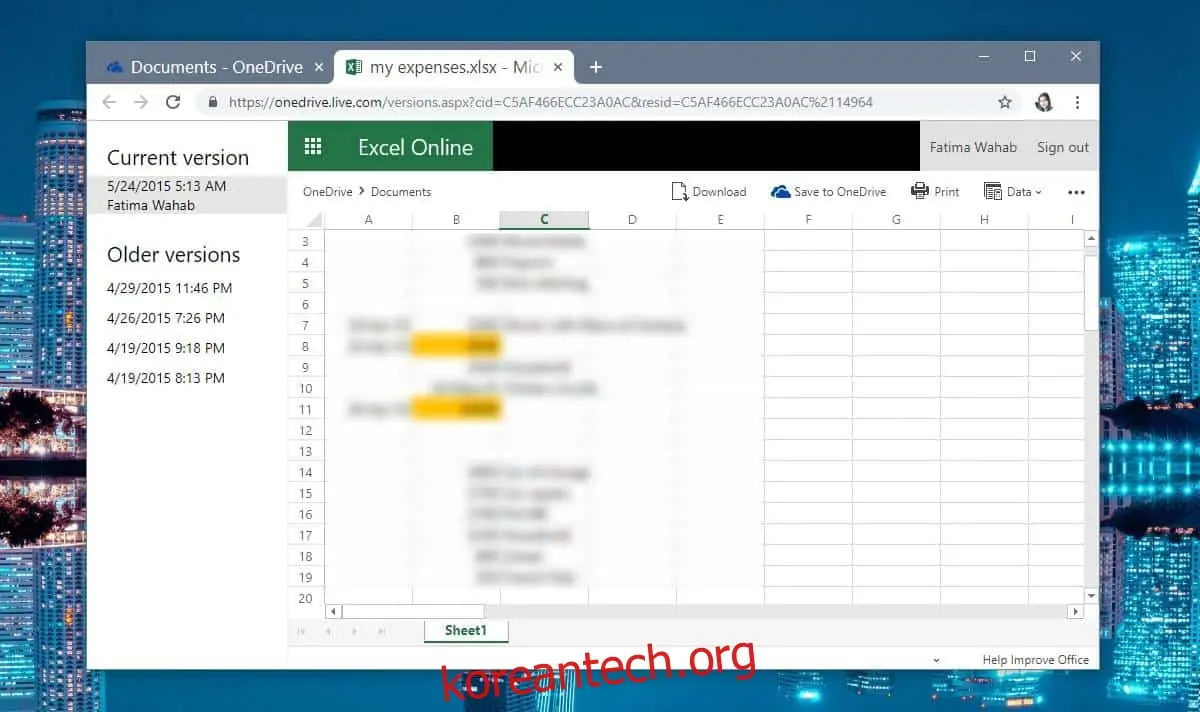
복원하고자 하는 버전을 선택하세요. 이전 버전으로 파일을 복원하거나, 해당 버전을 다운로드할 수 있습니다. 아쉽게도 파일 간의 비교나 차이점을 강조하는 기능은 제공되지 않습니다.
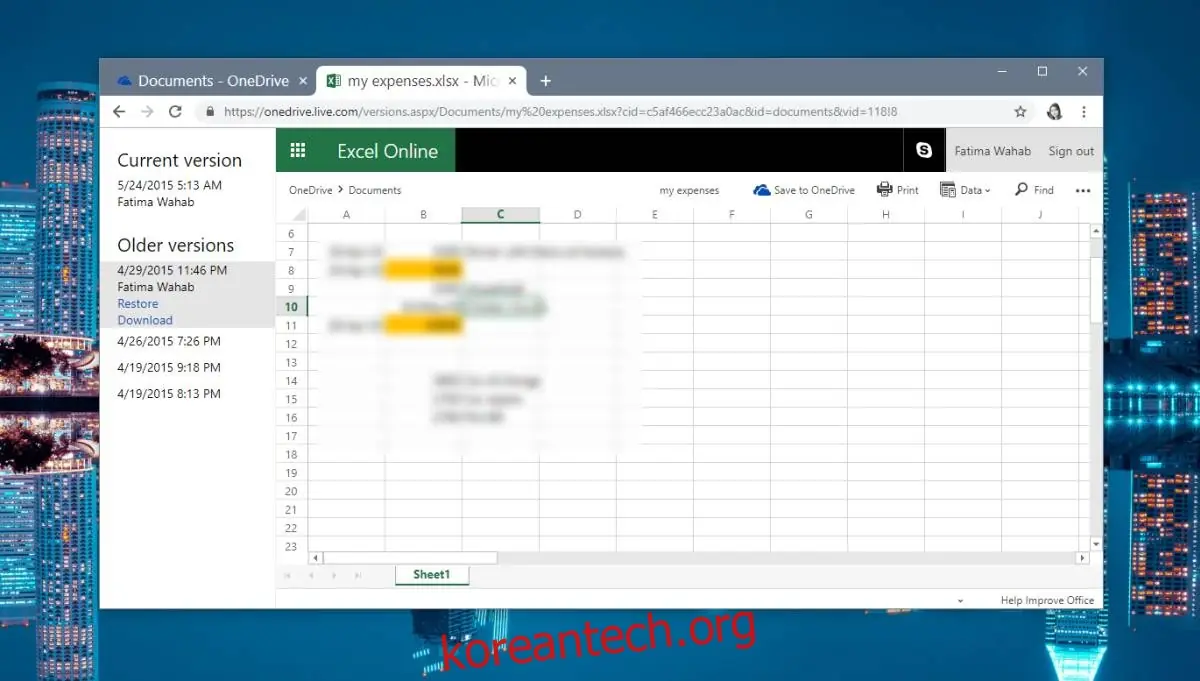
선택적으로, 특정 버전의 파일을 OneDrive 내에 별도의 파일로 저장할 수도 있습니다. 저장하려는 버전을 열면 오른쪽 상단에 'OneDrive에 저장' 옵션이 나타납니다. 이를 클릭하고 저장할 위치를 선택하면 됩니다.
OneDrive는 이전 파일 버전을 장기간 보관하는 기능을 제공합니다. 2015년에 저장한 파일 버전도 확인할 수 있었습니다. 다른 클라우드 드라이브의 경우 무료 플랜에서는 파일 버전이 오래 보관되지 않는 경우가 많습니다. 예를 들어, Dropbox는 파일을 30일 동안 보관하므로 이전 파일 버전을 추적하는 데 매우 유용합니다.
OneDrive 웹 버전은 DOCX나 XLSX 파일과 같은 일부 파일의 이전 버전을 열어볼 수 있지만, 때때로 파일을 클릭해도 브라우저에서 열리지 않는 경우가 있습니다. 이는 파일 손상을 의미하는 것은 아니며, 이런 경우에는 파일을 바탕 화면에 다운로드하여 열어야 합니다.
OneDrive는 데스크톱 앱뿐만 아니라 웹 버전에서도 버그가 발생할 수 있지만, 이로 인해 파일이 손상되는 경우는 드뭅니다.