Windows 10 잠금/잠금 해제에서 볼륨 수준을 설정하는 방법
윈도우 10 볼륨 조절의 새로운 접근
윈도우 10의 볼륨 믹서는 현재 운영체제에서 제공하는 가장 사용자 친화적인 볼륨 제어 기능 중 하나입니다. macOS에서는 이와 유사한 기능이 제공되지 않지만, 마이크로소프트는 아직까지 이 기능을 변경하거나 개선하지 않았습니다. 응용 프로그램별 볼륨 조절 기능이 존재하지만, 사용자가 원하는 대로 세밀하게 조절하기에는 부족한 면이 있습니다. 윈도우 10에서 잠금/잠금 해제 시 볼륨 레벨을 설정하는 방법은 몇 가지 단계를 거쳐야 하지만 충분히 가능합니다.
윈도우 10 잠금/해제 시 볼륨 제어 설정
이 방법은 오베르의 아이디어를 바탕으로 합니다.
먼저 AudioDeviceCmdlet 파일을 GitHub에서 다운로드해야 합니다. 이 파일은 삭제하지 않을 안전한 위치에 저장해야 합니다. 이후 단계에서 파일 경로를 입력해야 하기 때문입니다.
PowerShell을 열고 아래 명령을 순서대로 실행합니다. 'Copy-Item' 옆의 경로는 이전에 다운로드한 파일의 실제 경로로 대체해야 합니다.
New-Item "$($profile | split-path)ModulesAudioDeviceCmdlets" -Type directory -Force
Copy-Item "C:Path-to-fileAudioDeviceCmdlets.dll" "$($profile | split-path)ModulesAudioDeviceCmdletsAudioDeviceCmdlets.dll"
Set-Location "$($profile | Split-Path)ModulesAudioDeviceCmdlets"
Get-ChildItem | Unblock-File
Import-Module AudioDeviceCmdlets
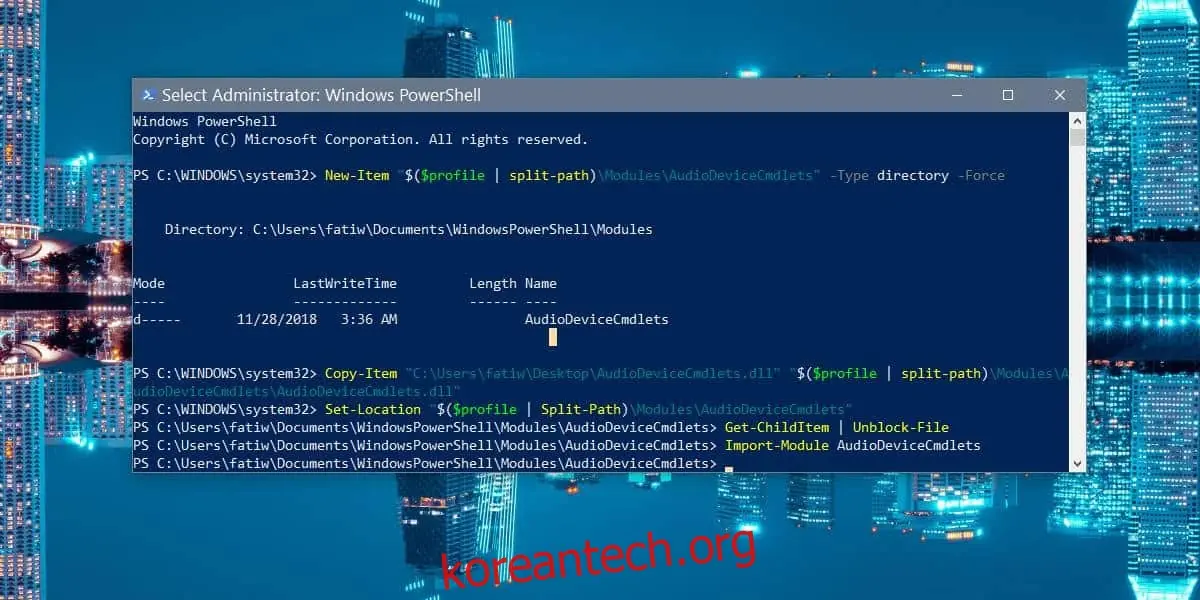
이제 두 개의 PowerShell 스크립트를 생성해야 합니다. 하나는 시스템 잠금 시 볼륨을 설정하고, 다른 하나는 잠금 해제 시 볼륨을 설정하는 스크립트입니다. 각 볼륨 레벨은 사용자가 직접 설정할 수 있습니다.
PowerShell 스크립트 작성
메모장을 열고 다음 코드를 붙여넣습니다:
Set-AudioDevice -PlaybackVolume 20
숫자 20은 시스템 볼륨을 설정하고 싶은 값으로 자유롭게 변경할 수 있습니다. 스크립트의 목적을 명확히 나타내는 이름과 함께 파일 확장명을 .ps1로 저장합니다.
새로운 메모장 파일을 열고 다음 코드를 붙여넣습니다:
Set-AudioDevice -PlaybackVolume 100
숫자 100은 시스템 볼륨을 높이고 싶은 값으로 자유롭게 수정할 수 있습니다. 마찬가지로 스크립트의 목적을 반영하는 이름을 지정하고 파일 확장명을 .ps1로 저장합니다.
스크립트 실행 설정
스크립트를 실행하려면 예약된 작업을 생성해야 합니다. 작업 스케줄러를 실행하고 새로운 작업을 생성합니다. 작업의 목적을 알 수 있는 이름을 설정하고 설명을 추가하여 안전성을 높입니다.
작업의 트리거는 "워크스테이션 잠금 시"로 설정해야 합니다. 이렇게 하면 시스템이 잠길 때마다 작업이 실행됩니다. '동작' 탭으로 이동하여 새로운 동작을 추가합니다. '프로그램 시작'으로 설정하고, '프로그램/스크립트' 필드에 powershell을 입력합니다. '인수' 섹션에는 다음을 입력합니다. 스크립트 경로는 실제 스크립트 경로에 맞게 변경해야 합니다.
-ExecutionPolicy RemoteSigned -File C:path-to-scriptlower_volume.ps1
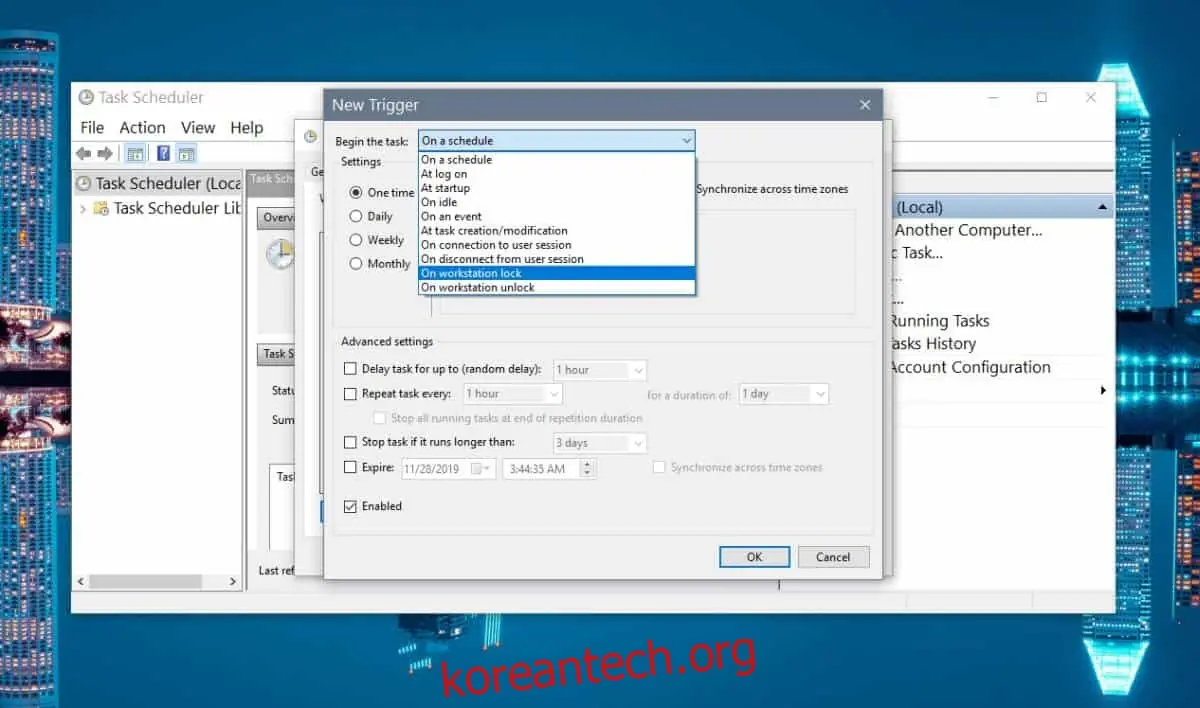
위와 같이 설정하면 시스템이 잠길 때 볼륨이 줄어듭니다. 이제 시스템 잠금 해제 시 볼륨을 높이는 스크립트를 실행할 두 번째 예약 작업을 만들어야 합니다.
위와 동일한 절차를 따르되, 트리거를 ‘워크스테이션 잠금 해제 시’로 변경하고, '동작' 탭에서 볼륨 증가를 위해 생성한 스크립트를 선택합니다.