Google 키보드에서 Emoji Mini를 만드는 방법
개인 맞춤형 이모티콘, 미모티콘 또는 다른 어떤 이름으로 부르든, 이제는 대세가 되었습니다. 기존의 노란색 얼굴 이모티콘도 여전히 인기가 있지만, 사용자들은 자신을 닮은 작은 만화 캐릭터를 만들고 싶어합니다. 이는 Bitmoji의 인기 상승과도 관련이 있을 수 있습니다. 구글은 이 흐름에 발맞춰 '이모지 미니'라는 기능을 선보였습니다. 이 기능은 기본적으로 사용자의 사진을 기반으로 이모티콘을 생성해 주며, 그 결과물은 꽤 만족스럽습니다. 이제 Google 키보드 앱에서 나만의 이모지 미니를 만드는 방법을 알아보겠습니다.
이모지 미니는 Google 키보드 앱의 iOS 및 Android 버전 모두에서 이용할 수 있습니다. 먼저 앱을 최신 버전으로 업데이트하여 나만의 이모티콘을 만들어보세요.
Google 키보드에서 이모지 미니 활용하기
Google 키보드를 사용할 수 있는 아무 앱이나 실행하세요. 메시지 앱은 키보드 앱과 그 기능에 접근하기에 가장 편리한 방법 중 하나입니다. 키보드 왼쪽의 화살표 버튼을 눌러 삽입 가능한 다양한 항목을 표시하고, 스티커 버튼을 선택합니다.
다양한 유형의 스티커를 만들 수 있지만, 여기서는 아래 스크린샷에 보이는 만화 얼굴 모양의 스티커를 선택해야 합니다. Google 키보드가 카메라 접근을 요청하면 허용하고, 프레임 안에 얼굴을 위치시킵니다. 사진을 촬영하면 Google 키보드가 자동으로 이모지 미니를 만들어줍니다.
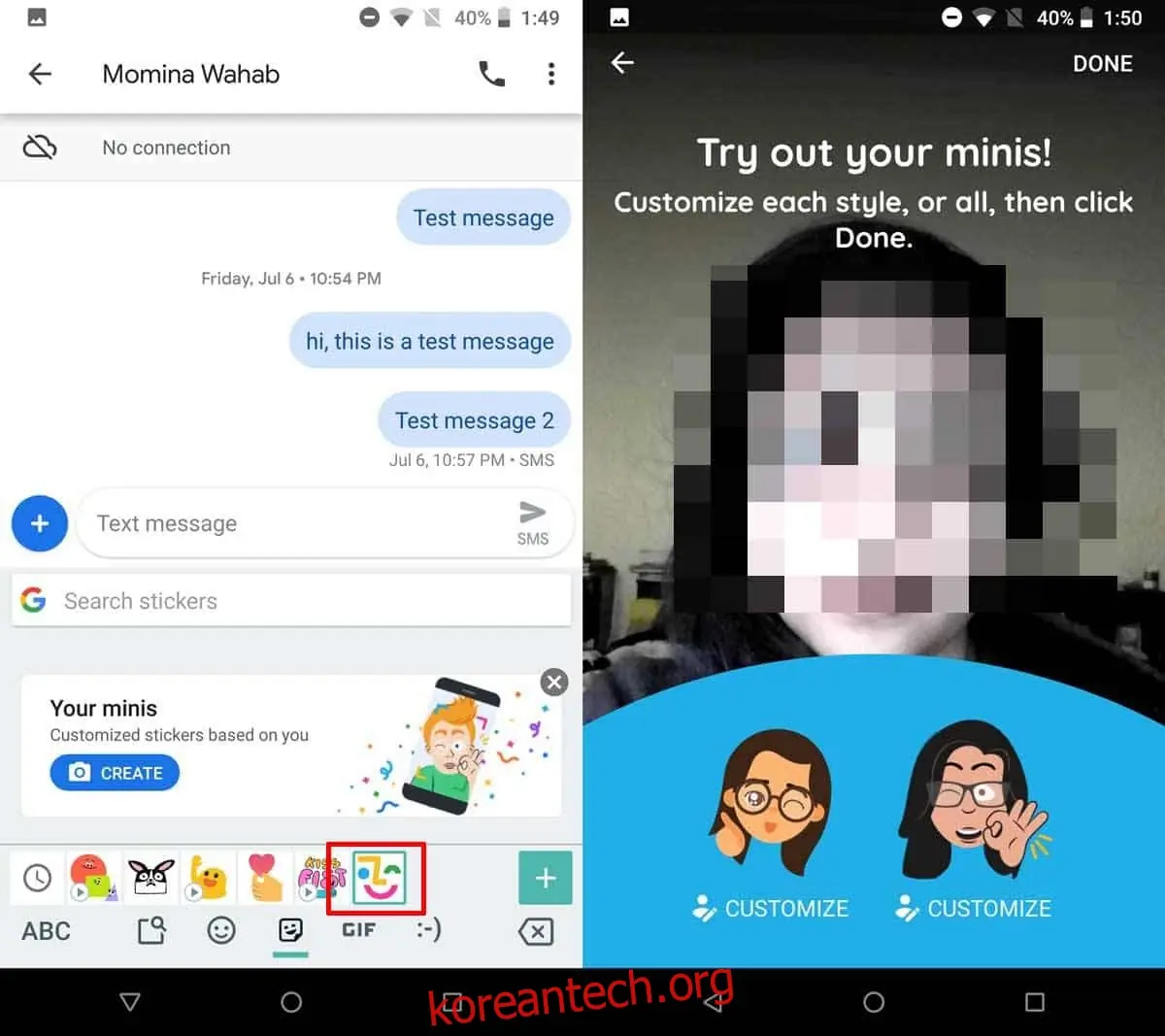
이모지 미니는 상당히 정확하게 사용자의 외모를 반영하지만, 생성된 결과물에만 얽매일 필요는 없습니다. '사용자 정의' 버튼을 탭하여 이모티콘의 다양한 요소를 원하는 대로 변경할 수 있습니다.
다소 특이하게도 머리 색상 옵션에는 검은색이 없지만, 그 외의 사용자 정의 옵션은 꽤 다양하고 훌륭합니다.
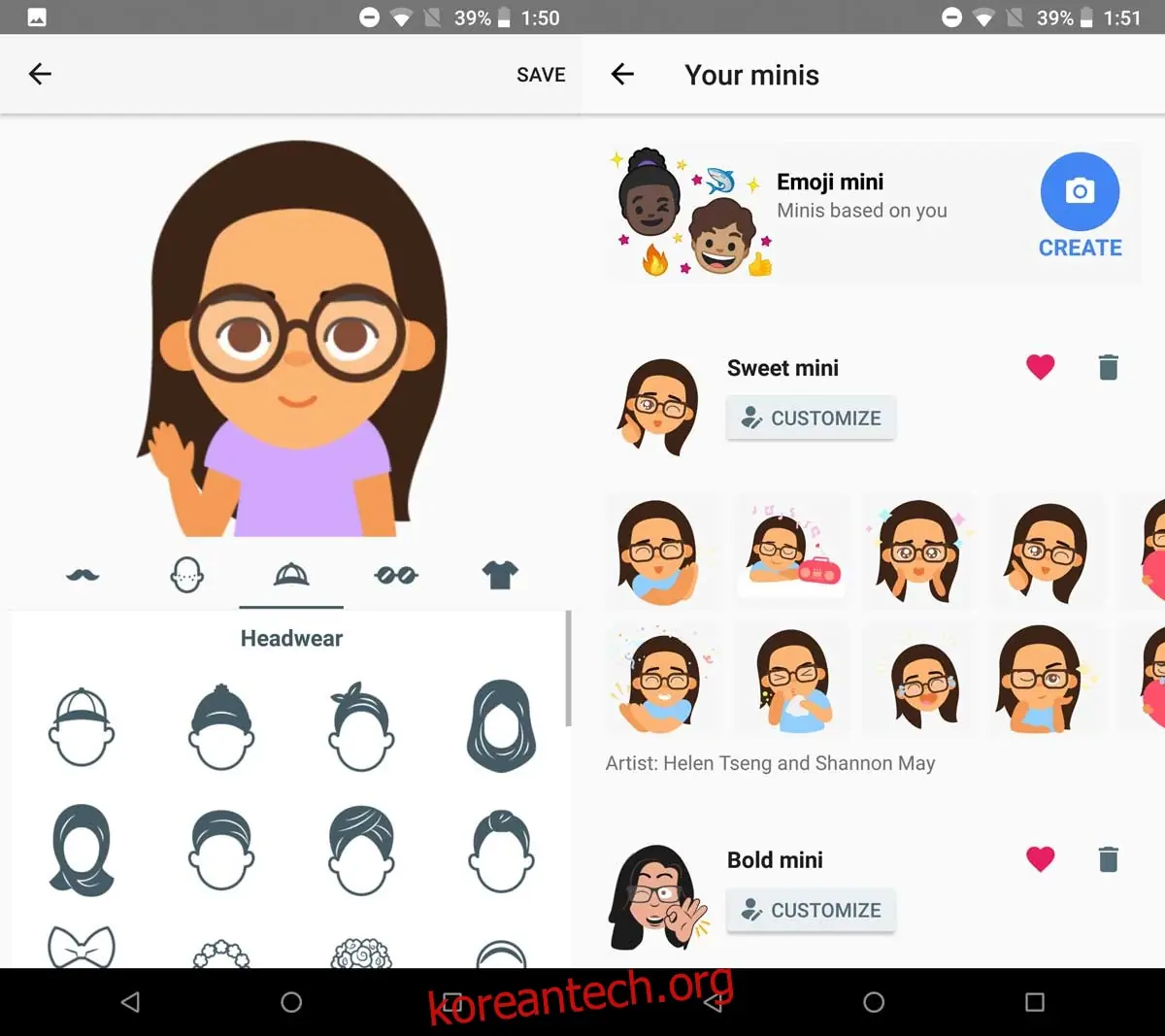
이모지 미니를 사용하려면, Google 키보드에서 스티커 옵션을 선택하면, 생성된 이모티콘과 다양한 변형을 확인할 수 있습니다.
이모티콘은 기본적으로 스티커이므로, 원하는 앱을 통해 전송할 수 있습니다. SMS를 통해 직접 보낼 수는 없지만, 대부분의 다른 메시지 앱에서는 이 스티커를 전송하는 데 문제가 없습니다. 더 중요한 것은, 스티커를 받는 사람이 Android를 사용하든 iOS를 사용하든, Google 키보드 앱을 설치했든 그렇지 않든 상관없이 스티커가 원본 그대로 표시된다는 점입니다.
이 기능은 이미 대부분의 사용자에게 적용된 것으로 보이지만, 만약 아직 사용하지 못한다면 하루나 이틀 정도 기다려보세요. 휴대전화에서 이 기능을 사용할 수 있을지 걱정할 필요는 없습니다. 이 기능은 특정 기기나 카메라 이외의 특별한 하드웨어를 필요로 하지 않습니다.