iOS의 사진에서 EXIF 데이터 삭제
사진 파일에는 EXIF 정보가 담겨 있습니다. 일부는 사진 촬영 날짜나 사용된 카메라 모델과 같이 무해하지만, 위치 정보처럼 민감한 내용도 포함될 수 있습니다. iOS 기본 설정으로는 이러한 EXIF 데이터를 바로 확인할 수 없으며, 별도의 앱을 사용해야 합니다. 만약 앱 설치 없이 iOS 기기 내 사진의 EXIF 데이터를 쉽고 빠르게 제거하고 싶다면, ‘Metadata Remover’라는 Siri 단축어를 활용해 보세요.
EXIF 데이터 간편 삭제 방법
이 단축어를 사용하려면 iOS 12 이상 버전이 설치되어 있어야 하며, ‘단축어’ 앱이 필요합니다.
메타데이터 제거 단축어 설치하기 링크를 통해 단축어를 설치한 후 실행하세요. 사진 앱에서 직접 EXIF 데이터를 제거할 사진을 선택하거나, 단축어를 통해 촬영한 사진의 EXIF 데이터를 삭제할 수 있습니다. 제거된 데이터가 적용된 사진은 저장하거나, 공유할 수 있습니다.
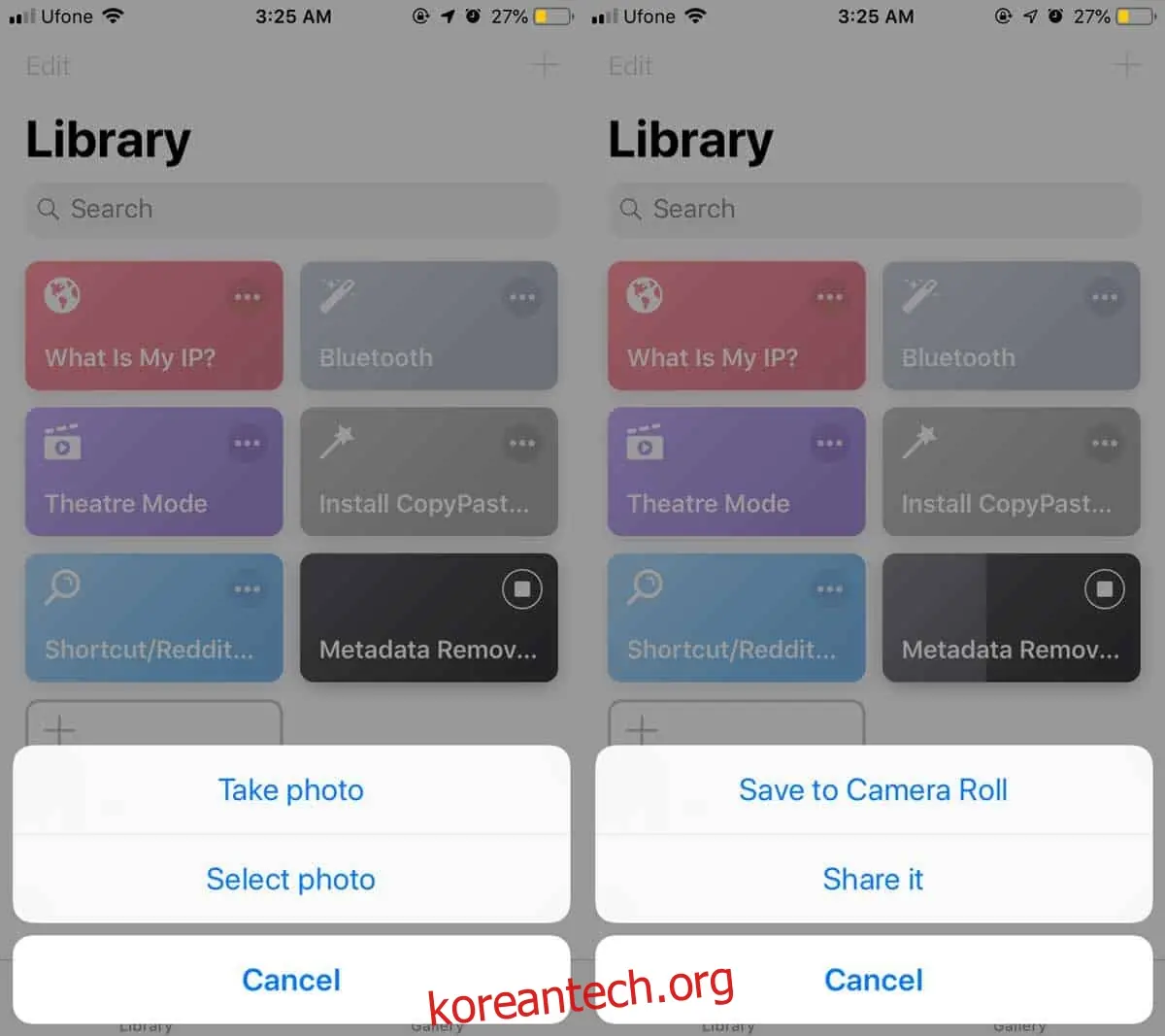
이 단축어는 원본 사진을 그대로 두는 대신, EXIF 데이터를 제거한 복제본을 생성합니다. 즉, 원본 사진은 유지되며, EXIF 정보가 삭제된 사본이 만들어집니다. 복제본의 품질이 원본과 크게 다르지는 않지만, 만약 품질을 세밀하게 조정하거나 여러 사진의 EXIF 데이터를 한 번에 처리하고 싶다면 단축어를 약간 수정해야 합니다.
단축어 앱을 실행한 후 해당 단축어 오른쪽 상단의 점 세 개 아이콘을 눌러 편집 모드로 들어갑니다. 작업 목록을 아래로 스크롤하여 ‘사진 선택’ 작업을 찾으세요. ‘다중 선택’ 스위치를 활성화하면, 사진 선택 화면에서 여러 장의 사진을 한 번에 선택할 수 있게 됩니다.
다음으로 ‘이미지 변환’ 작업에서 변환된 이미지의 저장 형식을 설정할 수 있습니다. 기본값은 JPEG로 되어 있지만, PNG, TIFF, GIF, JPEG-2000, BMP, PDF 등으로 변경할 수 있습니다. 입력 파일 형식과 동일하게 설정하는 옵션도 있습니다. 만약 JPEG 형식을 선택한 경우, 이미지 품질을 추가로 설정할 수도 있습니다.
편집이 완료되면 변경 사항을 단축어에 저장하고 실행하세요. 새로운 설정이 적용된 복제본 이미지가 생성됩니다. '다중 선택' 기능을 활성화한 경우에는 카메라 롤에서 여러 장의 사진을 선택하여 한 번에 처리할 수 있습니다.