Google 문서에서 최신 파일 버전을 보는 방법
Google 드라이브는 동일한 문서의 여러 변경 이력을 관리하는 데 탁월한 기능을 제공합니다. 특히 Google 드라이브의 버전 관리 시스템은 매우 효율적이고 유연합니다. Google 문서 도구 역시 사용자가 작성하는 문서에 대해 유사한 버전 제어 기능을 제공합니다. 공동 작업 도구라는 특성을 고려할 때, Google 문서에서 파일 버전 관리는 더욱 중요한 의미를 지닙니다. 이 글에서는 Google 문서에서 파일의 최신 버전을 확인하는 방법을 알아보겠습니다. 이 방법은 Google 스프레드시트 및 Google 프레젠테이션에서도 동일하게 적용됩니다.
Google 문서의 파일 버전 관리
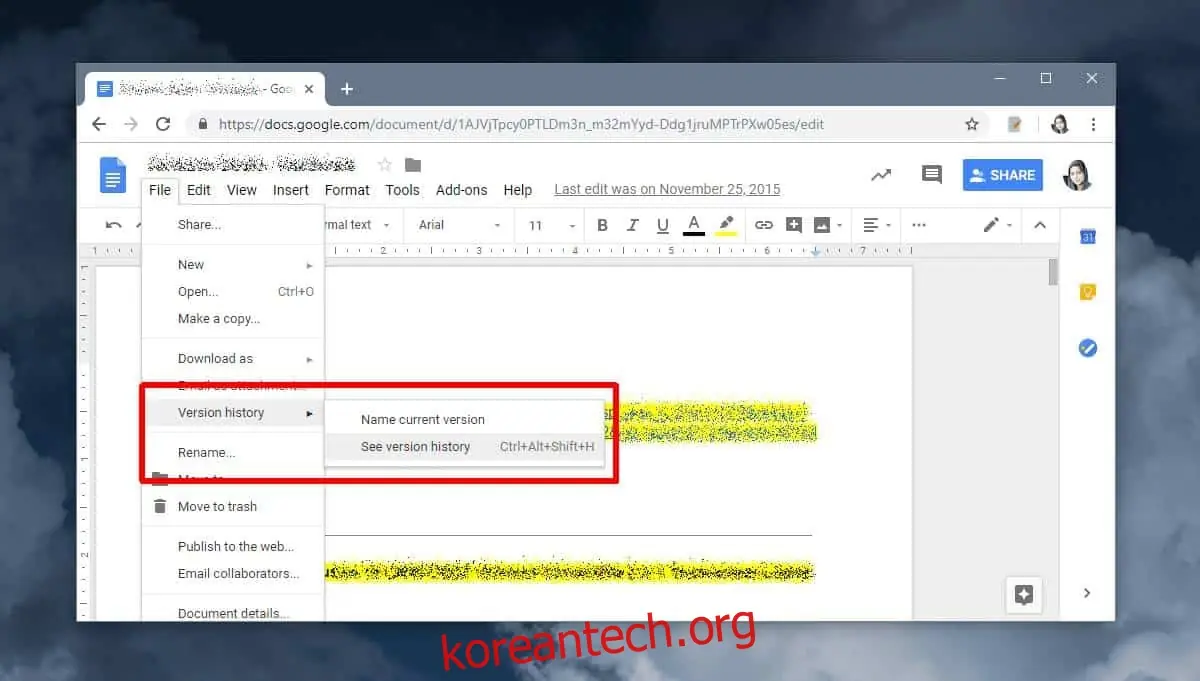
먼저 이전 버전을 확인하려는 Google 문서 파일을 엽니다. 그 다음, 메뉴에서 "파일 > 버전 기록 > 버전 기록 보기"를 선택합니다. 또는, "Ctrl+Alt+Shift+H" 키보드 단축키를 사용하여 문서의 버전 기록을 바로 열 수도 있습니다.
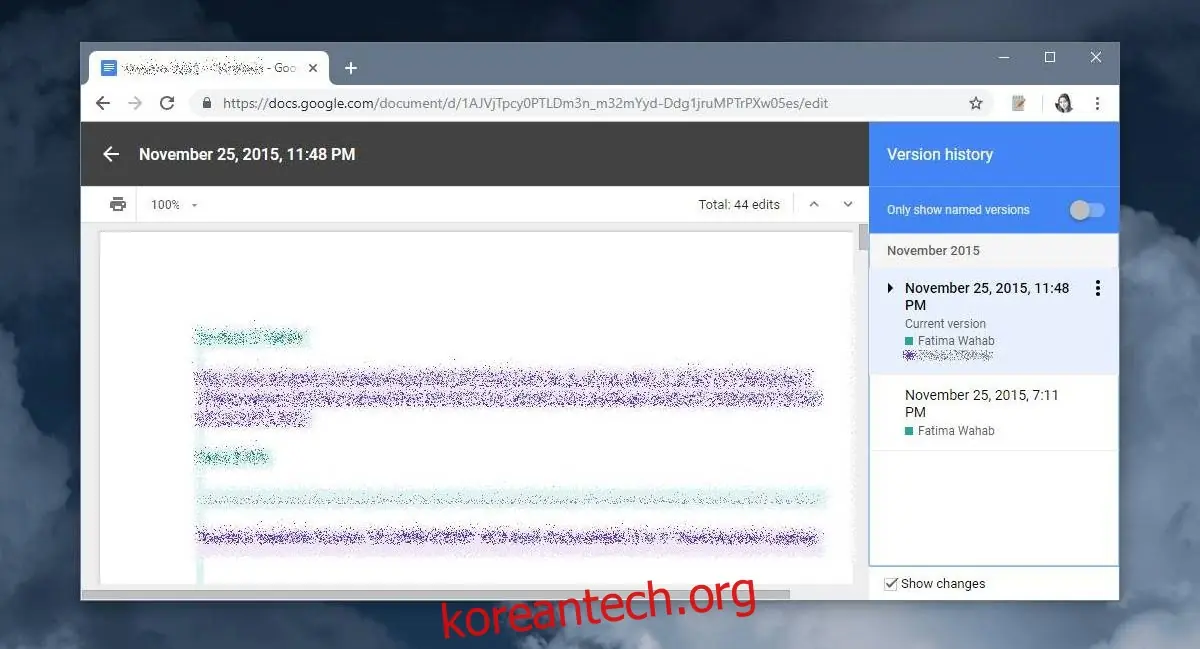
화면 오른쪽 패널에 버전 기록이 표시됩니다. 기본적으로 각 버전은 마지막으로 편집된 날짜를 기준으로 이름이 지정됩니다. 원하는 버전을 선택하여 확인할 수 있으며, 선택된 버전과 최신 버전 간의 변경 사항이 강조 표시되어 쉽게 비교할 수 있습니다.
Google 문서 도구는 사용자가 편집을 중단하고 파일을 닫을 때마다 문서의 버전을 자동으로 저장합니다. 여러 사용자가 공동 작업을 하는 경우, 파일은 사용자들이 작업을 완전히 마칠 때까지 별도의 버전으로 저장되지 않습니다. 즉, 사용자가 편집을 멈추어야 파일이 새로운 버전으로 저장됩니다.
보다 효율적인 버전 관리를 위해 각 버전에 이름을 지정할 수 있습니다. 현재 버전의 이름을 변경하려면, Google 문서에서 해당 파일을 열고 "파일 > 버전 기록 > 현재 버전 이름 지정"을 선택합니다. 이 옵션을 통해 현재 버전의 이름을 변경할 수 있습니다. 이전 버전의 이름을 변경하려면 버전 기록 패널에서 해당 버전 옆에 있는 추가 옵션 버튼을 클릭한 후 "이 버전 이름 지정"을 선택하여 이름을 변경할 수 있습니다.
특정 버전의 사본을 Google 드라이브에 별도로 저장하는 것도 가능합니다.
제한 사항
Google 문서 도구의 파일 버전 기능은 Google 문서 도구 내에서 편집된 문서에만 적용됩니다. 예를 들어, Google 문서 도구에서 Word나 Pages 파일을 업로드하여 열 수 있지만, 이러한 파일을 Google 문서 형식으로 변환하여 불러올 경우 원본 파일의 수정 기록은 가져올 수 없습니다. 또한, 여러 버전의 파일을 Google 드라이브에 업로드한 후 Google 문서에서 열더라도 Google 문서에서는 현재 버전과 해당 앱 내에서 이루어진 수정 사항에 대한 기록만 접근할 수 있습니다.