Cinnamon에서 키보드 단축키를 사용자 정의하는 방법
Cinnamon 데스크탑은 사용 편의성으로 널리 알려져 있지만, 키보드 단축키를 원하는 대로 설정하는 방법을 어려워하는 사용자들이 많습니다. 이 가이드에서는 Cinnamon 환경에서 키보드 단축키를 자유롭게 조정하는 방법을 상세히 안내합니다.
키보드 단축키 설정 접근 방법
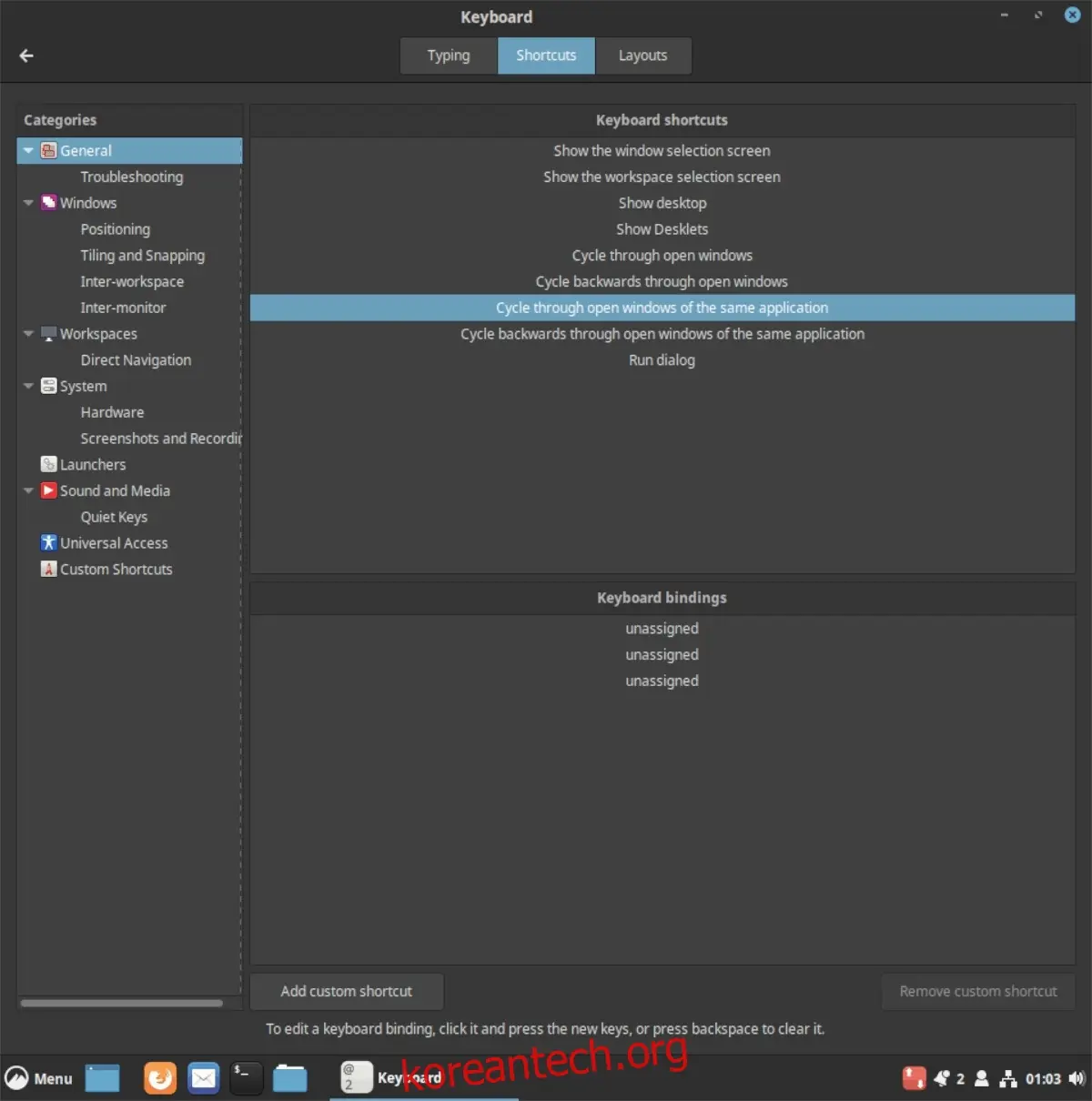
Cinnamon 데스크탑의 키보드 단축키 관련 설정은 '키보드' 애플리케이션 내에 통합되어 있습니다. 키보드 설정 영역에서는 컴퓨터에 연결된 키보드 작동 방식, 키보드 레이아웃 변경, 그리고 키보드 단축키 편집 등 다양한 설정을 변경할 수 있습니다.
Cinnamon 제어 센터를 통해 키보드 단축키 설정에 접근하려면, 먼저 패널 메뉴 버튼을 클릭한 후, Cinnamon 패널에서 '설정' 아이콘을 선택하여 제어 센터를 실행합니다. 제어 센터 내 '하드웨어' 항목에서 '키보드' 아이콘을 찾아 클릭합니다.
또 다른 방법으로는 Cinnamon 설정 앱에서 '키보드' 아이콘을 클릭한 후, '단축키' 탭을 선택하여 키보드 단축키 설정 페이지로 이동할 수 있습니다.
만약 설정 앱을 직접 탐색하는 것이 번거롭다면, 패널의 앱 런처 아이콘을 클릭하고 '키보드'를 검색하여 키 바인딩 설정에 바로 접근할 수도 있습니다.
기존 기능에 단축키 지정하기
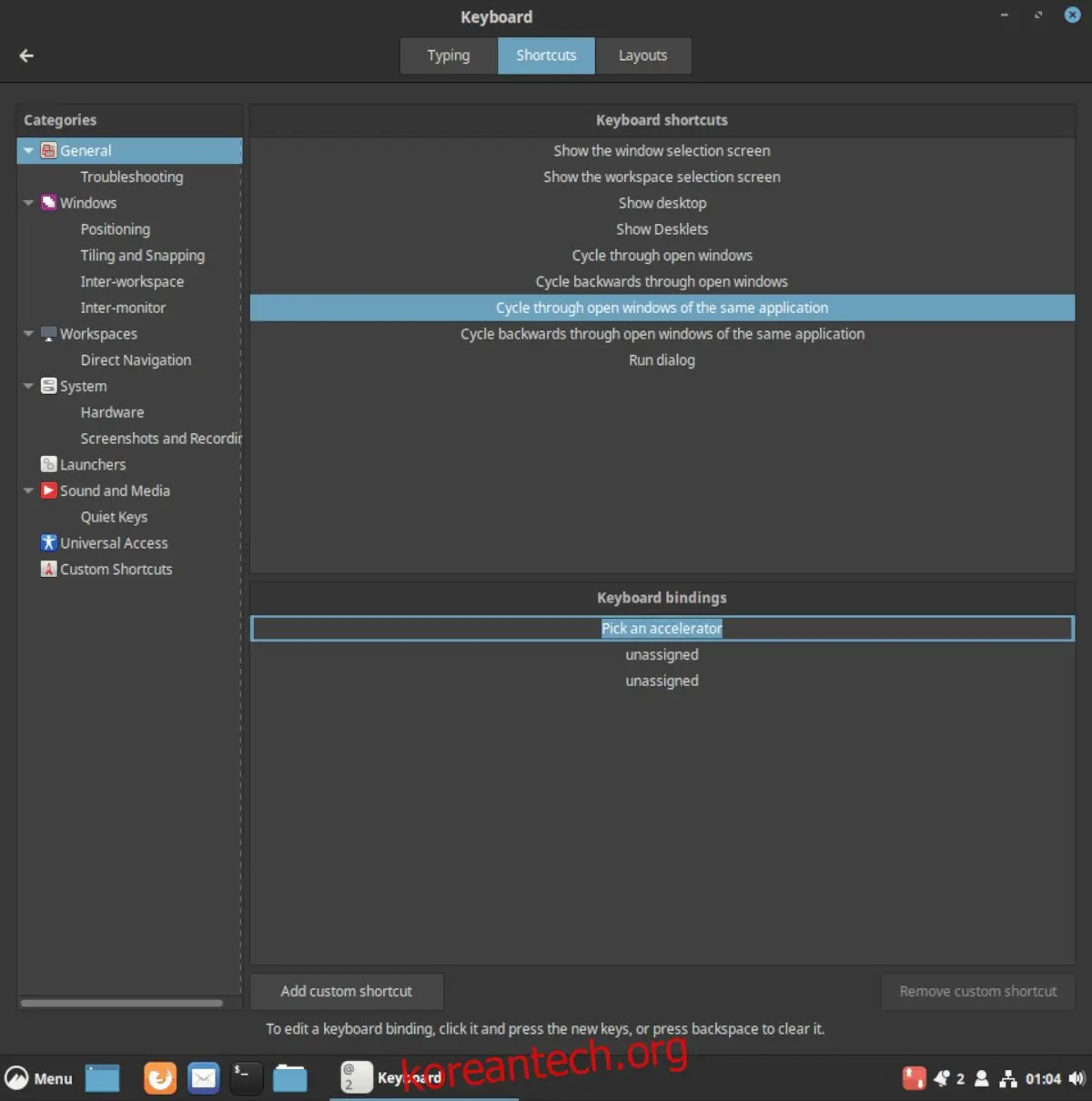
Cinnamon에는 아직 키보드 조합(단축키)이 지정되지 않은 다양한 기능들이 존재합니다. 단축키가 없는 기능은 기본적으로 비활성화되어 있어, 유용한 기능들을 제대로 활용하지 못할 수 있습니다. 이 섹션에서는 이러한 비활성화된 기능에 새로운 단축키를 간편하게 할당하는 방법을 설명합니다.
기존 기능에 단축키를 지정하려면 먼저 해당 기능을 찾아야 합니다. 안타깝게도 단축키가 없는 기능들만 따로 모아놓은 영역은 없습니다. 따라서 사용자는 일일이 항목을 확인하면서 단축키가 할당되지 않은 기능을 찾아야 합니다.
단축키를 지정하려는 기존 데스크톱 기능을 찾았다면, "할당되지 않음" 텍스트를 두 번 클릭한 후 원하는 키 조합을 키보드에서 입력하면 됩니다.
기존 단축키 변경하기
Cinnamon에서 기본적으로 제공하는 키보드 단축키가 마음에 들지 않을 수 있습니다. 다행히도 Cinnamon에서는 기본 단축키를 사용자 정의 단축키로 쉽게 변경할 수 있습니다. 변경하려는 기능 항목을 왼쪽 단축키 목록에서 선택한 후, 하단 패널에서 해당 기능의 기본 키보드 단축키가 표시된 상자를 찾아 두 번 클릭하여 키 조합을 변경합니다.
사용자 지정 키보드 단축키 추가하기
Cinnamon 데스크탑 환경에서는 사용자 정의 키보드 단축키를 추가할 수 있으며, 이 설정은 '키보드' 앱에서 관리합니다.
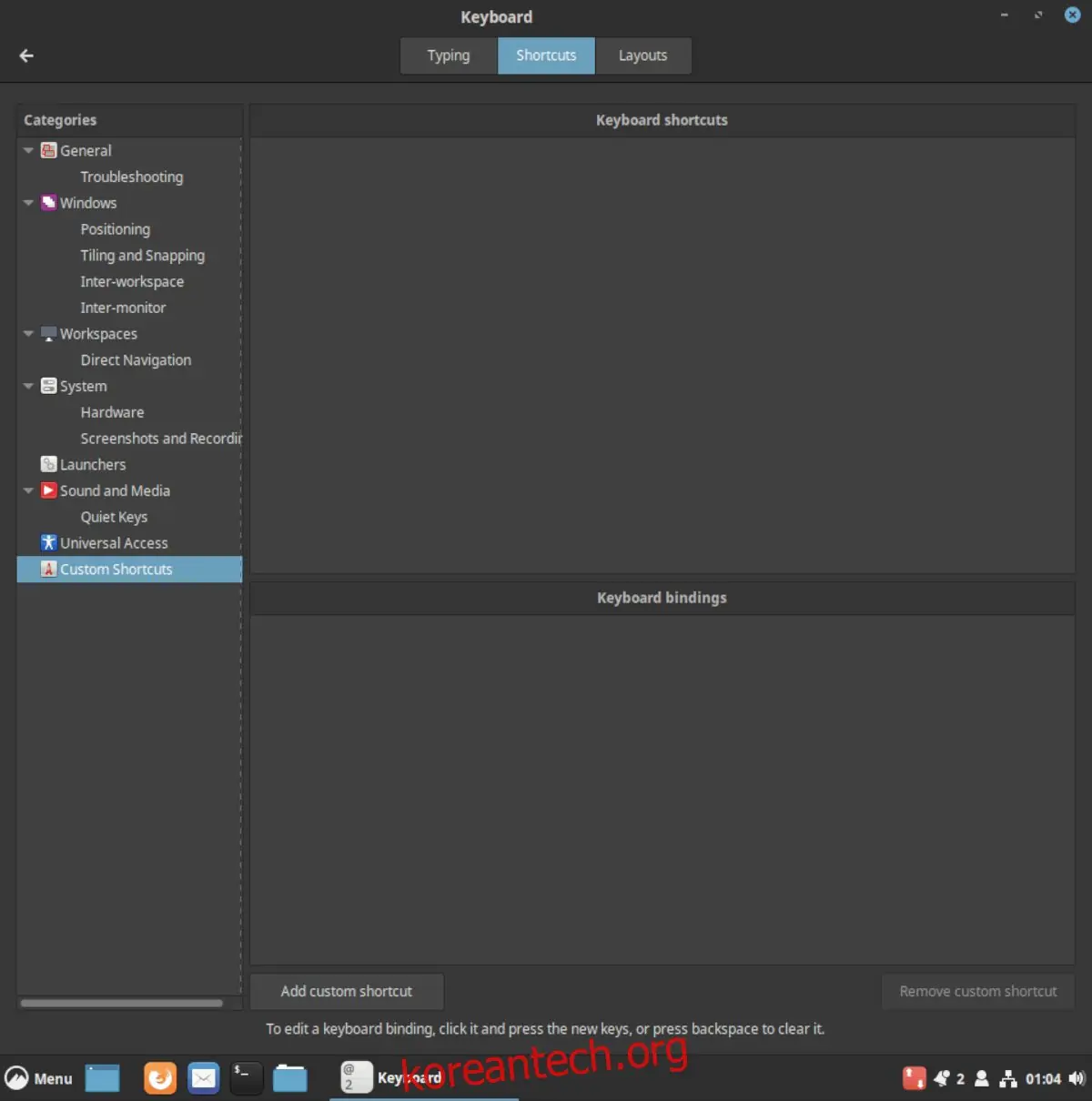
사용자 정의 단축키를 추가하려면, '카테고리' 목록의 좌측에서 '사용자 정의 단축키' 항목을 찾습니다.
'사용자 정의 단축키' 영역으로 이동한 후에는 '사용자 정의 단축키 추가' 버튼을 찾아 클릭해야 합니다.
'사용자 정의 단축키 추가' 버튼을 클릭하면 새 창이 나타납니다. 이 창에서 '이름' 항목에 단축키의 이름을 지정하고, '명령' 항목에는 단축키에 실행할 특정 명령을 입력합니다.
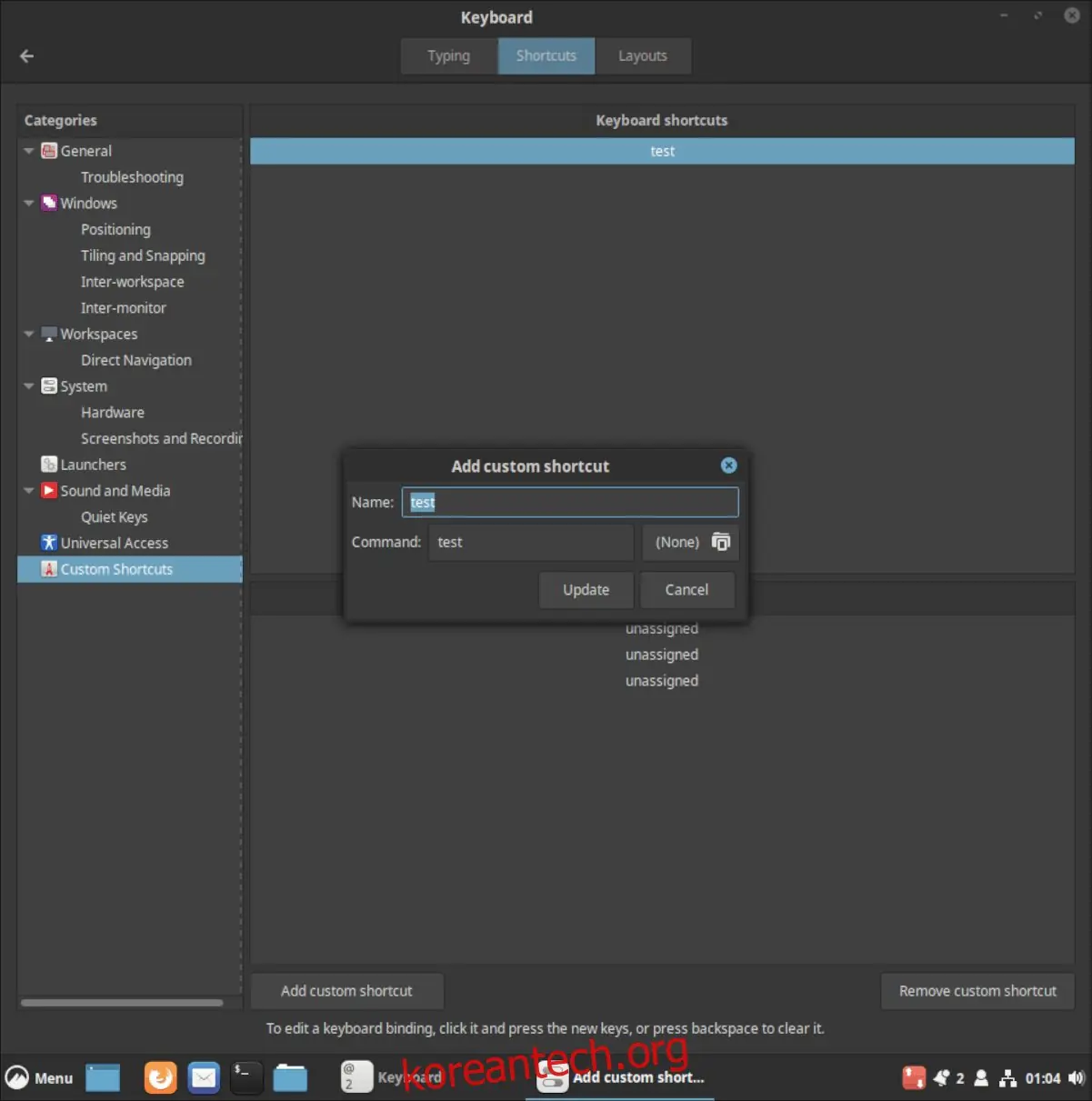
이름과 명령 항목을 설정한 후에는 '추가' 버튼을 클릭하여 시스템에 단축키를 추가합니다. 그런 다음 '키보드 바인딩' 영역을 찾습니다.
'키보드 바인딩' 영역에서 '할당되지 않은' 항목 중 하나를 두 번 클릭하여 단축키에 사용할 키 조합을 지정합니다.
만약 사용자 정의 단축키에 여러 개의 키 조합을 할당하고 싶다면, '할당되지 않은' 항목 각각을 클릭하여 서로 다른 키 조합을 설정하면 됩니다.
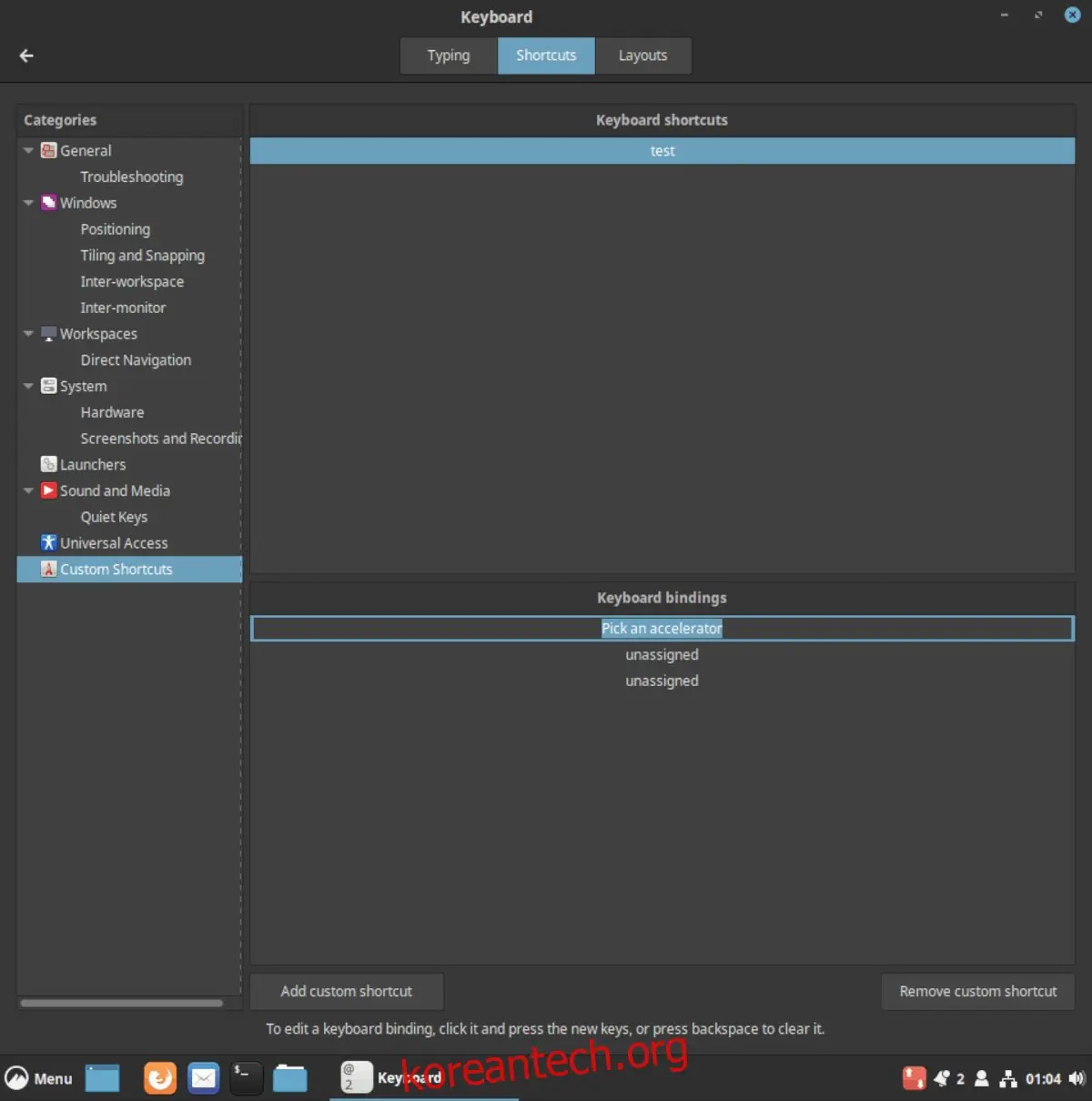
설정을 완료한 후 키보드 앱을 최소화하고 설정한 단축키가 정상적으로 작동하는지 확인합니다.
사용자 지정 단축키 키 조합 변경
만약 사용자 지정 키보드 단축키에 지정한 키 조합이 마음에 들지 않는다면, '키보드 단축키' 목록에서 해당 단축키를 선택한 후, '키보드 결합' 항목에서 기존 조합을 선택하고, 다시 두 번 클릭하여 원하는 조합으로 변경할 수 있습니다.
사용자 지정 키보드 단축키 삭제
Cinnamon 데스크탑 환경에서 사용자 정의 키보드 단축키를 삭제해야 할 상황이 생길 수 있습니다. 다행히도 이 과정은 매우 간단합니다. 삭제 방법은 다음과 같습니다.
먼저 설정에서 키보드 앱을 실행합니다. 그 다음 '사용자 정의 단축키' 항목을 찾아 '키보드 단축키' 목록에서 삭제하려는 단축키를 선택합니다.
단축키를 선택한 후, '사용자 정의 단축키 제거' 버튼을 클릭하면 해당 단축키가 즉시 삭제됩니다.
Cinnamon 설정에서 삭제하려는 각 키보드 단축키에 대해 이 과정을 반복해야 합니다.