Windows 10에서 큰 작업 표시줄 미리 보기를 얻는 방법
윈도우의 편리한 기능 중 하나는 최소화된 창이나 백그라운드 창의 작업 표시줄 아이콘 위에 마우스를 올렸을 때, 작은 창으로 미리 볼 수 있다는 점입니다. 이 기능은 가볍고 매우 유용하지만, 일부 사용자에게는 미리보기 창이 너무 작아서 활용하기 어려울 수 있습니다. 만약 작은 작업 표시줄 미리보기 대신 큰 미리보기를 선호한다면, 레지스트리를 약간 수정하여 크기를 늘릴 수 있습니다.
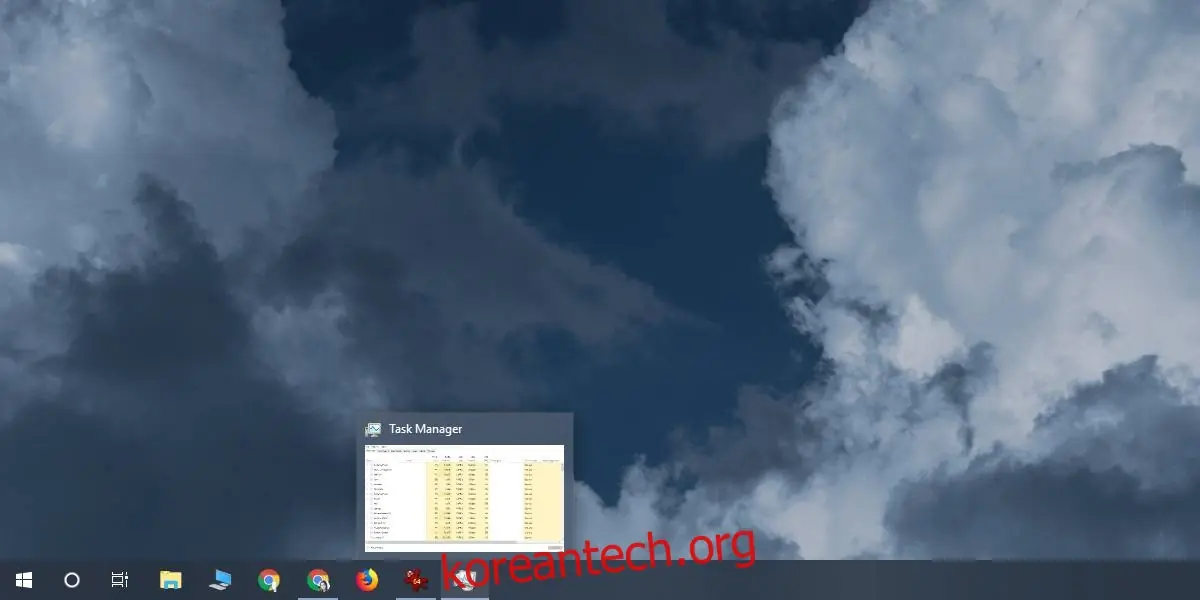
더 큰 작업 표시줄 미리보기 설정하기
이 설정을 변경하려면 윈도우 레지스트리 편집기를 사용해야 하므로 관리자 권한이 필요합니다. 윈도우 키 + R 키를 눌러 실행 창을 열고, 'regedit'를 입력하여 레지스트리 편집기를 실행합니다. 혹은 윈도우 검색 기능을 통해 'regedit'를 찾아 실행할 수도 있습니다.
레지스트리 편집기가 실행되면, 다음 경로로 이동해야 합니다. 상단 주소 표시줄에 아래 경로를 입력하고 엔터를 누르면 바로 이동할 수 있습니다.
HKEY_CURRENT_USER\SOFTWARE\Microsoft\Windows\CurrentVersion\Explorer\Taskband
'Taskband' 키를 마우스 오른쪽 버튼으로 클릭하고, 컨텍스트 메뉴에서 '새로 만들기' > 'DWORD(32비트) 값'을 선택합니다. 새로 생성된 값의 이름을 다음과 같이 지정합니다.
MinThumbSizePx
생성된 'MinThumbSizePx' 값을 더블 클릭하여 편집하고, 500보다 작은 값을 설정합니다. 값을 변경한 후 '확인'을 클릭합니다. '확인' 버튼을 누르면 값이 다른 숫자로 변경될 수 있지만, 이는 정상적인 현상이므로 걱정할 필요는 없습니다. 이제 레지스트리 편집기를 닫습니다.
다음으로 파일 탐색기를 다시 시작해야 합니다. 여러 가지 방법이 있지만, 가장 빠른 방법은 작업 관리자를 열고 'Windows 탐색기'를 찾은 후, 선택하고 우측 하단의 '다시 시작' 버튼을 클릭하는 것입니다.
파일 탐색기가 다시 시작되면, 모든 최소화된 창이나 백그라운드 창에 대해 더 커진 미리보기 창이 표시될 것입니다.
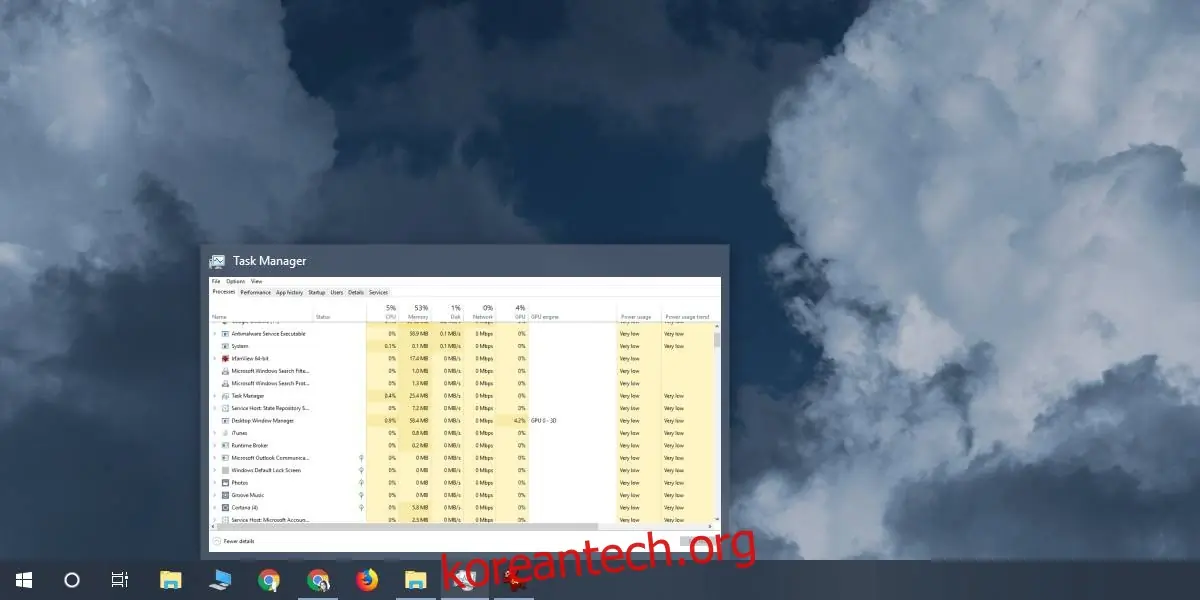
설정한 DWORD 값에 따라 미리보기 크기가 달라지므로, 직접 숫자를 변경해가며 테스트해 볼 수 있습니다. 위 스크린샷의 미리보기는 값을 450으로 설정한 결과입니다. 사용자 편의에 따라 값을 더 높이거나 낮출 수 있습니다. 이 값은 화면 해상도와 연관이 있으므로, HD 디스플레이를 사용한다고 해서 특정 값이 '너무 작다'고 걱정할 필요는 없습니다. 가장 큰 값은 500 미만으로 유지해야 합니다. 이 DWORD 값을 사용하여 미리보기 창을 기본 크기보다 작게 만들 수는 없습니다. 만약 값을 0으로 설정하면, 값을 추가하지 않은 것과 동일하게 작동합니다.
새로운 미리보기 크기는 데스크톱 및 UWP 앱 모두에서 작동하지만, 드물게 일부 앱의 미리보기 창은 여전히 작게 표시될 수 있습니다.
만약 원래 미리보기 크기로 되돌리고 싶다면, 생성했던 'MinThumbSizePx' 키를 삭제하고 파일 탐색기를 다시 시작하면 됩니다.