윈도우 10에서 키 매핑 및 단축키 변경하기
윈도우 10 환경에서 키보드 키의 기능을 재정의하고 단축키를 수정하는 것은 비교적 간단한 작업입니다. 이러한 변경은 AutoHotKey와 같은 전용 프로그램이나 윈도우 레지스트리 편집을 통해 가능합니다. 키를 재매핑하기 전에 어떤 키를 활용할 수 있는지 신중하게 고려해야 합니다. 특히 어떤 키가 가장 적게 사용되는지 파악하는 것이 중요합니다. 이를 위해 키보드 입력 횟수를 측정하는 KeyCounter와 같은 유용한 도구를 활용할 수 있습니다.
가장 적게 사용되는 키 식별
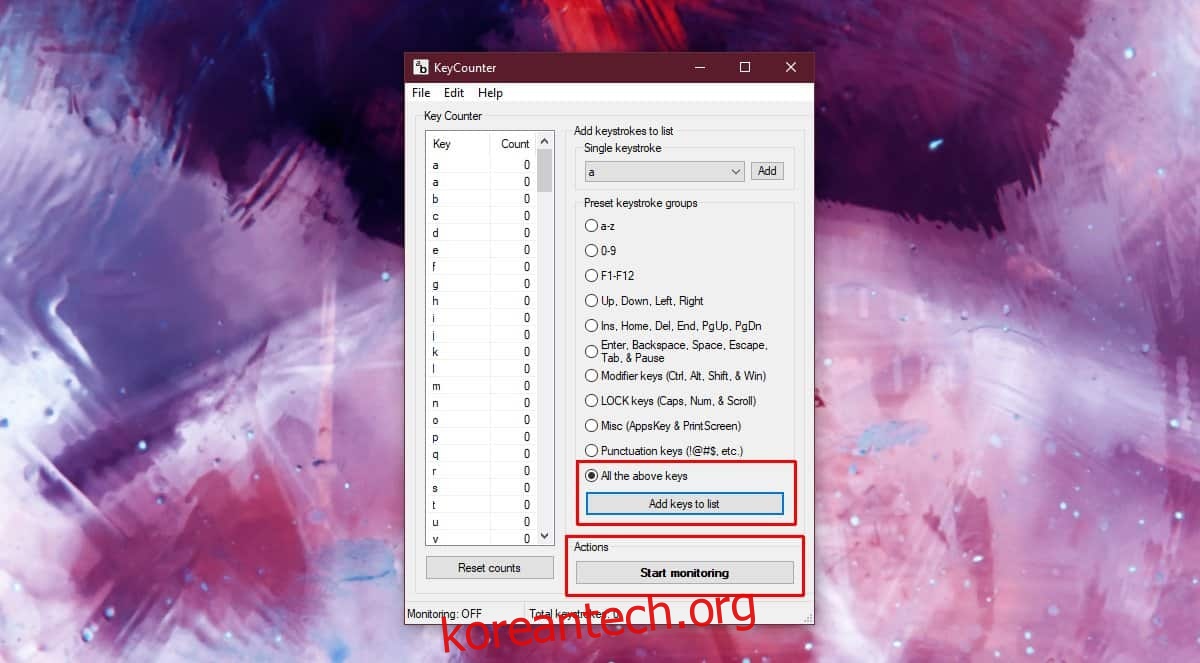
KeyCounter 다운로드 후 프로그램을 실행합니다. 이 프로그램을 사용하면 특정 키 또는 키보드 전체 키를 모니터링할 수 있습니다.
모니터링할 키를 선택하려면 ‘단일 키 입력’ 드롭다운 메뉴에서 선택 후 ‘추가’ 버튼을 클릭하면 됩니다. 특정 키 그룹(예: 모든 알파벳 키)을 모니터링하고 싶다면 ‘사전 설정 키스트로크 그룹’ 섹션에서 해당 그룹을 선택할 수 있습니다. 키보드 전체를 모니터링하려면 ‘위의 모든 키’ 옵션을 선택하면 됩니다.
‘모니터링 시작’ 버튼을 클릭하고 프로그램을 시스템 트레이로 최소화합니다.
이제 평소처럼 컴퓨터를 사용하면 됩니다. 키보드의 사용 패턴을 정확하게 파악하려면 앱을 일정 기간(하루 또는 일주일) 동안 실행하여 데이터를 수집하는 것이 좋습니다.
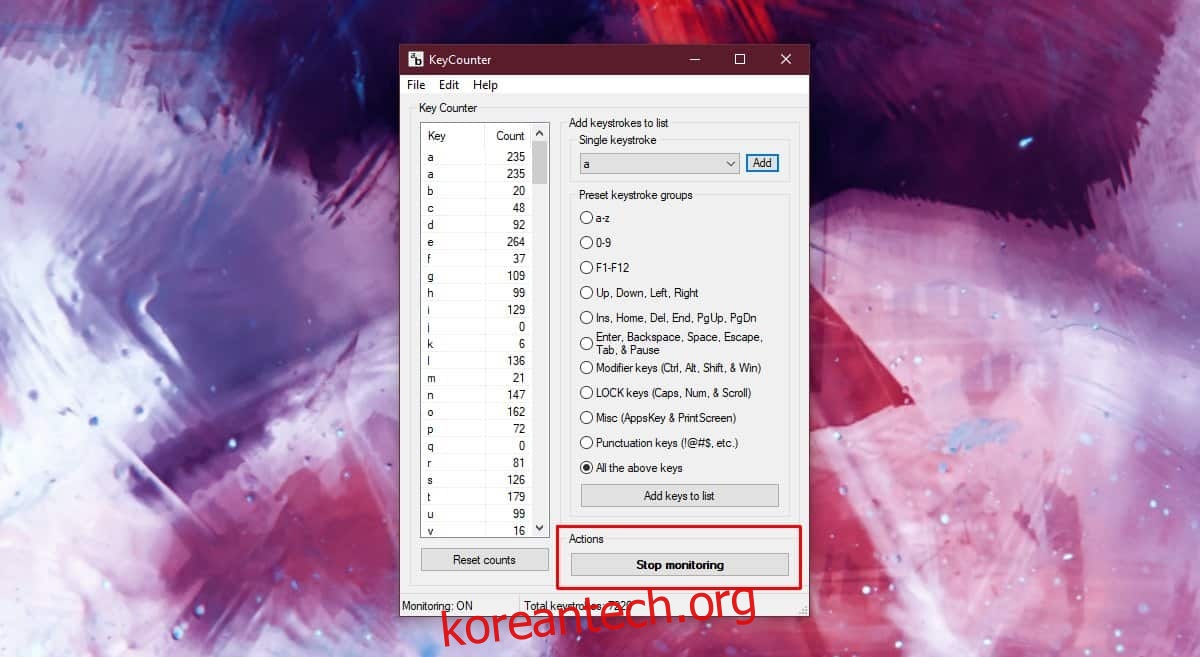
통계 결과를 확인할 준비가 되면 프로그램을 다시 엽니다. 키 입력 카운팅을 중지하려면 ‘모니터링 중지’를 클릭하세요.
프로그램 좌측에는 키보드의 각 키가 나열되어 있고, ‘카운트’ 열에는 해당 키가 눌린 횟수가 표시됩니다. 이 데이터를 통해 가장 많이 사용하거나 적게 사용되는 키를 확인할 수 있습니다.
수집된 데이터를 스프레드시트 형식으로 분석하고 싶다면, ‘파일’ 메뉴에서 ‘CSV로 내보내기’를 선택하여 데이터를 내보낼 수 있습니다. 이렇게 내보낸 파일은 구글 스프레드시트나 Microsoft Excel에서 열어 분석할 수 있습니다. 이때, 쉼표를 구분 기호로 인식할 수 있는 프로그램에서 여는 것이 좋습니다.
키보드 사용 빈도를 파악한 후, 자주 사용하지 않는 키를 재매핑하거나 다른 기능으로 할당하여 작업 효율성을 높일 수 있습니다. 만약 특정 기간 동안의 키 입력 횟수가 비정상적으로 높다고 판단되면, ‘카운트 재설정’ 버튼을 클릭하여 모든 키의 카운트를 0으로 초기화할 수 있습니다. 그런 다음, 키 입력 모니터링을 다시 시작하여 정확한 사용 패턴 데이터를 얻으십시오.