이 내장 도구로 사진의 배경 제거
이미지에서 배경을 지우는 작업은 종종 번거롭고 시간이 많이 걸립니다. 특히 배경이 복잡할수록 더욱 그렇습니다. 만약 포토샵을 능숙하게 사용할 수 있다면 비교적 쉽게 이미지 배경을 제거할 수 있지만, 모든 사람이 포토샵을 가지고 있는 것은 아닙니다. 다행히도 오피스 제품군에 포함된 파워포인트를 통해서도 사진 배경을 제거할 수 있습니다. 파워포인트에는 배경 제거 기능이 내장되어 있지만, 이 기능을 사용해서 이미지를 깔끔하게 정리하는 데는 어느 정도 시간이 필요합니다.
먼저 파워포인트를 실행하고, '삽입' 탭으로 이동하여 슬라이드에 원하는 이미지를 삽입합니다. 또는 이미지를 파워포인트 창으로 직접 끌어다 놓을 수도 있습니다. 작업의 효율성을 높이기 위해 슬라이드 배경색이 이미지 배경색과 겹치지 않도록 하는 것이 좋습니다. 이미지와 대비되는 색상의 슬라이드 디자인을 선택하면 더욱 편리하게 작업할 수 있습니다. 슬라이드 디자인은 언제든지 다시 변경할 수 있습니다.
이미지를 삽입한 후에는 리본 메뉴에 '서식' 탭이 나타납니다. '서식' 탭으로 이동하면 왼쪽 가장자리에 '배경 제거'라는 큰 버튼이 있습니다. 이 버튼을 클릭합니다.
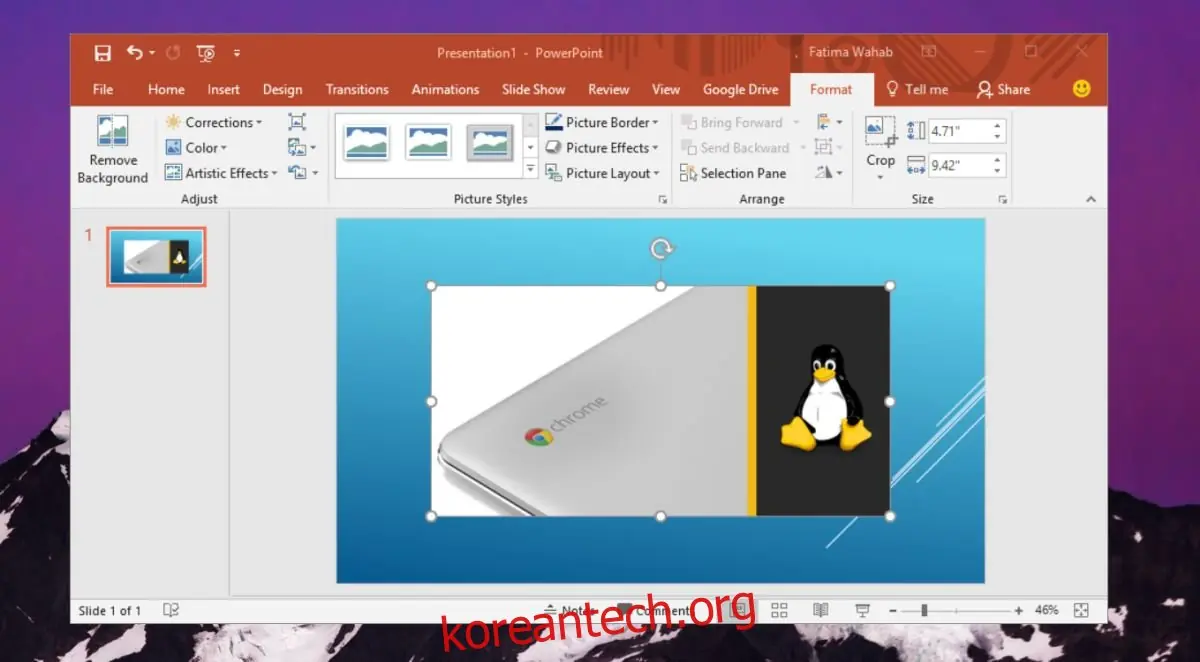
파워포인트의 배경 제거 도구는 자동으로 마스크를 적용하지만, 완벽하지 않기 때문에 수동으로 조정해야 할 필요가 있습니다. 특히 복잡하지 않은 이미지에서도 만족스러운 결과를 얻기 어려울 수 있습니다. 마스크 영역을 필요에 따라 확장하거나 축소하여 조정할 수 있습니다. 마스크 외부 영역은 모두 제거됩니다. 이제 마스크 도구를 사용하여 제거하거나 유지할 영역을 표시할 수 있습니다. 도구를 바깥쪽으로 끌어 선을 그려 영역을 지정하고, 클릭하여 점을 추가할 수 있습니다. 모든 조정이 끝나면 '변경 사항 유지' 버튼을 클릭하여 변경 내용을 적용합니다.
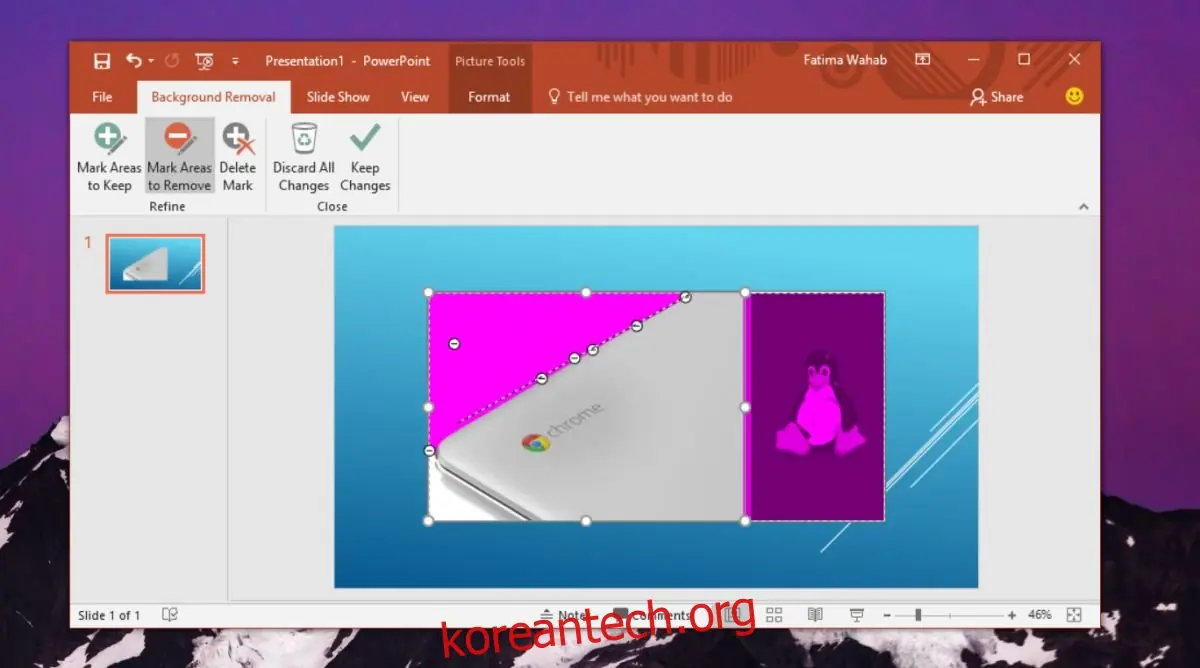
시간을 들여 세밀하게 작업하면 상당히 좋은 결과를 얻을 수 있습니다. 물론 이미지의 복잡성에 따라 작업량은 달라집니다. 배경이 복잡할수록 더 많은 작업이 필요하며, 파워포인트의 자동 마스크 기능만으로는 한계가 있을 수 있습니다.

만약 이미지가 특히 복잡하다면, Paint.Net과 같은 이미지 편집 프로그램을 활용해 보는 것을 추천합니다. Paint.Net에는 이미지의 특정 영역을 쉽게 선택하고 삭제할 수 있는 '매직 완드' 도구가 있습니다. 이 도구는 포토샵과 같은 전문적인 프로그램에서도 사용되는 것으로, 비교적 사용법이 간단합니다. 파워포인트처럼 세밀한 마스킹 도구를 제공하지는 않지만, 이를 활용하여 이미지 배경 제거의 주요 작업을 먼저 수행한 후, 파워포인트로 돌아와서 세부적인 부분을 마무리할 수 있습니다.
편집한 이미지를 저장하려면 먼저 파워포인트 프레젠테이션을 저장해야 합니다. 저장된 파일을 압축한 후 압축을 해제하면 편집된 이미지를 추출할 수 있습니다.