Linux의 VirtualBox 시스템에서 파일을 공유하는 방법
가상 머신 설정이 간편한 Oracle VM VirtualBox 환경에서 파일 공유는 다소 까다로울 수 있습니다. 특히 Linux 환경에서는 호스트와 게스트 시스템 간 파일 공유가 복잡하게 느껴질 수 있습니다. 이번 글에서는 USB 및 네트워크를 통해 호스트 컴퓨터에서 게스트 컴퓨터로 파일을 전송하는 방법과, 호스트 PC에서 게스트 PC로 직접 파일을 공유하는 방법을 자세히 알아보겠습니다. 시작하기 전에, 게스트 확장 기능 설치가 필수적입니다.
게스트 확장 기능 설치
가상 머신에 Linux가 이미 설치 및 설정되어 있어야 합니다. 설정 방법이 궁금하다면 Linux에서 VirtualBox 사용법 가이드라인을 참고해주세요. 가상 머신이 실행 중인 상태에서 "장치" 메뉴를 클릭하고, 하위 메뉴에서 "게스트 확장 CD 이미지 삽입"을 선택하세요. 이 기능은 VirtualBox가 최신 버전의 "게스트 확장 기능"을 다운로드하고 삽입하도록 하여 호스트와 게스트 시스템 간의 원활한 상호 작용을 지원합니다.
자동 실행 프롬프트에 따라 가상 머신에 게스트 확장 기능을 설치하세요. 이 확장이 없으면 호스트와 게스트 시스템 간의 상호 작용이 매우 불편해질 수 있습니다.
설치가 완료되면 가상 머신을 재부팅해야 합니다.
VirtualBox에서 파일 공유하기
가상 머신(VM)이 실행되는 PC에서 VM 자체로 파일을 공유하는 가장 빠르고 쉬운 방법은 VM을 실행 중인 파일 시스템에 노출시키는 것입니다. 이를 위해 먼저 VM을 종료해야 합니다. 필수 사항은 아니지만, 이렇게 하면 설정을 변경하기가 더 용이해집니다.
VirtualBox 메인 창에서 VM을 마우스 오른쪽 버튼으로 클릭한 후 "설정"을 선택합니다. 설정 창 하단에서 "공유 폴더"를 찾아 선택합니다. 공유 폴더 창에서는 게스트 VM이 읽을 수 있는 공유 폴더를 생성할 수 있습니다. 파란색 폴더 모양에 녹색 + 아이콘을 클릭하여 새로운 공유 폴더를 만듭니다.
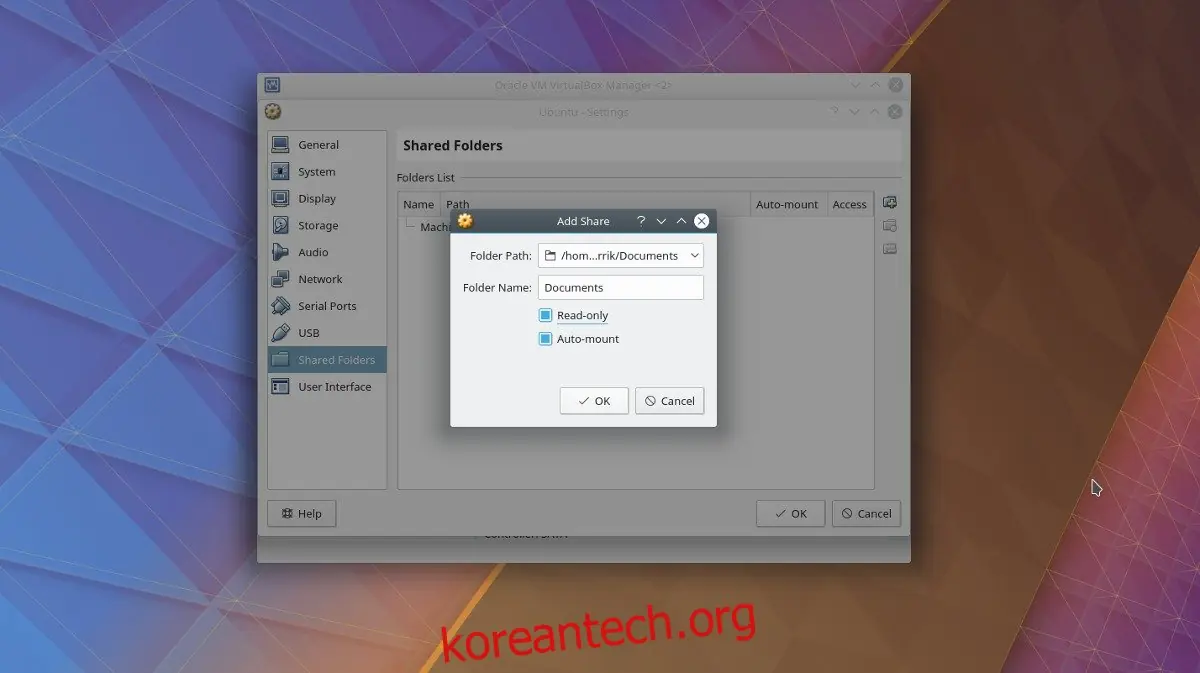
먼저 "폴더 경로"를 선택하고 화살표를 클릭합니다. 드롭다운 메뉴에서 "기타"를 선택하여 파일 브라우저를 엽니다. 이 브라우저를 사용하여 공유하려는 Linux PC의 폴더 위치로 이동합니다.
VM 부팅 시 공유 폴더가 자동으로 마운트되도록 하려면 "자동 마운트" 옵션을 선택합니다. 게스트 VM이 공유 폴더의 파일이나 폴더를 변경하지 못하게 하려면 "읽기 전용" 상자를 선택합니다.
파일 관리자에서 공유 폴더에 접근하려면 /media/sharename 경로로 이동하면 됩니다.
예를 들어 "Personal"이라는 폴더에 접근하려면 /media/Personal과 같이 입력합니다.
터미널에서 접근하고 싶으신가요? cd 명령어를 사용하여 /media/sharename으로 이동하면 됩니다.
VirtualBox가 시작 시 공유 폴더를 자동으로 마운트하더라도 파일이 없을 수 있습니다. 이 경우 다음 명령어를 실행하면 파일을 사용할 수 있게 됩니다.
sudo mount -t vboxsf -o uid=$UID,gid=$(id -g) share-name /home/username/vbox/desired/share/mount/folder
USB를 이용한 파일 공유
호스트 PC에서 게스트 VM으로 직접 파일을 공유하는 것 외에도 연결된 USB 장치를 통해 파일을 전송할 수 있습니다. 이 기능을 활성화하려면 먼저 VirtualBox 공식 웹사이트에서 확장팩을 다운로드해야 합니다. 이 확장팩은 USB 장치 지원뿐만 아니라 RDP, 디스크 암호화, NVMe SSD 지원 등 다양한 기능을 추가합니다.

다운로드 페이지에서 "Oracle VM VirtualBox Extension Pack"을 찾으세요. VirtualBox는 운영 체제별로 확장팩을 배포하지 않으므로, Linux뿐 아니라 VirtualBox를 실행할 수 있는 다른 운영 체제에도 설치할 수 있습니다.
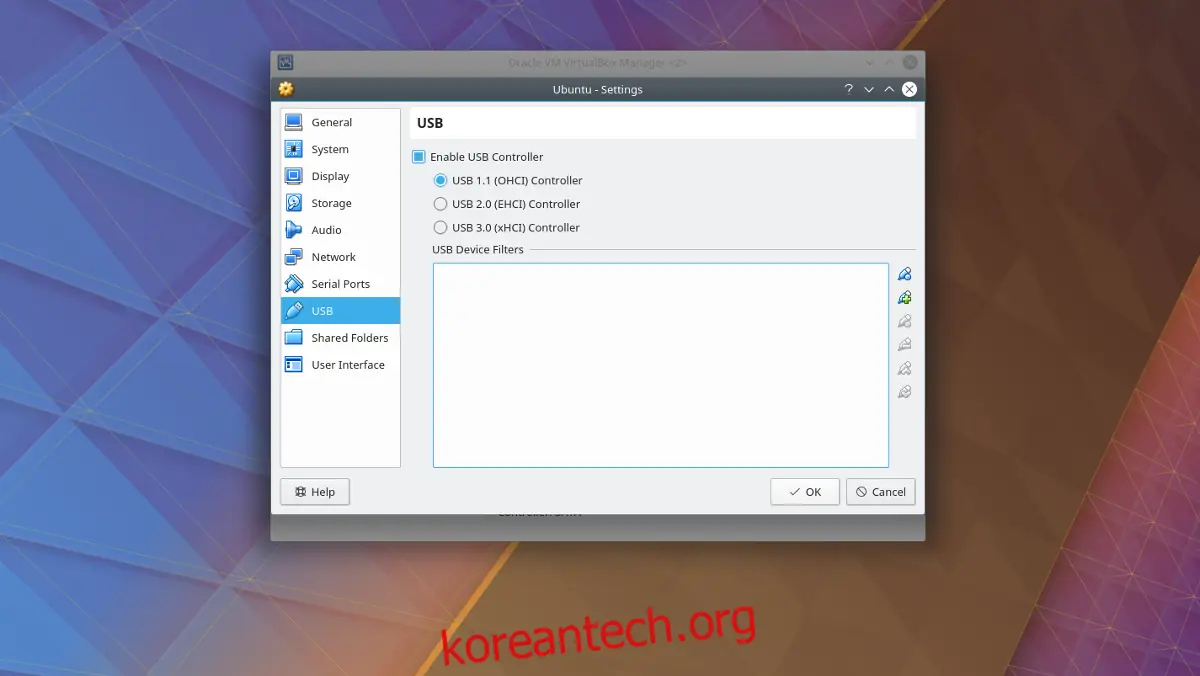
다운로드한 확장팩 파일을 실행하면 VirtualBox 내부에 설치 대화 상자가 나타납니다. 지시에 따라 패키지 설치를 완료하세요. 설치가 완료되면 USB 장치를 추가할 VM을 마우스 오른쪽 버튼으로 클릭하고 "설정" 버튼을 선택합니다.
설정 창에서 "USB" 아이콘을 선택하여 USB 컨트롤러 설정으로 이동합니다. USB 설정 영역에서는 가상 머신이 USB 컨트롤러에 직접 접근하도록 설정할 수 있습니다. PC의 USB 허브에 따라 "USB 1.0, 2.0 또는 3.0" 중에서 선택하고, 파란색 USB 아이콘에 녹색 + 기호를 클릭하여 USB 장치를 수동으로 추가합니다.
즉시 장치 추가
연결한 USB 장치를 수동으로 시스템에 추가하는 것이 더 빠른 방법일 수 있습니다. 즉시 접근하기에 더 편리하기 때문입니다. 하지만 USB 저장 장치를 게스트 가상 머신에 자주 핫스왑하는 경우에는 다른 방법으로 장치를 추가하는 것이 더 나을 수 있습니다.
먼저 게스트 가상 머신을 시작하고 정상적으로 부팅합니다. 이제 시스템에 연결하려는 USB 장치를 연결하세요. 그런 다음 VM 창의 오른쪽 하단에서 USB 아이콘을 찾습니다. 아이콘을 마우스 오른쪽 버튼으로 클릭하여 연결된 USB 장치를 확인합니다. 메뉴에 나타나는 장치를 클릭하면 해당 기기에 연결됩니다.
장치가 게스트 머신에 직접 연결되면 파일 관리자를 통해 파일에 접근할 수 있습니다.