macOS에서 키보드 단축키로 Windows를 분할하고 정렬하는 방법
윈도우 운영체제는 창 관리 기능에서 뛰어난 성능을 자랑합니다. 화면의 어떤 위치에도 창을 배치하고 정렬할 수 있는 편리한 단축키들을 제공하며, 이는 다중 모니터 환경에서도 유용하게 활용됩니다. 반면 macOS는 이러한 기능을 기본적으로 제공하지 않아, 많은 사용자들이 윈도우의 창 스냅 기능을 macOS에서 구현할 수 있는 방법을 찾아왔습니다. 이러한 요구를 충족시키기 위해 개발된 무료 macOS 앱 'Veeer'는 키보드 단축키를 이용해 창을 분할하고 정렬하는 기능을 효과적으로 제공합니다.
Veeer 설치 및 설정
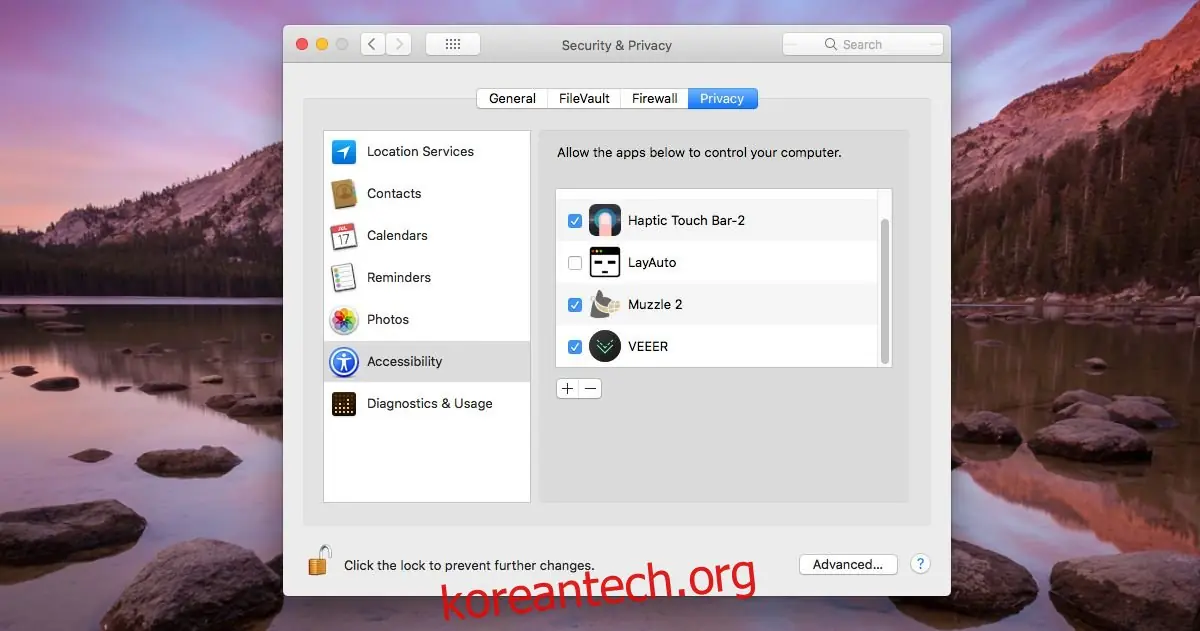
Veeer를 다운로드하여 설치한 후, 앱을 실행합니다. Veeer는 사용자 접근 권한을 필요로 하므로, 시스템 환경설정에서 '보안 및 개인 정보' 항목으로 이동하여 '개인 정보 보호' 탭에서 접근성 권한을 활성화해야 합니다. 이 과정에서 사용자 또는 관리자 비밀번호를 입력해야 할 수 있습니다.
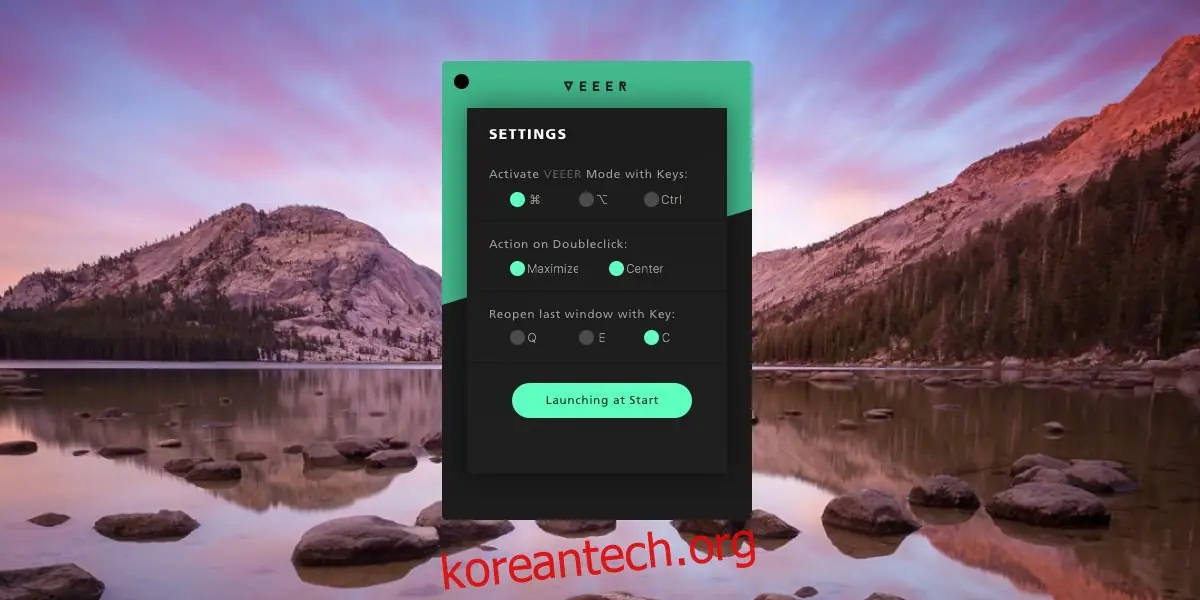
Veeer가 실행되면 메뉴 막대에 아래쪽 화살표 모양의 아이콘이 추가됩니다. 창을 분할하고 정렬할 때에는 Command, Shift, Control 등의 보조 키 중 하나를 누른 상태에서 방향키를 사용합니다. Veeer 설정에서 사용자가 원하는 보조 키를 선택할 수 있으며, 필요하지 않은 보조 키는 비활성화할 수 있습니다. 이러한 설정은 앱의 환경설정에서 변경할 수 있습니다.
추가 기능
Veeer는 창 분할 및 정렬 외에도, 창을 두 번 클릭하여 최대화하거나 화면 중앙에 위치시키는 기능을 제공합니다. 물론 이러한 동작은 마우스나 트랙패드를 사용해야 합니다. 또한, Q, E, C 키를 사용하여 마지막으로 닫았던 창을 다시 열 수도 있습니다. 사용자는 이 단축키들을 원하는 대로 설정할 수 있습니다.
일부 Apple 블루투스 키보드에는 방향키가 없다는 점을 고려하여, Veeer는 WASD 키로도 동작합니다. 따라서 방향키가 없는 소형 Apple 블루투스 키보드나 작은 MacBook을 사용하는 경우에도 이 앱을 유용하게 사용할 수 있습니다.
총평
Veeer는 매우 효과적으로 작동합니다. 창 정렬을 위해서는 해당 창이 활성화되어 있어야 하지만, 그 외에는 윈도우의 창 스냅 기능을 훌륭하게 재현합니다. 창을 빠르게 스냅하고 화면의 모든 가장자리를 지원합니다. macOS High Sierra에는 창 관리 기능이 약간 개선되었지만, Veeer는 여전히 훌륭한 대안이 될 수 있습니다. 물론, 더 많은 기능을 제공하는 유료 앱도 존재하지만, 무료로 훌륭한 창 관리 솔루션을 찾는 사용자에게는 Veeer가 최고의 선택이 될 수 있습니다.