오류 코드 1 Python Egg 정보로 실패한 수정 명령
파이썬 패키지 설치 과정에서 "Command Python egg info failed"라는 오류 메시지와 함께 오류 코드 1이 나타나더라도 당황할 필요는 없습니다. 파이썬 표준 errno 시스템에서 오류 코드 1은 허용되지 않는 작업으로 정의됩니다. 이 문제는 일반적으로 setuptools가 설치되지 않았거나 최신 버전으로 업데이트되지 않았을 때 발생합니다. 본 문서에서는 많은 사용자가 이 문제를 효과적으로 해결하기 위해 사용했던 방법들을 간략하게 정리했습니다.
오류 코드 1과 함께 Python Egg 정보 명령 실패 문제 해결 방법
사용자들의 보고에 따르면, 이 문제는 pip 또는 setuptools가 구 버전이거나, 제대로 설치되지 않았을 때 주로 발생합니다. 또한, PC에 ez_setup 모듈이 없는 경우에도 오류 코드 1과 함께 pip 설치 실패가 나타날 수 있습니다. 아래 제시된 문제 해결 방법들을 따라하여 동일한 문제를 해결해보세요.
방법 1: Pip 및 Setuptools의 정상 작동 확인
업데이트를 진행하기 전에 pip와 setuptools가 제대로 설치되어 있는지 확인하는 것이 중요합니다. 설치된 경우 현재 버전 번호가 표시될 것입니다. 만약 pip 또는 setuptools 버전이 너무 오래되어 오류를 일으키는 것인지 확인해야 합니다. 다음은 현재 pip 및 setuptools 버전을 확인하는 방법입니다.
1. Windows 키를 누르고 "cmd"를 입력한 다음, "관리자 권한으로 실행"을 클릭하여 명령 프롬프트를 엽니다.
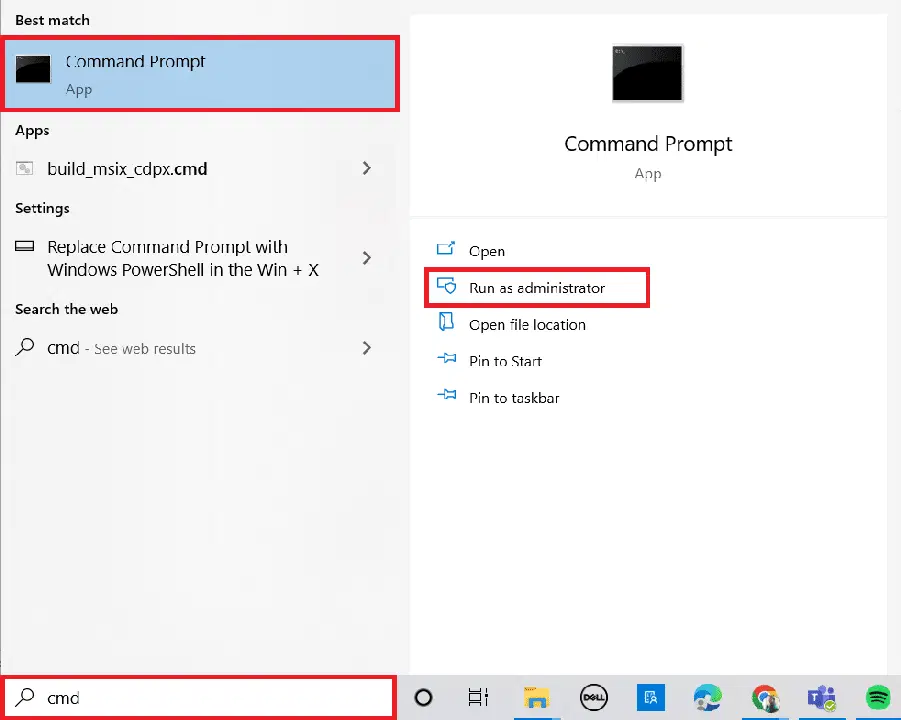
2. "사용자 계정 컨트롤" 창이 나타나면 "예"를 클릭합니다.
3. 명령 프롬프트에 `pip list`를 입력하고 Enter 키를 눌러 설치된 패키지 목록을 확인합니다.
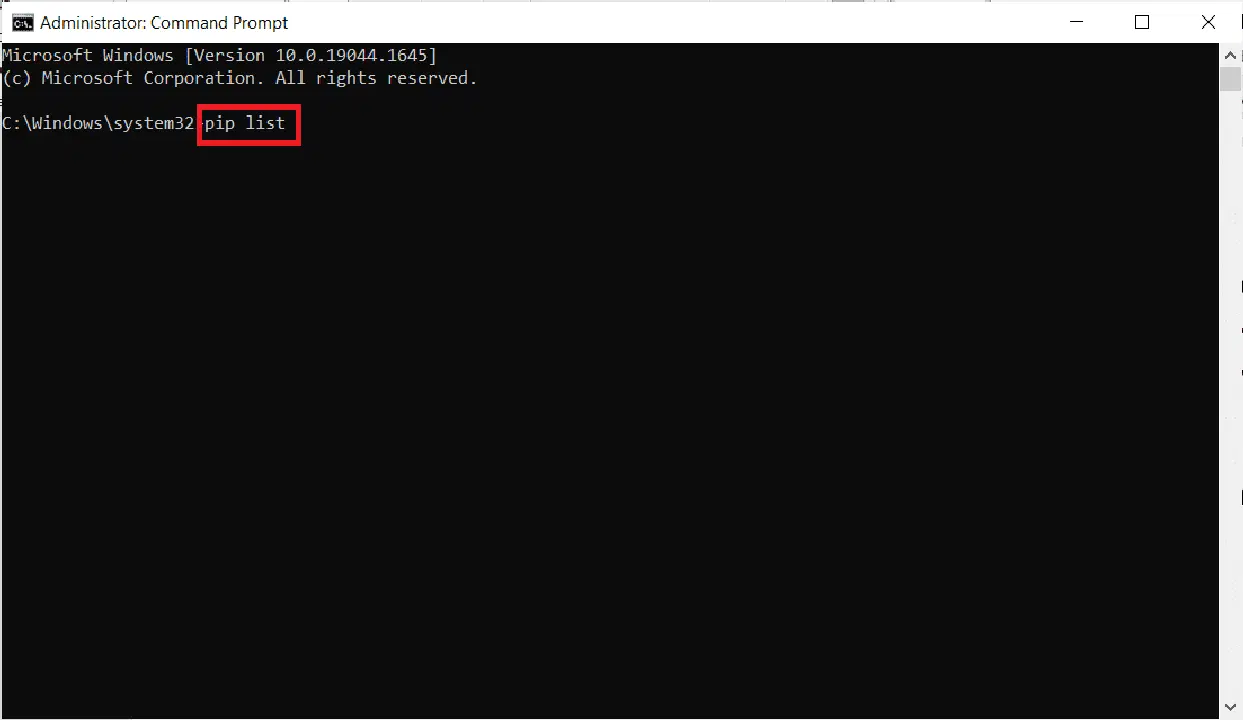
3A. 패키지 목록에 `setuptools`가 표시된다면, 이미 컴퓨터에 설치되어 있는 것입니다.
참고: 이제 버전을 확인하고 최신 버전과 비교해 볼 수 있습니다.
3B. 만약 `pip` 및 `setuptools` 버전이 표시되지 않는다면, 다음 방법을 통해 업데이트를 진행하십시오.
방법 2: Setuptools 업그레이드
이미 setuptools가 설치되어 있다면, 최신 버전으로 업그레이드를 시도해 보세요. 다음 단계를 따라 setuptools를 업데이트하여 오류 코드 1과 함께 Python Egg 정보 명령 실패 문제를 해결하십시오.
1. 명령 프롬프트를 관리자 권한으로 실행합니다.
2. "사용자 계정 컨트롤" 창에서 "예"를 클릭합니다.
3. setuptools를 업데이트하려면 다음 명령을 입력하고 Enter 키를 누릅니다:
pip install --upgrade setuptools
참고: 터미널을 사용하는 경우, 명령어 앞에 `sudo`를 추가해야 할 수 있습니다.
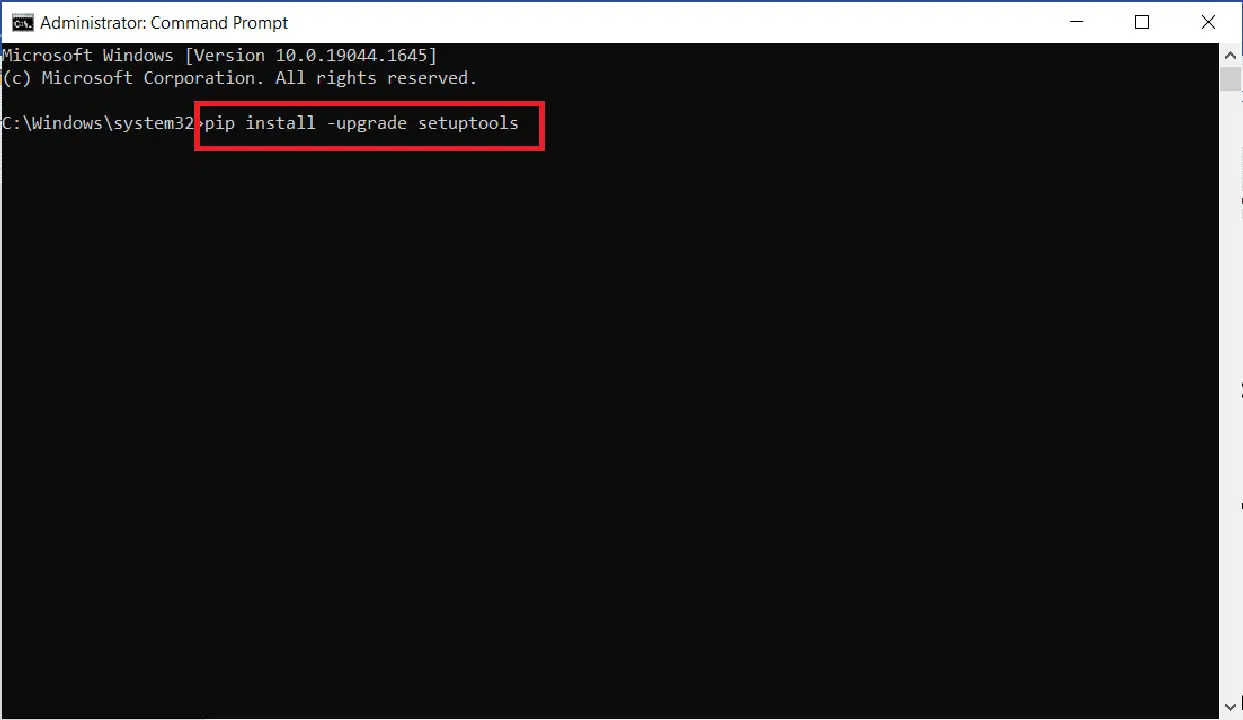
4. 업데이트가 성공적으로 완료되었다는 메시지가 표시됩니다.
방법 3: PIP 업그레이드
파이썬 설정 명령은 pip 문제로 인해 발생할 수도 있습니다. 즉, "python egg info" 명령이 오류 코드 1과 함께 실패하는 것입니다. 이전 버전을 사용하고 있다면, 최신 버전의 pip으로 업데이트하는 것이 좋습니다. pip를 업그레이드하려면 아래 절차를 따르십시오.
1. Windows 검색에서 명령 프롬프트를 관리자 권한으로 실행합니다.
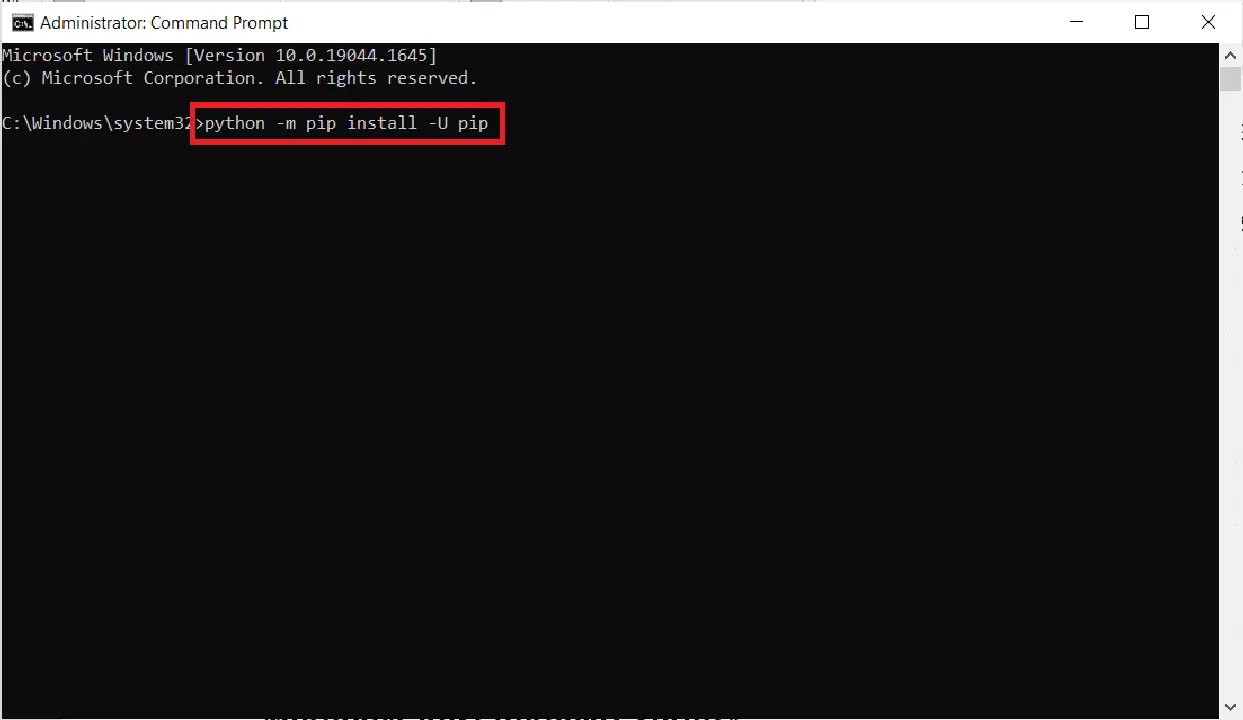
2. 다음 명령을 입력하고 Enter 키를 눌러 pip를 업데이트합니다:
python -m pip install -U pip
방법 4: ez_setup 설치
ez_setup 모듈은 여러 사용자들이 문제를 해결하는 데 도움을 주었습니다. 이 모듈이 누락되어 시스템의 Python 에그 정보 문제가 발생할 수 있습니다. 설치하면 문제가 해결될 가능성이 높습니다. Python 에그 정보 문제를 해결하려면 다음 지침을 따르세요.
1. 다시 명령 프롬프트를 관리자 권한으로 실행합니다.
2. ez_setup을 설치하려면 다음 명령을 입력하고 Enter 키를 누릅니다:
pip install ez_setup
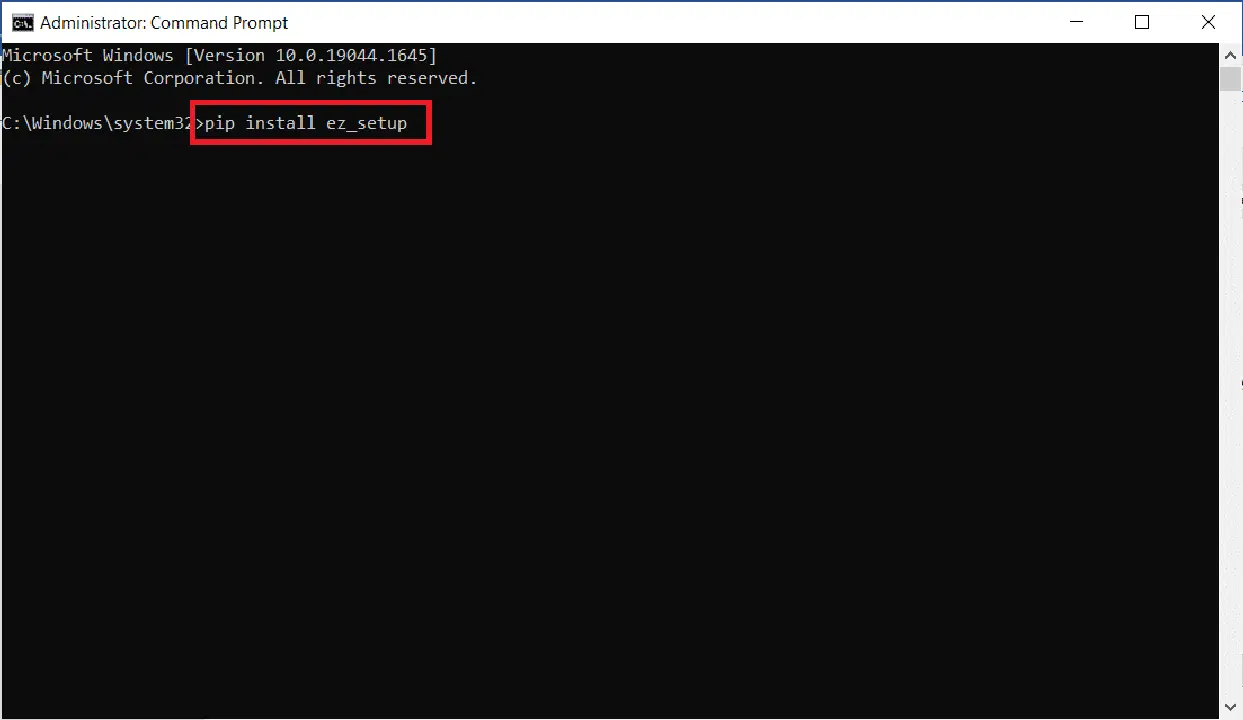
3. 설치가 성공적으로 완료되면 버전 정보와 함께 메시지가 표시됩니다.
방법 5: Python의 올바른 설치 확인
컴퓨터에 Python이 설치되어 있지 않을 수도 있습니다. 다음 명령을 실행하여 Python이 제대로 설치되어 있는지 확인하고 오류 코드 1과 함께 Python egg info 명령이 실패하는 문제를 해결해 보세요.
1. 명령 프롬프트를 관리자 권한으로 엽니다.
2. 다음 명령 `python -V`를 입력하고 Enter 키를 눌러 EZ 설정을 확인합니다.
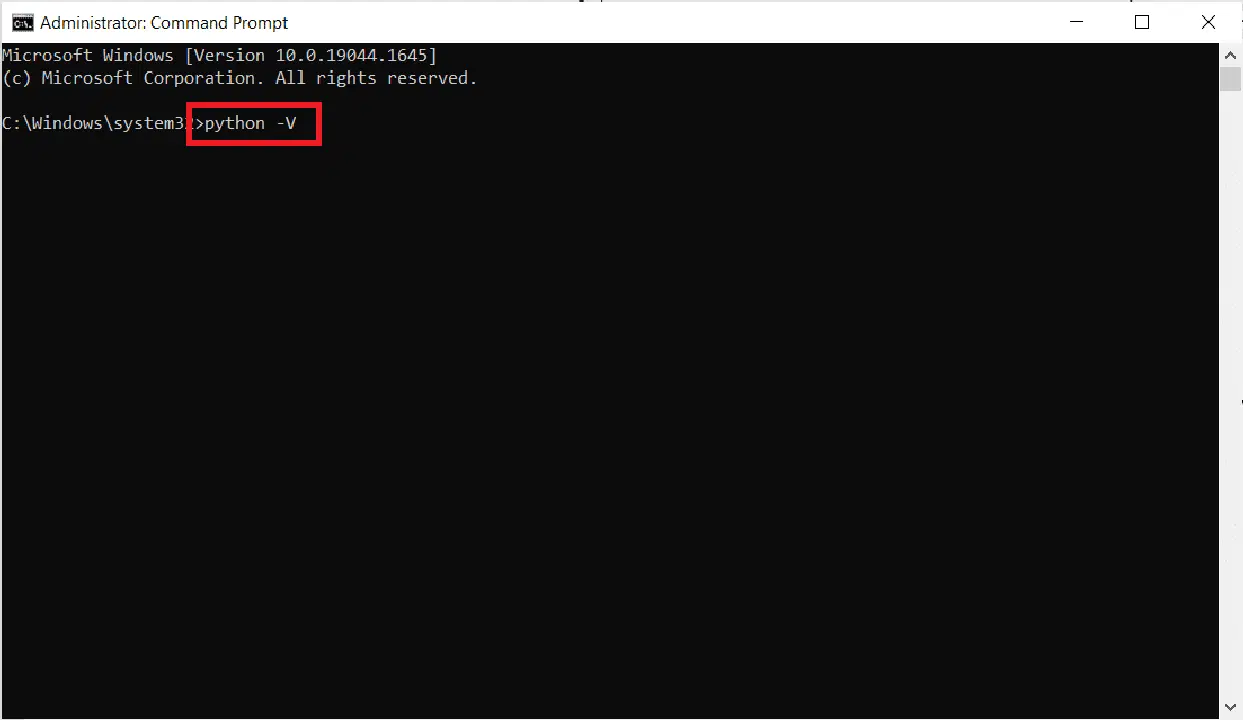
3. 만약 오류 메시지가 나타난다면, Python이 컴퓨터에 설치되어 있지 않다는 의미입니다.
Python을 설치하려면 아래 지침을 따르십시오.
1. 공식 웹사이트에서 Python을 다운로드합니다.
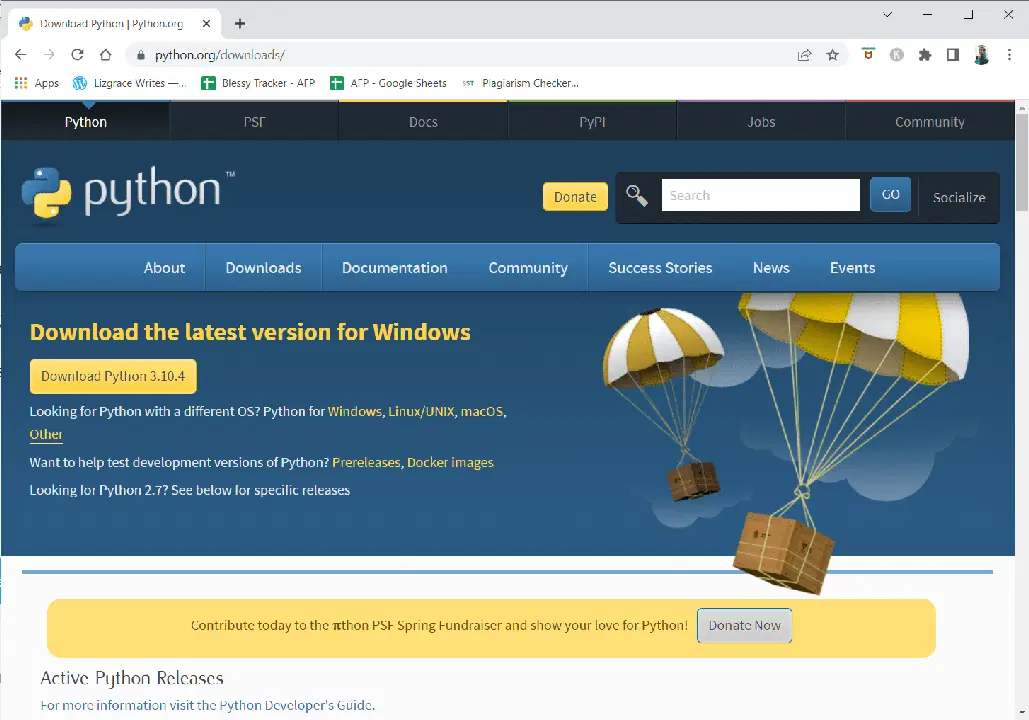
2. 다운로드가 완료되면 설치 파일을 실행합니다.
3. 화면의 지시에 따라 Python을 설치합니다.
참고: 설치 과정에서 "Add Python 3.10 to PATH" 옵션을 반드시 선택하십시오.
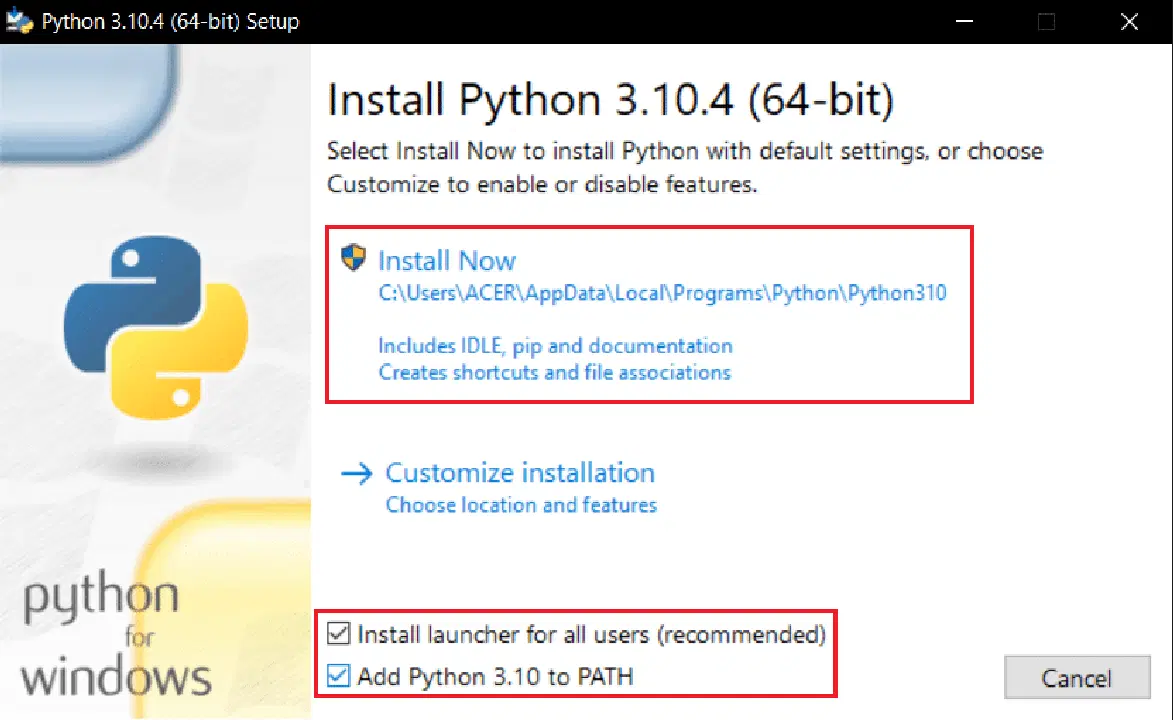
4. 설치가 완료되면 `python -V` 명령어를 다시 한 번 실행합니다.
***
이 정보가 도움이 되어 오류 코드 1과 함께 Python Egg 정보 명령 실패 문제를 해결할 수 있기를 바랍니다. 어떤 해결 방법이 가장 효과적이었는지 알려주세요. 문의 사항이나 의견이 있다면 아래 양식을 이용해주세요. 또한 다음에 배우고 싶은 내용도 알려주세요.