Windows 10에서 최근 파일을 여는 방법
수많은 사용자를 보유한 윈도우는 많은 주요 기업들이 원활한 운영을 위해 의존하는 운영체제입니다. 윈도우는 사용자에게 다양한 기능을 제공하기로 유명합니다. MS 오피스를 이용한 파일 관리, 사진 및 비디오 보기, 애플리케이션 제작 등 다양한 작업이 윈도우 10에서 가능합니다. 또한, 윈도우는 사용자의 활동을 기록하고 최근에 열었던 파일 목록을 관리합니다. 이 목록을 통해 최근 문서를 복구하거나 최근 워드 파일을 찾는 방법을 알 수 있습니다. 윈도우 7에서 최근에 사용한 파일들을 확인하는 방법을 찾고 있다면 잘 찾아오셨습니다. 윈도우 10에서 최근 파일을 여는 방법을 알려주는 유용한 가이드를 제공합니다.
윈도우 10에서 최근 파일 접근 방법
최근 문서를 복구하는 방법을 익혀두면, 최근에 닫은 파일에 빠르게 접근해야 할 때 매우 유용합니다. 윈도우 7 또는 윈도우 10에서 최근 워드 문서를 찾거나 최근에 열었던 파일을 확인하는 여러 가지 방법이 있으며, 여기 몇 가지를 소개합니다.
방법 1: 파일 탐색기 활용
윈도우 10에서 최근 파일을 확인하는 가장 간단한 방법 중 하나는 파일 탐색기를 이용하는 것입니다. 파일 탐색기에는 최근에 열었던 파일 목록을 보여주는 '빠른 실행' 옵션이 있습니다. 다음 단계를 따라 이 기능을 사용할 수 있습니다.
1. 윈도우 키와 E 키를 동시에 눌러 파일 탐색기를 엽니다.
2. 왼쪽 창에서 '빠른 실행' 옵션을 클릭합니다.
참고: 윈도우 10에서 파일 탐색기는 기본적으로 '빠른 실행' 창을 표시합니다.
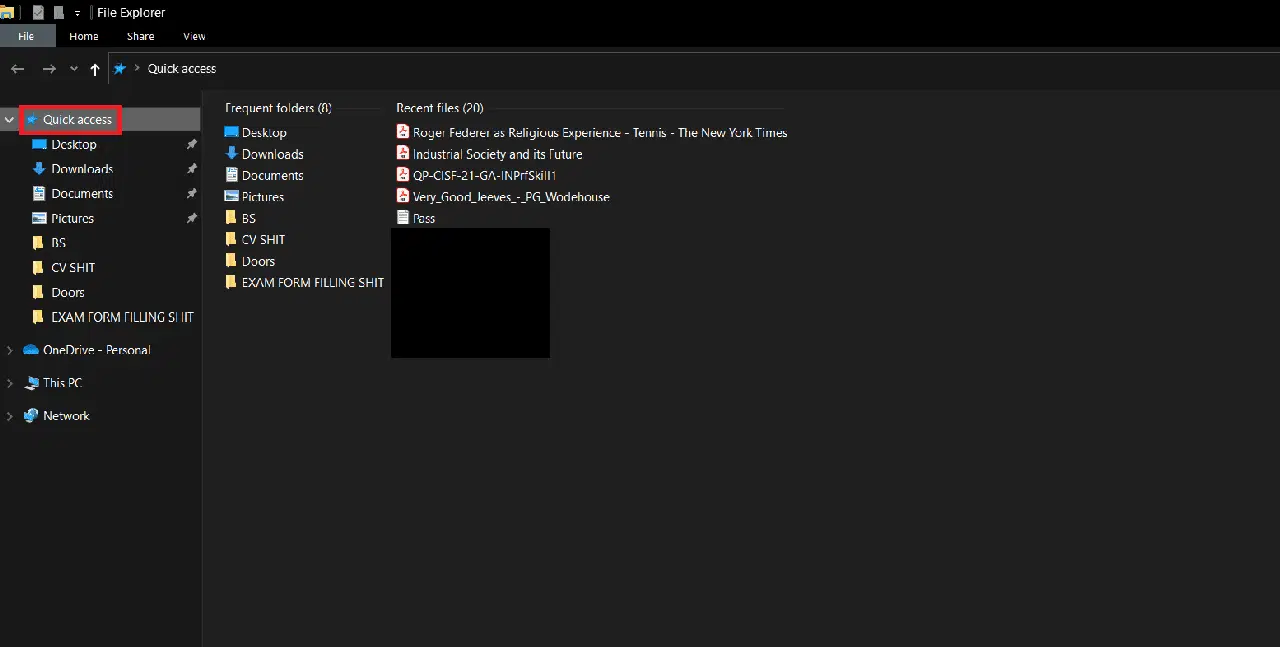
3. 오른쪽 '최근 파일' 항목에서 최근에 열었던 파일들을 확인할 수 있습니다.
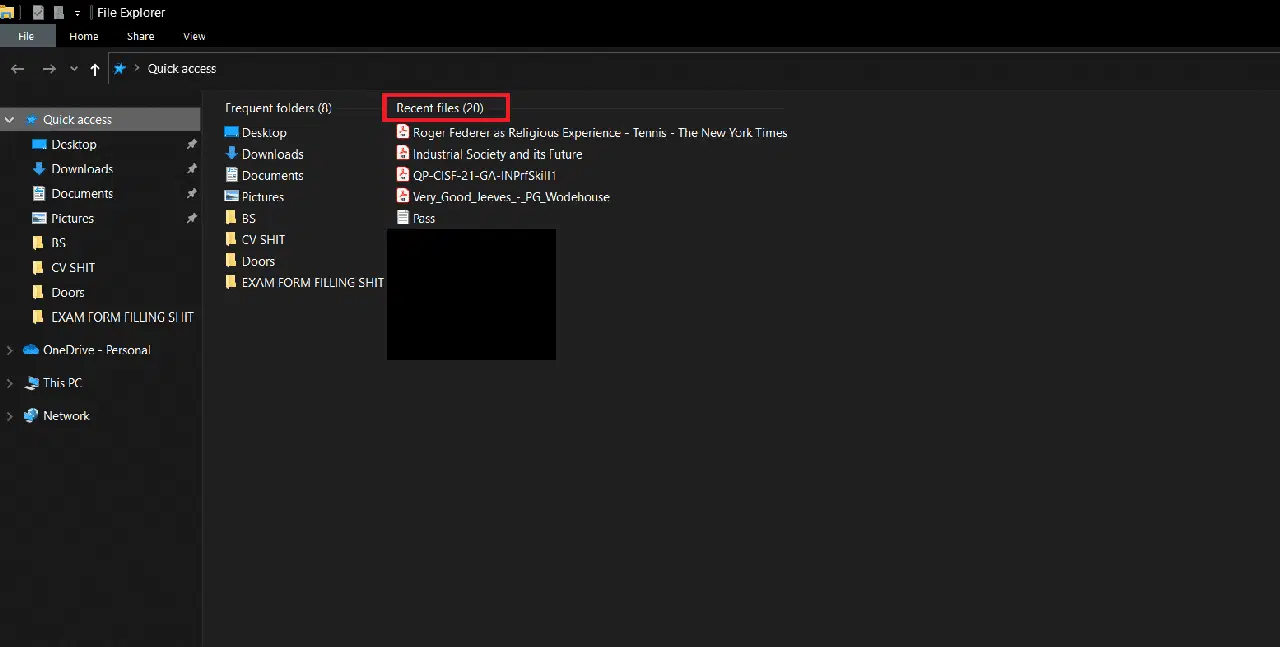
이제 윈도우 10에서 최근 파일을 열람하는 방법을 알게 되었습니다. 만약 파일 탐색기에 '빠른 실행' 옵션이 보이지 않는다면, 아래 단계를 따르세요.
4. 파일 탐색기에서 다음 경로로 이동합니다.
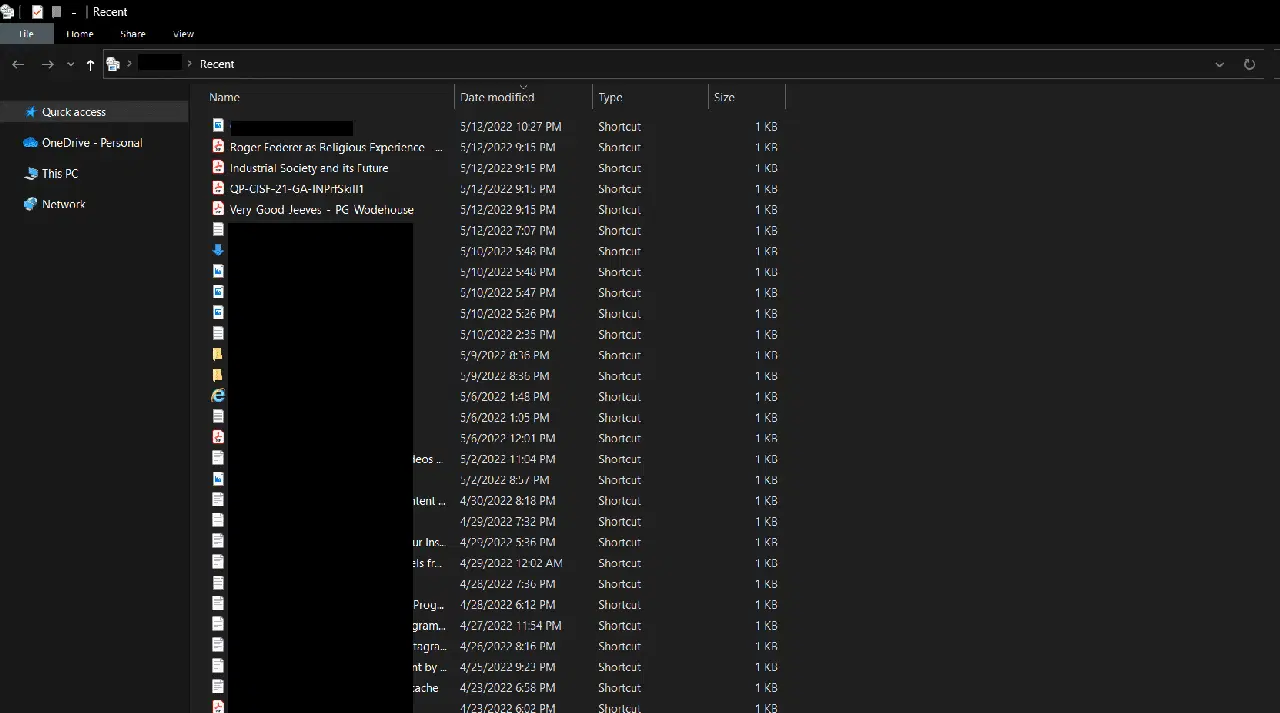
%AppData%MicrosoftWindowsRecent

5. '최근 항목' 창이 열립니다.
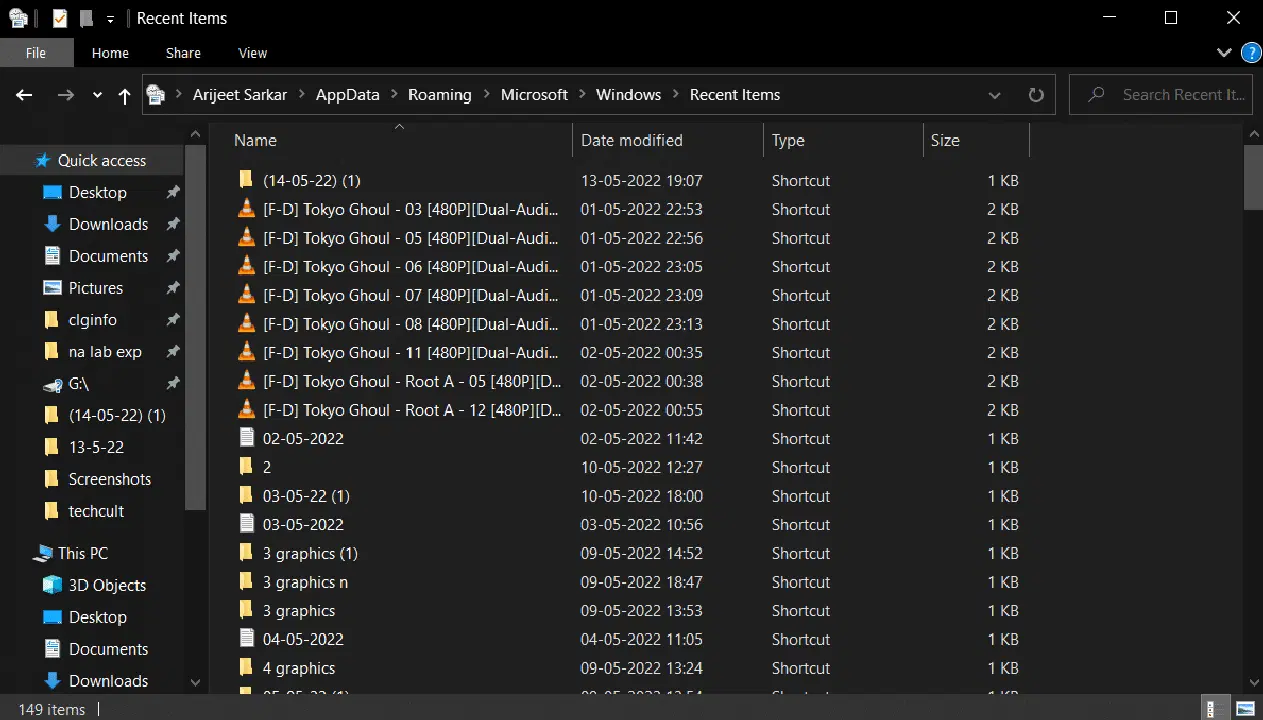
6. '최근 항목' 폴더의 빈 공간에서 마우스 오른쪽 버튼을 클릭하고, '정렬 기준' > '수정 날짜'를 선택합니다.
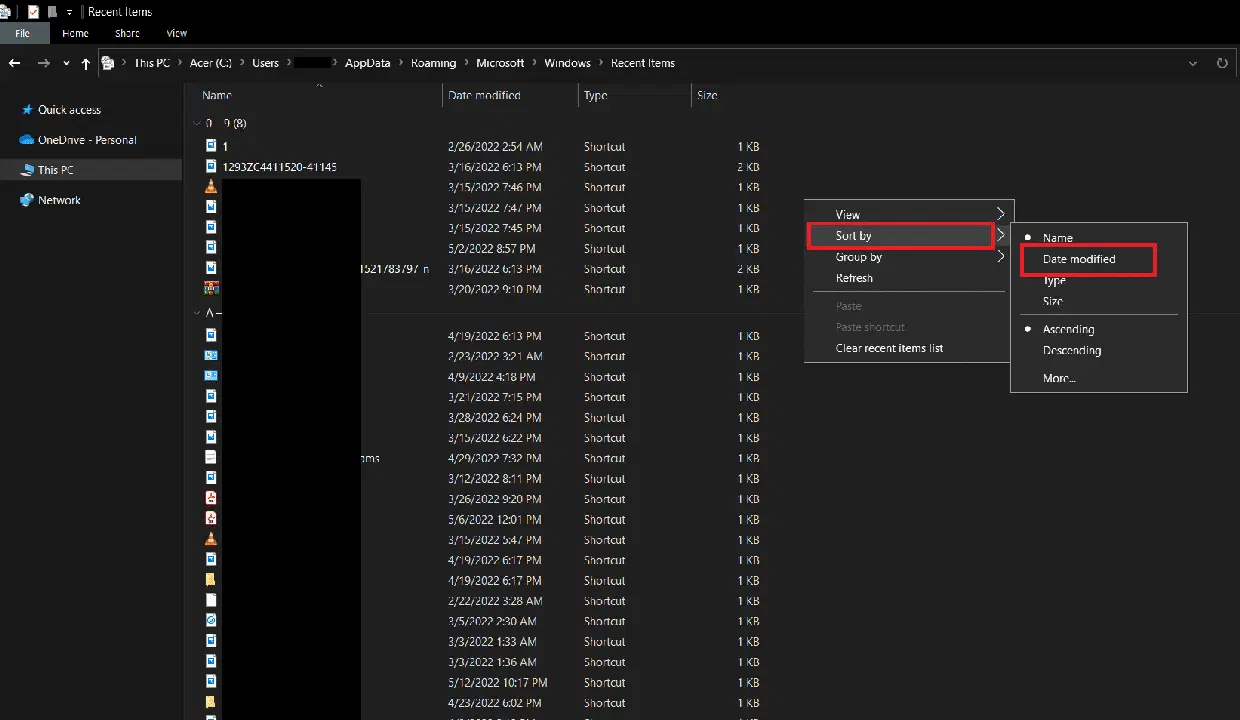
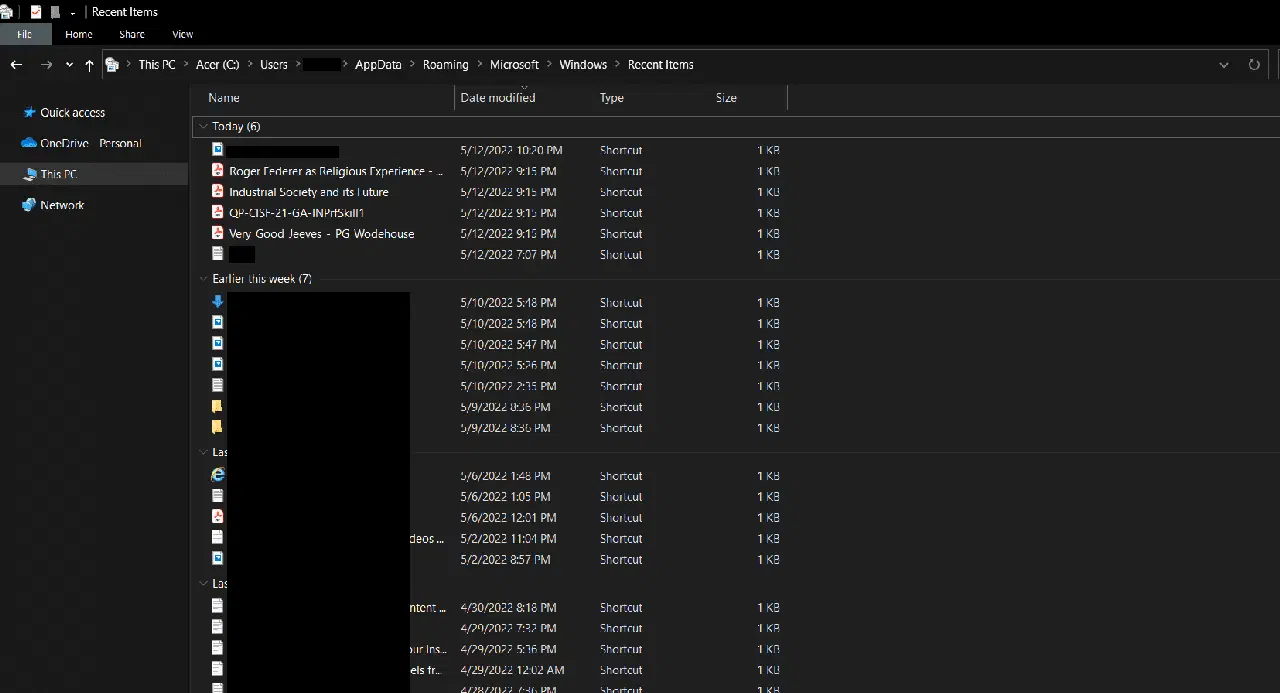
7. 파일이 마지막으로 열린 시간을 기준으로 정렬됩니다. 이렇게 하면 최근에 열었던 파일을 확인할 수 있습니다.
방법 2: 실행 대화상자 활용
실행 대화상자는 윈도우에서 다양한 종류의 명령을 수행하는 데 사용됩니다. 이 명령을 사용해 특정 작업을 수행하거나, 최근에 열었던 파일 목록과 함께 파일 및 디렉터리를 열 수 있습니다. 다음 단계를 따라 이 기능을 이용해보세요.
1. 윈도우 키와 R 키를 동시에 눌러 '실행' 대화상자를 엽니다.
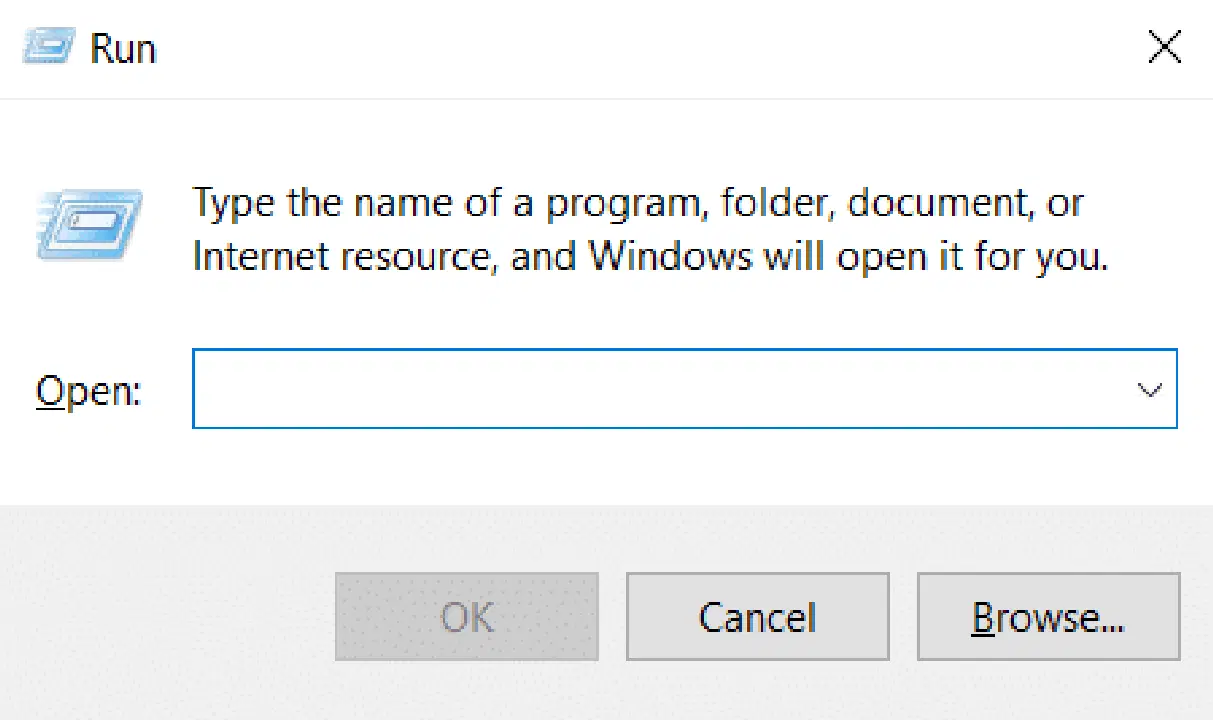
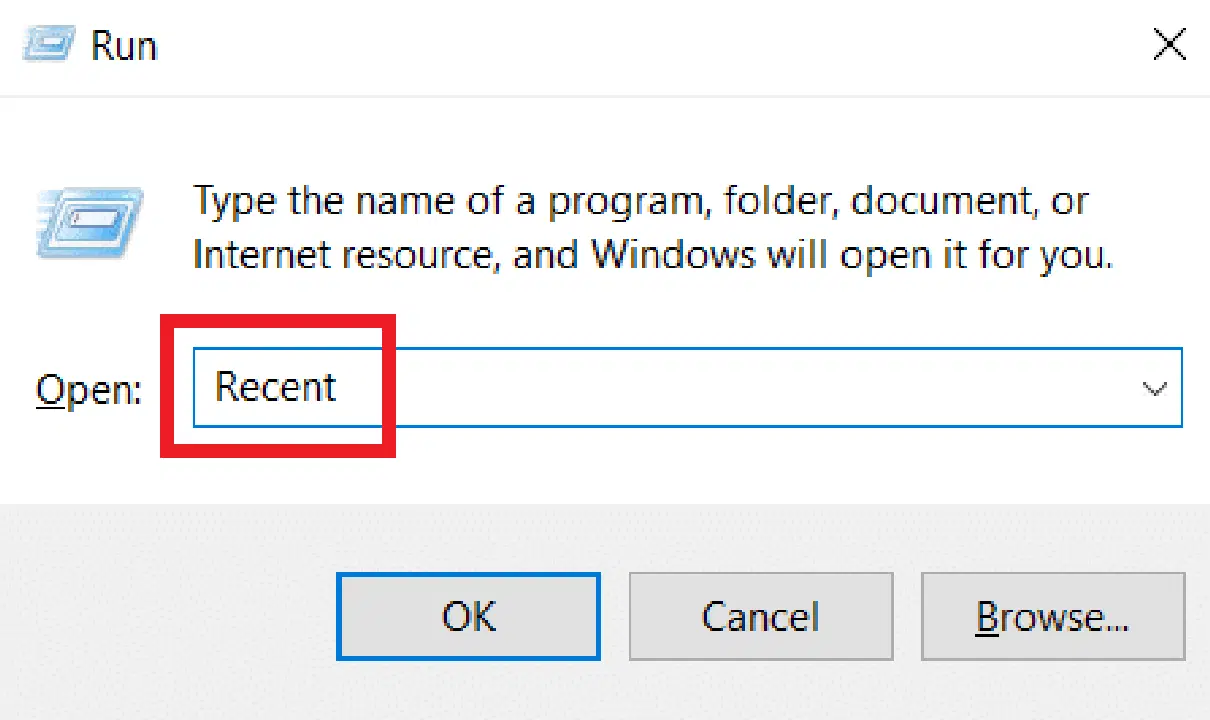
2. 'recent'를 입력하고 Enter 키를 눌러 최근 항목 폴더를 엽니다.
3. 방법 1의 6단계와 같이, 최근에 열었던 파일을 원하는 대로 정렬합니다.
자주 묻는 질문 (FAQ)
Q1. 윈도우 10에서 추적할 수 있는 사용자 활동은 무엇인가요?
A. 윈도우는 마이크로소프트 앱 내에서 발생하는 모든 활동을 감지할 수 있습니다. 소프트웨어 변경 사항을 보고하고, 브라우저 활동과 특정 키 입력을 추적하여 마이크로소프트에 보낼 수도 있습니다. 하지만, 윈도우 10에서 장치 위치를 숨길 수 있습니다.
Q2. 파일 탐색기는 확장을 지원하나요?
A. 마이크로소프트는 파일 탐색기에 대한 확장을 공식적으로 제공하지 않지만, 다양한 타사 확장이 존재합니다. 이러한 확장 중 일부는 파일 탐색기를 더욱 효율적으로 만들고 그 잠재력을 극대화하는 데 도움이 될 수 있습니다.
***
이 가이드가 도움이 되었기를 바라며, 윈도우 10에서 최근 파일을 여는 방법을 배우셨기를 바랍니다. 어떤 방법이 가장 효과적인지 알려주세요. 질문이나 제안 사항이 있다면 댓글 섹션에 자유롭게 남겨주세요.