Dell 노트북은 전원 어댑터와 관련하여 다소 특이한 정책을 가지고 있습니다. Dell 정품 어댑터가 아닌 다른 어댑터를 사용하면 노트북이 제대로 작동하지 않거나 CPU 성능이 제한될 수 있습니다. 특히 Dell에서 승인한 어댑터를 구하기 어려운 경우, 이는 큰 불편으로 다가올 수 있습니다. Dell 노트북 사용자가 아닐 수도 있지만, 이미 Dell 노트북을 소유하고 있고 정품이 아닌 어댑터를 사용할 경우 CPU 전력 제한을 해제하는 방법이 필요합니다.
참고: 이 글의 마지막 부분에 영상 튜토리얼이 있으니 참고해주세요.
이 문제를 해결하기 위해 ThrottleStop이라는 앱을 사용할 수 있지만, 주의가 필요합니다. 앱을 사용하기 전에 시스템의 정확한 전력 요구 사항과 CPU 사양을 반드시 확인해야 합니다. 시스템에 과도한 전력을 공급할 경우, 돌이킬 수 없는 손상을 입힐 수 있습니다.
Dell CPU 전력 제한 해제 방법
ThrottleStop 다운로드 후 실행합니다. BD PROCHOT 옵션을 해제하고 다른 설정은 변경하지 마십시오. ‘켜기’ 버튼을 클릭하면 CPU 전력 제한이 해제됩니다.
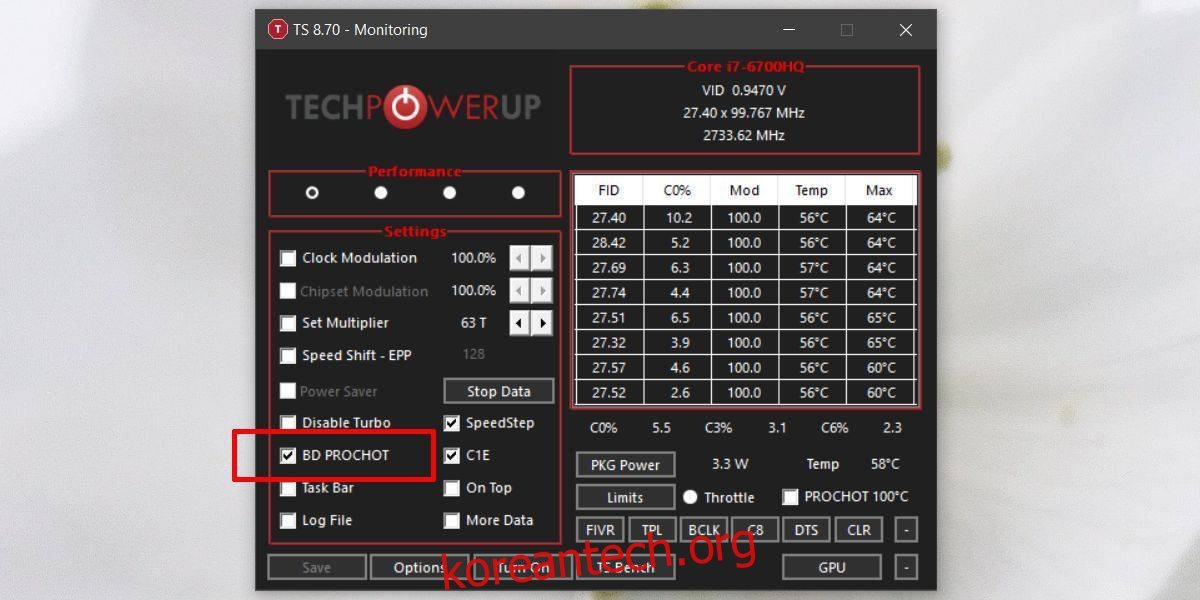
전력 제한의 배경
Dell은 사용자가 위조 어댑터를 사용하면서 발생할 수 있는 하드웨어 손상을 방지하기 위해 이러한 전력 제한 기능을 도입했습니다. 만약 정품 어댑터를 더 쉽게 구할 수 있도록 노력했다면, 사용자들이 굳이 이러한 앱을 찾을 필요도 없었을 것이고, 어쩔 수 없이 위조 어댑터를 사용하게 되는 상황도 줄었을 것입니다.
솔직히 말해 이 기능은 다소 불편합니다. 사용자가 노트북에 과도한 전력을 공급하는 어댑터를 구매할 수도 있습니다. 개인적인 경험이지만, 정품 어댑터를 구하지 못해 어쩔 수 없이 오래된 Dell 노트북에 위조 어댑터를 사용해야 했던 적이 있습니다. 결과적으로 전원 공급 장치가 망가졌습니다. 다행히 노트북 자체는 손상되지 않았고, 수리점에서 간단하게 수리할 수 있었습니다. 하지만 손상을 최소화하기 위해 즉시 전원 공급 장치에서 분리해야 했습니다.
핵심은 전력 제한을 해제하기 전에 어댑터가 노트북에 과도한 전력을 공급하지 않는지 확인해야 한다는 것입니다. 원래 어댑터에 표시된 전력량을 확인하면 됩니다. 또한 충전기를 수리점에 가져가서 출력되는 전력량을 확인하여 과도한 전력이 공급되지 않는지 확인하는 것이 좋습니다.
마지막으로, 시스템에 안정적인 전원 공급을 보장하기 위해 필요한 모든 예방 조치를 취하는 것이 중요합니다.