가장 널리 사용되는 웹 브라우저, 구글 크롬에서 효율성을 높여줄 키보드 단축키들을 소개합니다.
구글 크롬은 전 세계 인터넷 사용자 중 60% 이상이 선택한 브라우저로, 애플의 사파리가 그 뒤를 잇고 있습니다.
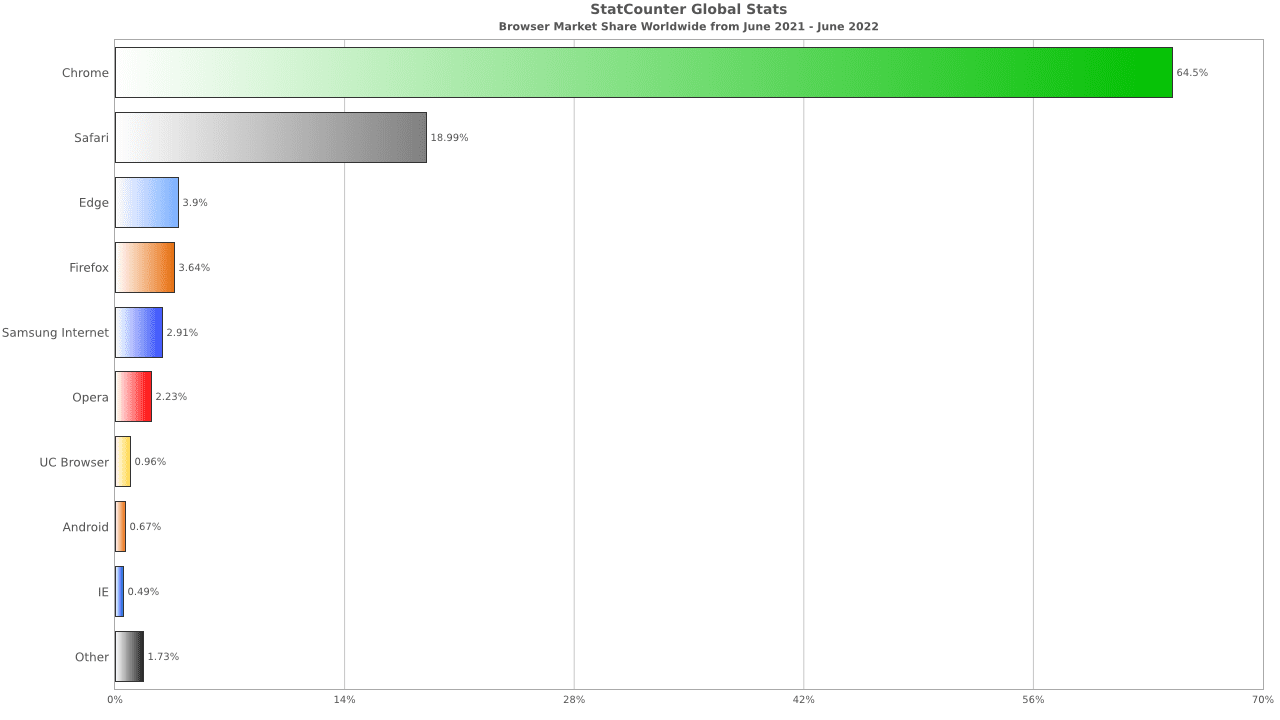
현재 크롬이 웹 브라우저 시장의 최강자라는 사실은 분명해 보이지만, 이는 치밀한 전략과 꾸준한 노력의 결과입니다. 크롬의 역사를 살펴보면 그 과정을 알 수 있습니다.
크롬은 처음부터 전문 개발자들을 투입하여 고속 웹 브라우징 환경을 제공함으로써, 기존의 느리고 불편했던 인터넷 익스플로러를 빠르게 대체했습니다.
흥미로운 점은 마이크로소프트 엣지, 브레이브, 오페라 등 대부분의 크롬 대안 브라우저들이 크롬의 기반 기술인 오픈 소스 프로젝트 ‘크로미움’을 바탕으로 만들어졌다는 것입니다.
결과적으로, 다양한 변형 크롬 브라우저들이 존재한다고 볼 수 있습니다. 물론 사파리나 파이어폭스와 같이 크로미움 기반이 아닌 브라우저들도 있으며, 이들은 주목할 만한 진정한 크롬 대안입니다.
하지만, 여기서는 크롬의 경쟁자나 대안들을 논의하려는 것이 아니라, 크롬 자체에 집중하려고 합니다.
이 글에서는 여러분의 작업 속도를 높여줄 유용한 크롬 키보드 단축키들을 모아 소개합니다.
바로 시작해 보겠습니다.
크롬 Windows/Linux 키보드 단축키
| 단축키 | 설명 |
| Alt + F/E | 크롬 메뉴 열기 |
| Alt + F + X | 구글 크롬 종료 |
| Alt + Home | 현재 탭에서 홈페이지 열기 |
| Alt + 왼쪽 화살표 | 이전 페이지로 이동 |
| Alt + 오른쪽 화살표 | 다음 페이지로 이동 |
| Alt + Space + N | 창 최소화 |
| Alt + Space + X | 창 최대화 |
| Ctrl + 0 | 페이지 크기 원래대로 |
| Ctrl + 1 ~ Ctrl + 8 | 특정 탭으로 이동 |
| Ctrl + 9 | 맨 오른쪽 탭으로 이동 |
| Ctrl + D | 현재 페이지를 북마크에 추가 |
| Ctrl + F 또는 F3 | 현재 페이지 검색 |
| Ctrl + G 또는 Ctrl + Shift + G | 검색어 다음/이전 일치 항목으로 이동 |
| Ctrl + H | 인터넷 사용 기록 보기 |
| Ctrl + J | 크롬 다운로드 페이지 열기 |
| Ctrl + L 또는 Alt + D 또는 F6 | 주소 표시줄로 이동 |
| Ctrl + N | 새 창 열기 |
| Ctrl + O | 파일 열기 |
| Ctrl + P | 현재 페이지 인쇄 |
| Ctrl + S | 현재 페이지 저장 |
| Ctrl + Shift + B | 북마크 바 표시/숨기기 |
| Ctrl + Shift + D | 열린 모든 탭을 북마크로 저장 |
| Ctrl + Shift + Delete | 방문 기록 삭제 메뉴 열기 |
| Ctrl + Shift + J 또는 F12 | 개발자 도구 열기 |
| Ctrl + Shift + N | 시크릿 모드 새 창 열기 |
| Ctrl + Shift + O | 북마크 관리자 열기 |
| Ctrl + Shift + PgUp/PgDn | 현재 탭을 왼쪽/오른쪽으로 이동 |
| Ctrl + Shift + T | 최근에 닫은 탭 다시 열기 |
| Ctrl + Shift + Tab 또는 Ctrl + PgUp | 이전 탭으로 이동 |
| Ctrl + Tab 또는 Ctrl + PgDn | 다음 탭으로 이동 |
| Ctrl + Shift + W 또는 Alt + F4 | 현재 창 닫기 |
| Ctrl + T | 새 탭 열기 |
| Ctrl + W 또는 Ctrl + F4 | 현재 탭 닫기 |
| Ctrl + U | 현재 페이지 HTML 소스 코드 보기 |
| Ctrl + +/- | 확대/축소 |
| Home/End | 페이지 최상단/최하단으로 이동 |
| Esc | 페이지 로딩 중지 |
| F1 | 크롬 도움말 센터 |
| F10 | 크롬 툴바 맨 오른쪽 항목 선택 |
| F11 | 전체 화면 토글 |
| F5 또는 Ctrl + R | 현재 페이지 새로고침 |
| F6 (두 번 누르기) | 현재 탭으로 포커스 이동 |
| F7 | 캐럿 브라우징(커서 탐색) 켜기 |
| Shift + Alt + T | 크롬 툴바 표시 |
| Shift + Esc | 크롬 작업 관리자 열기 |
| Shift + F5 또는 Ctrl + Shift + R | 캐시를 무시하고 현재 페이지 새로고침 |
| Shift + 마우스 휠 스크롤 | 가로 스크롤 |
| Shift + Space 또는 PgUp | 웹페이지 위로 스크롤 |
| Space 또는 PgDn | 웹페이지 아래로 스크롤 |
| Tab | 첫 번째 클릭 가능 항목 선택 |
| Shift + Tab | 마지막 클릭 가능 항목 선택 |
크롬 Mac 키보드 단축키
| 단축키 | 설명 |
| Control + F2 | 메인 메뉴로 이동 |
| ⌘ + Q | 구글 크롬 종료 |
| ⌘ + Shift + H | 현재 탭에서 홈페이지 열기 |
| ⌘ + [ 또는 ⌘ + 왼쪽 화살표 | 이전 페이지 열기 |
| ⌘ + ] 또는 ⌘ + 오른쪽 화살표 | 다음 페이지 열기 |
| ⌘ + M | 창 최소화 |
| ⌘ + 0 | 페이지 크기 재설정 |
| ⌘ + 1에서 ⌘ + 8 | 특정 탭으로 이동 |
| ⌘ + 9 | 가장 오른쪽 탭으로 이동 |
| ⌘ + D | 현재 웹 페이지를 북마크로 저장 |
| ⌘ + E | 선택한 텍스트로 검색 |
| ⌘ + F | 현재 페이지 검색 |
| ⌘ + G 또는 ⌘ + Shift + G | 검색어 다음/이전 일치 항목으로 이동 |
| ⌘ + H | 크롬 숨기기 |
| ⌘ + Y | 인터넷 사용 기록 확인 |
| ⌘ + Shift + J | 크롬 다운로드 열기 |
| ⌘ + N | 새 창 열기 |
| ⌘ + O | 파일 열기 |
| ⌘ + P | 현재 페이지 인쇄 |
| ⌘ + S | 현재 페이지 저장 |
| ⌘ + Shift + B | 북마크 바 표시/숨기기 |
| ⌘ + Shift + D | 열린 모든 탭을 북마크로 저장 |
| ⌘ + Shift + Delete | 브라우징 데이터 삭제 메뉴 열기 |
| ⌘ + Option + I | 개발자 도구 열기 |
| ⌘ + Option + J | 자바스크립트 콘솔 열기 |
| ⌘ + Shift + N | 시크릿 모드 새 창 열기 |
| ⌘ + Option + B | 북마크 관리자 열기 |
| Control + Shift + PgUp/PgDn | 현재 탭을 왼쪽/오른쪽으로 이동 |
| ⌘ + Shift + T | 최근에 닫은 탭 다시 열기 |
| ⌘ + Option + 왼쪽 화살표 | 이전 탭으로 이동 |
| ⌘ + Option + 오른쪽 화살표 | 다음 탭으로 이동 |
| ⌘ + Shift + W | 현재 창 닫기 |
| ⌘ + T | 새 탭 열기 |
| ⌘ + W | 현재 탭 닫기 |
| ⌘ + Option + P | 페이지 설정 열기 |
| ⌘ + Option + U | 웹페이지 HTML 소스 코드 표시 |
| ⌘ + +/- | 확대/축소 |
| ⌘ + 위/아래 화살표 | 페이지 상단/하단으로 이동 |
| ⌘ + , | 설정 열기 |
| Esc | 페이지 로딩 중지 |
| ⌘ + Control + F | 전체 화면 토글 |
| F7 | 캐럿 브라우징(커서 탐색) 켜기 |
| ⌘ + Shift + R | 캐시된 콘텐츠를 무시하고 현재 페이지 새로고침 |
| ⌘ + Option + F | 웹 검색 |
| Shift + Space | 웹페이지 위로 스크롤 |
| Space | 웹페이지 아래로 스크롤 |
| Tab | 처음부터 클릭 가능한 항목 선택 |
| Shift + Tab | 마지막부터 클릭 가능한 항목 선택 |
결론
지금까지 윈도우/리눅스와 맥OS에서 사용할 수 있는 크롬 키보드 단축키들을 살펴보았습니다.
크롬은 뛰어난 성능을 보여주지만, 때로는 많은 시스템 자원을 소모하기도 합니다. 하지만 걱정하지 마세요! 크롬의 메모리 사용량을 최적화하는 유용한 팁과 요령들이 많이 있습니다.
이 글이 유익하셨기를 바랍니다. 이 정보를 다른 사람들과 공유해 보는 건 어떠신가요?