YouTube 미니 플레이어 사용 방법
미디어 플레이어나 웹사이트가 작은 화면에서 콘텐츠를 재생할 때, 종종 디스플레이 공간 부족이라는 문제에 직면합니다. 페이스북 앱이 좋은 예시입니다. 과거 버전에서는, 사용자가 동영상을 시청하는 동안 뉴스피드를 스크롤할 수 없었습니다. 페이스북은 플로팅 비디오 플레이어를 도입하여 이 문제를 해결했습니다. 안드로이드에도 유사한 기능이 있지만, 지원하는 앱에 따라 작동이 불안정할 때가 있습니다. 이러한 기능은 스마트폰에서 주로 볼 수 있지만, 때때로 데스크톱 웹사이트에서도 제공됩니다. 페이스북에 이러한 기능이 이미 존재하며, 이제 유튜브에서도 동영상을 시청하면서 동시에 다른 콘텐츠를 탐색할 수 있는 미니 플레이어를 제공합니다.
유튜브 미니 플레이어 상세 정보
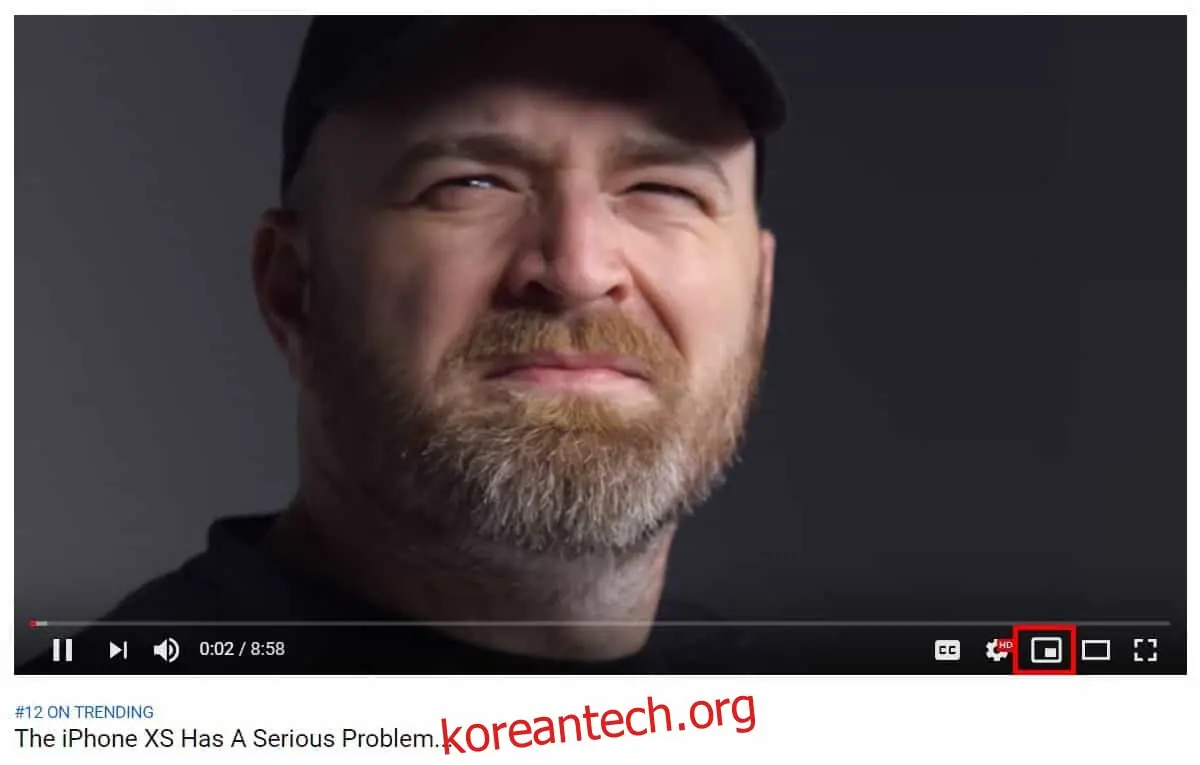
유튜브 미니 플레이어는 실시간으로 작동하므로, 유튜브 웹사이트에 접속하여 재생할 동영상을 선택하기만 하면 됩니다. 동영상 재생이 시작되면 미디어 플레이어의 컨트롤 바를 살펴보세요.
미니 플레이어 모드를 활성화하는 새로운 플레이어 크기 조정 아이콘이 톱니바퀴 아이콘과 극장 모드 아이콘 사이에 위치합니다. 해당 아이콘을 클릭하면 비디오가 화면 우측 하단으로 축소됩니다.
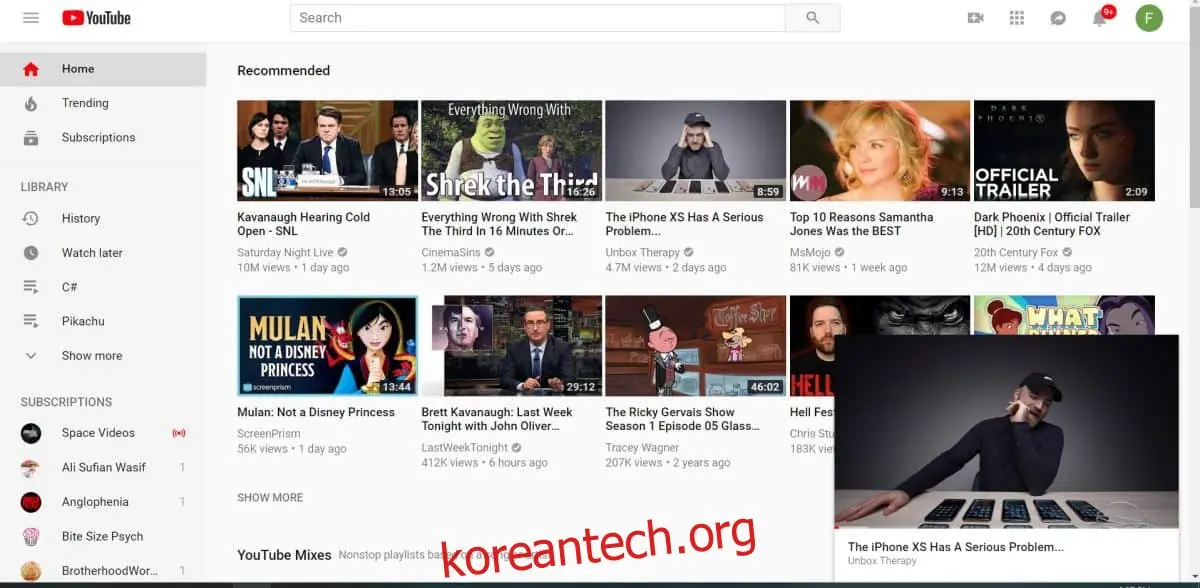
이제 유튜브를 자유롭게 탐색할 수 있습니다. 이 작은 플로팅 플레이어에서 동영상을 일시정지하거나 다음 동영상으로 건너뛸 수 있습니다. 기본 플레이어 화면으로 돌아가려면 동영상 제목을 클릭하면 됩니다. 유튜브 미니 플레이어는 다크 모드와도 완벽하게 호환됩니다.
이 기능은 유튜브 데스크톱 웹사이트 버전에 추가되었으므로, 그 필요성에 대해 의문을 가질 수 있습니다. 데스크톱 사용자는 화면 공간이 부족하지 않으며, 원한다면 새 탭이나 창을 열어 유튜브를 탐색할 수 있습니다. 윈도우 10 사용자의 경우 창 스냅 기능을 활용하면 작업 효율성을 높일 수 있습니다.
이 기능의 핵심은 화면 공간의 효율적인 활용 그 이상입니다. 페이스북의 데스크톱 웹사이트에도 동일한 기능이 존재합니다. 근본적으로 이 기능은 시청자가 동영상을 계속 시청하면서 흥미로운 다른 콘텐츠도 동시에 살펴볼 수 있게 해줍니다. 사용자 입장에서는 동영상을 계속 시청하는 편리한 방법이며, 유튜브 입장에서는 사용자가 사이트를 떠나지 않고 더 많은 동영상을 시청하도록 유도하는 효과적인 방법입니다.
만약 특정 동영상을 함께 보면서 다른 콘텐츠를 찾고 있다면 이 기능은 특히 유용할 것입니다. 동시에 두 개의 동영상을 재생할 수는 없지만, 그럼에도 불구하고 분명히 편리하게 활용할 수 있을 것입니다.