Chrome에서 Netflix를 확대/축소하고 회전하는 방법
넷플릭스 시청 경험을 향상시키는 방법
넷플릭스에는 숨겨진 카테고리를 찾거나, IMDb 평점을 확인하고, 외부 자막을 추가하는 등 다양한 기능을 제공하는 브라우저 확장 프로그램들이 많습니다. 하지만 시청 경험의 시각적인 측면을 개선하는 데 초점을 맞춘 확장 프로그램은 많지 않습니다. 넷플릭스 자체의 인터페이스가 사용자 정의 옵션이 적기 때문일 수도 있습니다. 하지만, 만약 넷플릭스 화면을 확대/축소하거나 회전시키고 싶다면, 크롬 브라우저의 'Netflix Flip' 확장 프로그램을 활용할 수 있습니다.
넷플릭스 화면 확대/축소 및 회전
먼저 넷플릭스 플립 확장 프로그램을 크롬 웹 스토어에서 설치합니다. 설치 후, 크롬 브라우저에서 넷플릭스에 접속합니다. 주소 표시줄 옆에 빨간색 버튼(크롬의 새로고침 버튼과 유사)이 추가된 것을 확인할 수 있습니다. 넷플릭스에서 재생할 콘텐츠를 선택한 후 이 버튼을 클릭합니다.
그러면 세 개의 버튼으로 이루어진 메뉴가 나타납니다: 축소, 확대, 회전. 각 버튼의 기능은 이름 그대로입니다.
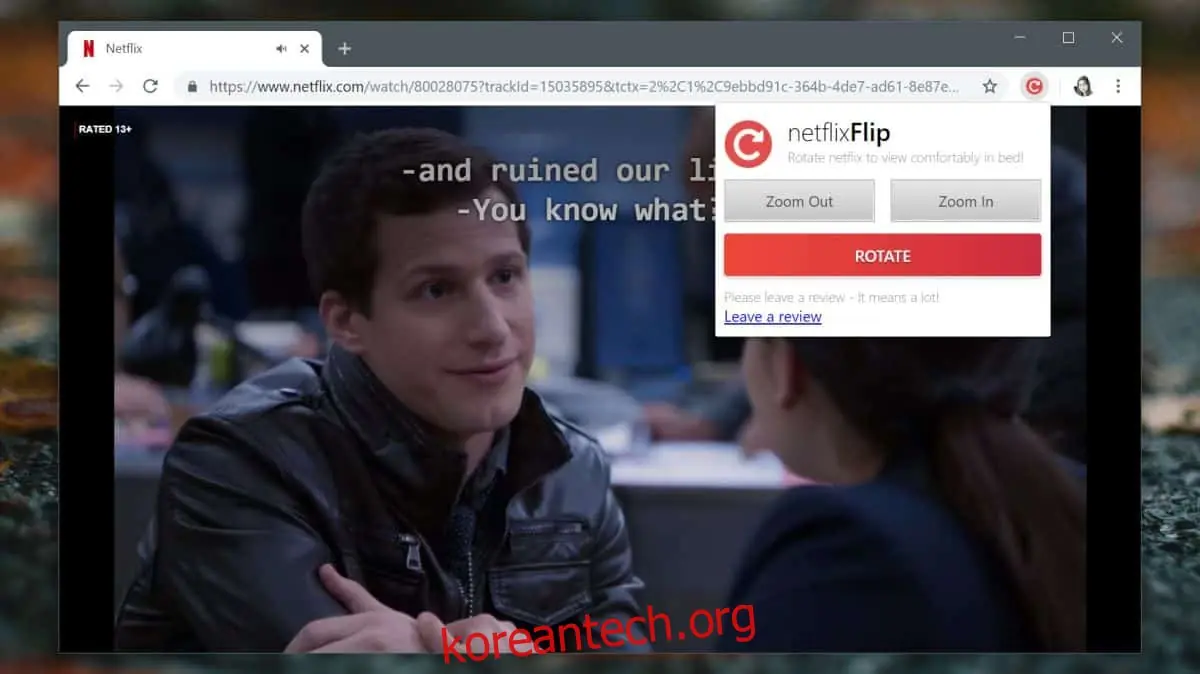
아쉽게도 '재설정' 버튼은 제공되지 않습니다. 너무 많이 확대하거나 축소했다면, 페이지를 새로 고침하거나 원래 크기를 추측하여 복원해야 합니다. 회전 기능은 원위치로 되돌릴 때 훨씬 더 쉽게 알아차릴 수 있습니다.
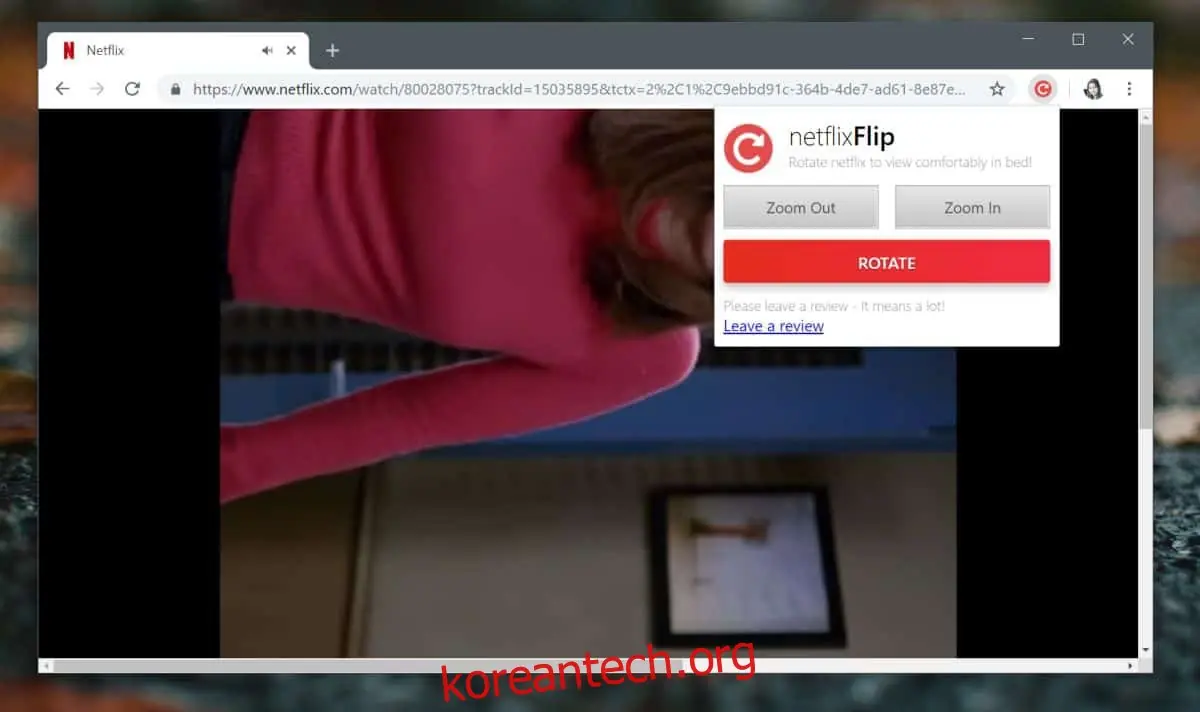
넷플릭스 시청 중에 왜 화면을 회전해야 하는지 의문을 가질 수 있습니다. 특정 모니터 방향 설정이 필요한 경우 유용할 수 있습니다. 확대/축소 기능은 전체 화면 모드에서 화면에 빈 공간이 생기거나, 특정 부분을 더 자세히 보고 싶을 때 활용할 수 있습니다.
이 외에도 넷플릭스 사용자 경험을 개선하는 데 도움이 되는 기능들이 있습니다. 미디어 플레이어에서는 흔히 볼 수 있는 기능이지만, 넷플릭스에는 단순한 미디어 플레이어가 탑재되어 있기 때문에 개발자들이 이러한 단점을 보완하기 위한 유용한 도구들을 제공합니다. 이 확장 프로그램 역시 그중 하나입니다.
최근 넷플릭스는 사용자가 시리즈 시작 부분을 건너뛸 수 있는 기본 옵션을 추가했습니다. 이는 특히 애니메이션 시리즈 시청 시 유용합니다. 과거에는 사용자들이 확장 프로그램을 통해 쇼의 인트로를 건너뛰었지만, 넷플릭스는 이를 인식하고 쇼의 인트로와 요약을 모두 건너뛸 수 있는 옵션을 도입했습니다.
넷플릭스 미디어 플레이어는 몇 가지 중요한 기능이 빠져 있습니다. 예를 들어, 윈도우 10 앱에서만 10초 뒤로 이동할 수 있는 기능이 있습니다. 웹 버전에서는 기능이 훨씬 적기 때문에, 이러한 부분을 보완하기 위해 확장 프로그램들이 개발되고 있습니다.