Xbox One 컨트롤러에서 버튼을 수정하는 방법
Xbox는 마이크로소프트에서 제작한 인기 비디오 게임 콘솔입니다. 총 다섯 세대에 걸쳐 출시된 Xbox는 현실적인 그래픽과 온라인 게임 기능을 통해 많은 게이머들에게 사랑받고 있습니다. Xbox의 또 다른 특징은 바로 Xbox 컨트롤러입니다. 사용자 친화적인 디자인과 다양한 기능 버튼을 갖춘 Xbox 컨트롤러는 게임 경험을 한층 더 풍부하게 만들어 줍니다. 이 컨트롤러는 Xbox 콘솔뿐만 아니라 Windows PC, 모바일 기기, 심지어 TV와도 쉽게 연결할 수 있습니다. 뛰어난 편의성에도 불구하고, 때로는 Xbox 컨트롤러에 문제가 발생하여 버튼이 제대로 작동하지 않을 수 있습니다. 만약 여러분이 Xbox One 컨트롤러의 버튼 문제를 겪고 있다면, 이 글이 바로 그 해결책을 제시해 줄 것입니다. 이 글에서는 컨트롤러 버튼 문제를 해결하기 위한 다양한 방법과 함께 문제의 원인까지 상세히 안내할 것입니다. 지금부터 Xbox One 컨트롤러의 버튼 문제 원인부터 함께 살펴보겠습니다.

Xbox One 컨트롤러 버튼 문제 해결 방법
Xbox 컨트롤러의 버튼이 멈추거나 눌린 상태로 고정되는 문제를 겪을 수 있습니다. 버튼을 눌렀을 때 정상적으로 다시 튀어나오지 않는 경우, 다음과 같은 원인을 생각해 볼 수 있습니다.
- 컨트롤러 버튼 주변 틈새에 먼지나 이물질이 쌓여 버튼 작동을 방해할 수 있습니다.
- 버튼 자체의 결함으로 인해 교체가 필요한 경우도 있습니다.
- 메인보드 결함으로 인해 가이드 버튼이 작동하지 않을 수도 있습니다.
- 오래된 Xbox 컨트롤러 펌웨어 또한 문제를 일으키는 원인이 될 수 있습니다.
Xbox 컨트롤러 버튼 작동 문제는 다소 복잡해 보일 수 있지만, 몇 가지 간단한 해결 방법으로 쉽게 해결할 수 있습니다. 아래 제시된 방법을 순서대로 시도하여 문제를 해결해 보도록 합시다.
방법 1: 컨트롤러 버튼 청소
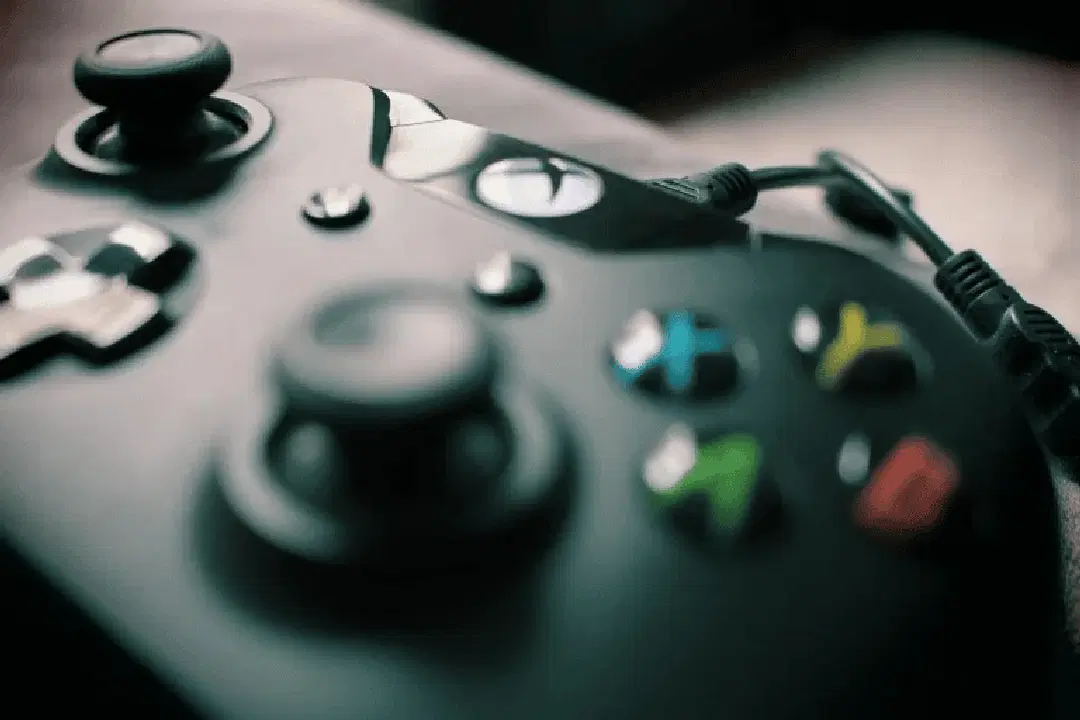
컨트롤러 버튼을 수리하는 가장 간단한 방법은 소독용 알코올을 묻힌 면봉으로 버튼 주변을 청소하는 것입니다. 먼지나 음식물 찌꺼기가 버튼 사이에 끼어 작동을 방해하는 경우, 이 방법이 효과적입니다. 또한, 버튼이 끈적거리는 경우에도 이 방법을 사용해 볼 수 있습니다. 다음은 버튼 청소 단계입니다.
1. 컨트롤러를 기기에서 분리합니다.
2. 면봉에 소독용 알코올을 충분히 묻힙니다.
3. 면봉으로 멈춰있는 버튼 주변을 꼼꼼히 문지릅니다. 면봉을 버튼 틈새 구석구석까지 넣어서 청소합니다.
4. 몇 번 문지른 후 버튼을 눌러 정상적으로 작동하는지 확인합니다.
방법 2: 펌웨어 업데이트
앞서 언급했듯이, 오래된 Xbox 컨트롤러 펌웨어는 버튼 작동 문제를 야기할 수 있습니다. 따라서 컨트롤러 펌웨어를 최신 버전으로 유지하는 것이 중요합니다. 펌웨어 업데이트를 확인하는 방법은 다음과 같습니다.
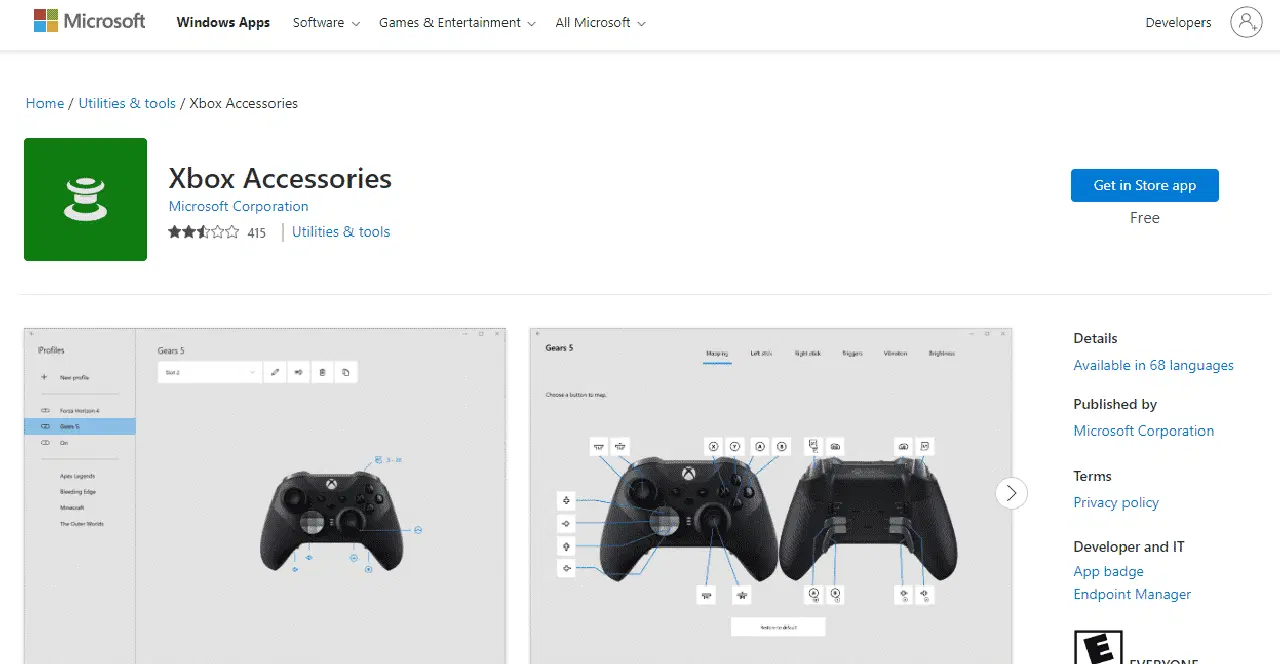
참고: 이 단계를 진행하려면 Xbox 액세서리 앱이 필요합니다.
1. Xbox 컨트롤러를 PC에 연결하고 전원을 켭니다.
2. PC에서 Xbox 액세서리 앱을 실행합니다.
3. 화면에서 점 세 개 아이콘을 클릭합니다.
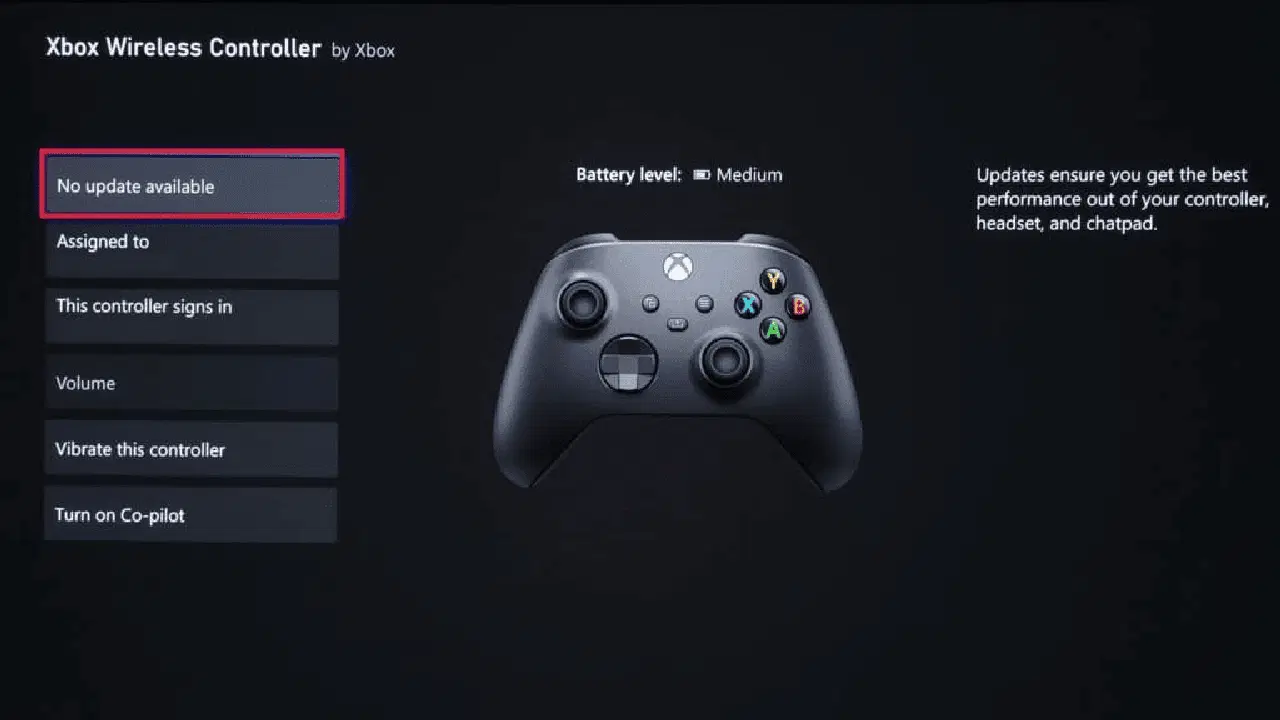
4. 업데이트가 있으면 "업데이트"를 클릭합니다.
5. 컨트롤러가 최신 버전이면 측면 패널에 "업데이트 없음" 메시지가 나타납니다.
6. 펌웨어가 업데이트된 후 모든 버튼을 눌러 문제가 해결되었는지 확인합니다.
방법 3: 블루투스 컨트롤러 재연결
블루투스 Xbox 컨트롤러를 사용 중이고 버튼 문제를 겪고 있다면, 장치와의 연결을 해제한 후 다시 연결하는 방법이 도움이 될 수 있습니다. 다음 단계를 따라 컨트롤러를 다시 연결해 보세요.
참고: 다음 단계는 Windows PC 사용자를 위한 것입니다.
1. Windows + I 키를 눌러 설정 앱을 엽니다.
2. 장치 설정으로 이동합니다.
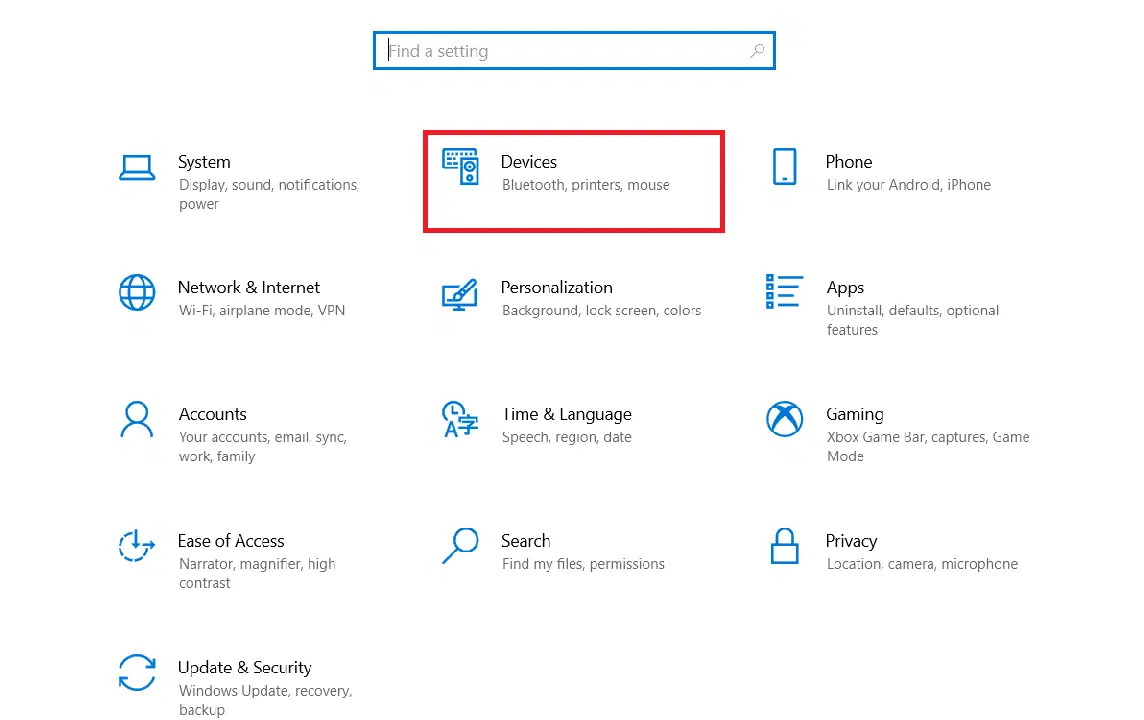
3. 컨트롤러를 선택한 후 "장치 제거"를 클릭합니다.
4. 잠시 후 컨트롤러를 PC에 다시 연결하고 문제가 해결되었는지 확인합니다.
방법 4: Xbox 게임 바 비활성화
Xbox One 컨트롤러 버튼 문제 해결 방법 중 마지막으로 시도해 볼 수 있는 방법은 Xbox 게임 바를 비활성화하는 것입니다. 게임 바가 특정 컨트롤러 버튼이나 가이드 버튼의 작동을 방해하는 경우가 종종 보고됩니다. 따라서 Xbox 게임 바를 비활성화하는 것이 문제 해결에 도움이 될 수 있습니다. Windows 11에서 Xbox 게임 바를 비활성화하는 방법은 다음과 같습니다.
1. Windows + I 키를 눌러 설정 앱을 엽니다.
2. 설정 페이지에서 "게임" 설정을 선택합니다.
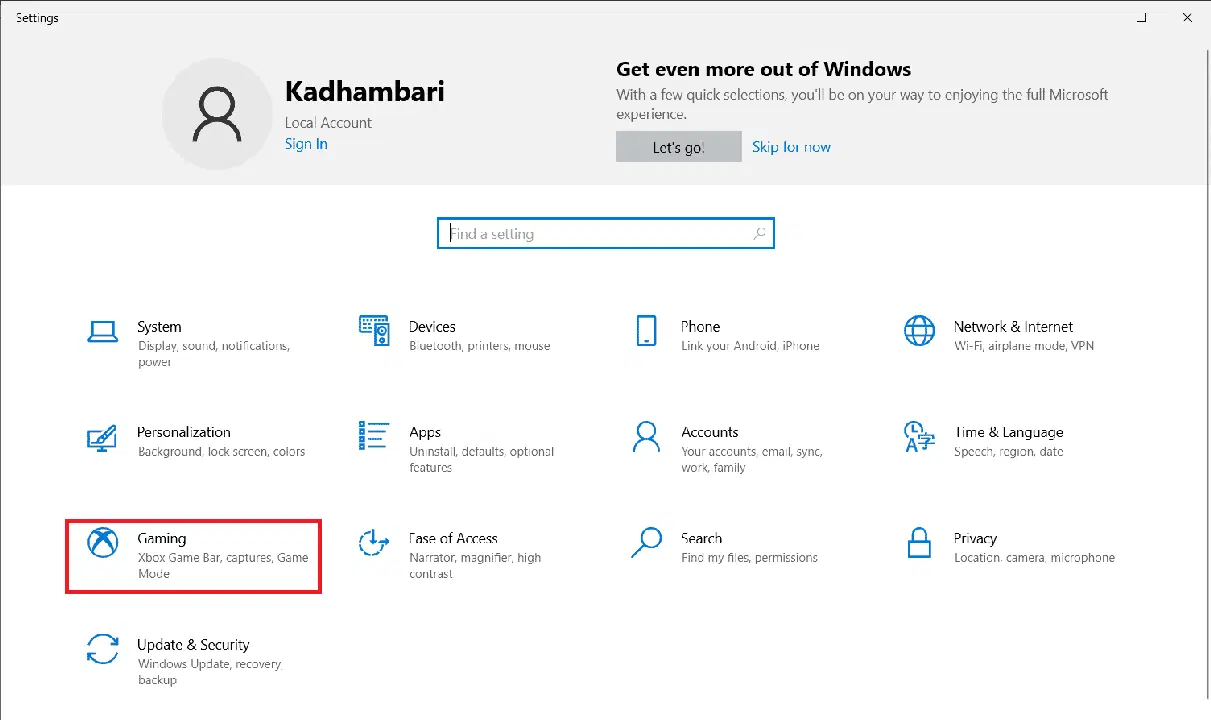
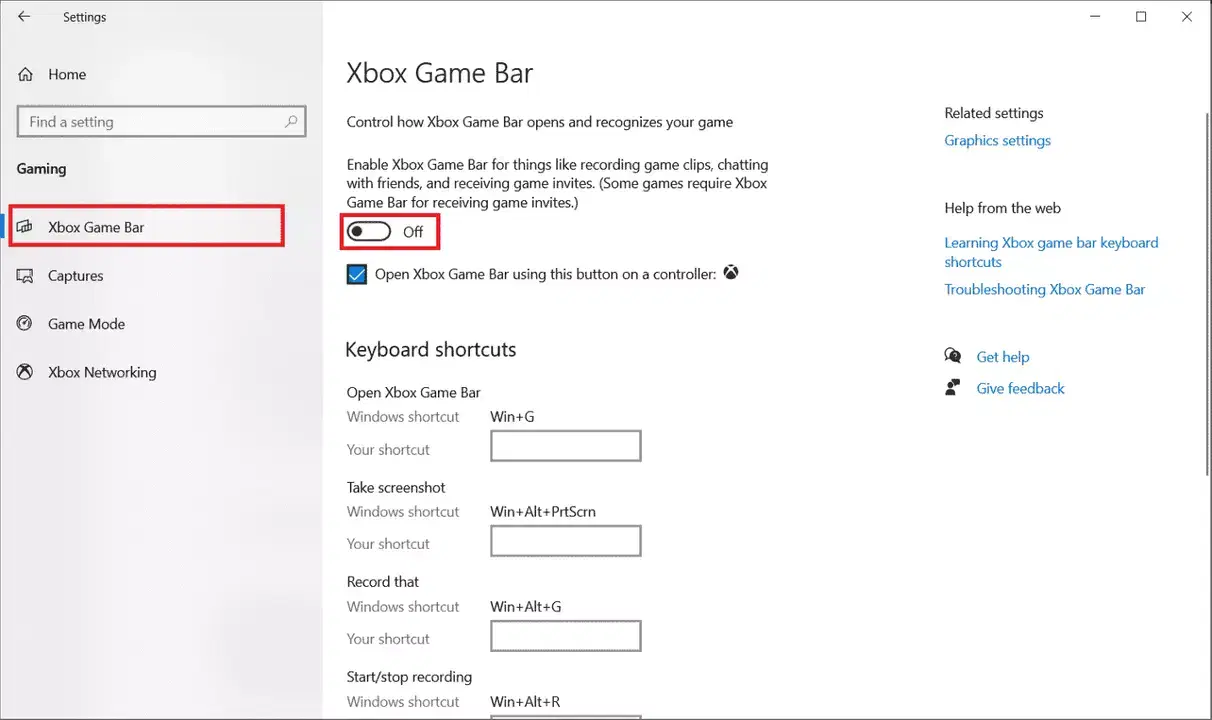
3. "Xbox Game Bar" 토글을 "끔"으로 설정하여 게임 녹화, 친구와의 채팅, 게임 초대를 비활성화합니다.
방법 5: Xbox 콘솔 하드 리셋
컨트롤러를 업데이트한 후에도 버튼 문제가 계속 발생한다면, Xbox 콘솔을 하드 리셋하는 것을 시도해 볼 수 있습니다. 하드 리셋은 컨트롤러 버튼 문제를 해결하는 데 효과적인 방법 중 하나입니다. 다음 단계를 따라 콘솔을 하드 리셋해 보세요.
1. 콘솔 전원 버튼을 몇 초 동안 눌러 콘솔을 종료합니다.
2. 콘솔 전원 케이블을 분리합니다.
3. 5분 정도 기다린 후 콘솔에 전원 케이블을 다시 연결합니다.
4. Xbox 컨트롤러를 콘솔에 연결하고 버튼을 눌러 문제가 해결되었는지 확인합니다.
 Pixabay의 jaeb13님 이미지
자주 묻는 질문(FAQ)
Q1. Xbox One 컨트롤러는 어떻게 청소하나요?
A1. 극세사 천이나 소독용 알코올을 묻힌 면봉을 사용하여 Xbox One 컨트롤러를 청소할 수 있습니다.
Q2. 컨트롤러의 푸시 버튼은 어떻게 고칠 수 있나요?
A2. 면봉과 소독용 알코올을 사용하여 버튼 주변의 틈새를 청소하여 버튼이 눌린 상태로 고정되는 것을 방지할 수 있습니다.
Q3. 컨트롤러의 가이드 버튼이 계속 멈추는 이유는 무엇인가요?
A3. 컨트롤러 사용 중 음식을 먹지 않도록 주의하고, 버튼이 원활하게 작동하도록 정기적으로 컨트롤러를 청소하는 것이 중요합니다.
Q4. Xbox Game Bar를 비활성화한 후 다시 설치할 수 있나요?
A4. 네, PowerShell 명령어를 사용하여 다시 설치할 수 있습니다.
***
이 가이드가 Xbox 컨트롤러 버튼 문제 해결에 도움이 되었기를 바랍니다. 펌웨어 문제든, 버튼 결함이든 위에서 제시된 방법들을 통해 대부분의 문제를 해결할 수 있습니다. 어떤 방법이 가장 효과적이었는지 댓글로 알려주세요. 추가 질문이나 제안 사항이 있다면 언제든지 댓글 섹션에 남겨주시기 바랍니다.