Xbox One에서 콘텐츠 제한을 설정하는 방법
최신 게임 플랫폼들은 단순한 게임기가 아닌, 다양한 게임, 음악, 영상 콘텐츠는 물론 웹사이트까지 자유롭게 이용할 수 있는 다기능 미디어 기기로 자리매김했습니다. 이러한 기능을 편리하게 이용하는 동시에, 부적절한 콘텐츠로부터 사용자를 보호하고 Xbox One 이용을 효과적으로 관리하기 위해서는 마이크로소프트 패밀리 그룹 기능을 활용하는 것이 중요합니다.
Xbox One에서 앱, 게임 및 미디어 접근 제한 설정하기
특정 앱이나 게임을 연령 등급에 따라 차단하려면, 먼저 자녀에게 마이크로소프트 패밀리 그룹에 등록된 무료 Microsoft 계정을 만들어주어야 합니다. 이 자녀 계정은 Windows 10에서도 추가적인 관리 기능을 제공하며, Xbox One에서도 손쉽게 자녀 프로필을 관리할 수 있게 해줍니다.
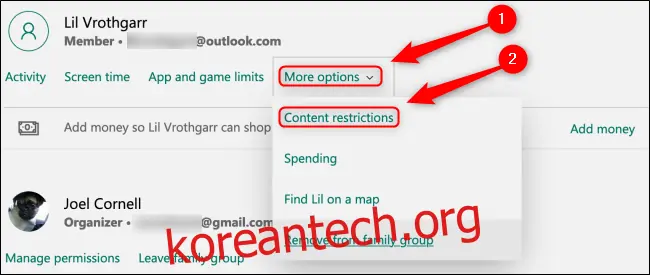
자녀 계정을 생성한 후에는, 웹 브라우저를 통해 마이크로소프트 패밀리 그룹에 접속하여 콘텐츠 제한을 설정할 계정을 선택합니다. '추가 옵션' 메뉴에서 '콘텐츠 제한' 항목을 클릭하면 설정 페이지로 이동합니다.
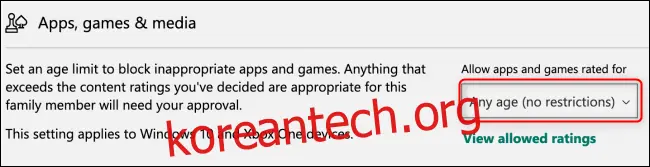
자녀 계정의 적절한 연령을 설정하면, 해당 연령 등급에 맞는 모든 앱과 미디어를 자동으로 차단할 수 있습니다. '앱, 게임 및 미디어' 섹션의 '허용되는 앱 및 게임 등급' 드롭다운 메뉴에서 자녀에게 적합한 연령을 선택하세요. 이 설정은 Xbox One, Windows 10 PC, 그리고 마이크로소프트 런처가 설치된 Android 기기에서 모두 적용됩니다. '허용된 등급 보기' 링크를 클릭하면 각 미디어 등급에 대한 자세한 정보를 확인할 수 있습니다.
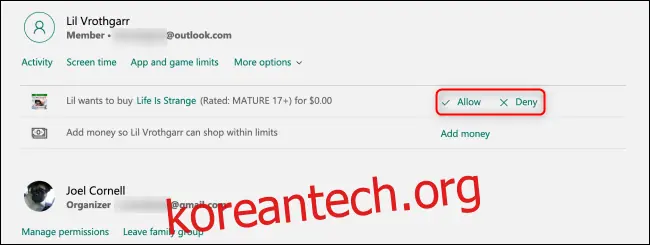
설정된 연령 제한에 따라 허용되거나 차단된 앱 및 게임 목록을 확인할 수 있습니다. 연령 등급을 설정한 후에는, 설정한 연령 범위를 초과하는 앱이나 게임을 다운로드하려는 경우, 수동으로 승인해야 합니다. 승인은 마이크로소프트 패밀리 그룹 웹사이트에서 직접 하거나, 자녀 계정에서 제한된 앱이나 게임에 접근하려고 할 때마다 발송되는 이메일 알림을 통해 가능합니다.
마이크로소프트 가족 그룹 첫 페이지에서 승인 대기 중인 요청을 확인할 수 있으며, 원하는 대로 '승인' 또는 '거부'를 클릭하여 처리할 수 있습니다. 제목을 클릭하면 해당 앱이나 게임에 대한 자세한 정보를 확인할 수 있습니다.
이미 다운로드된 앱이나 게임을 차단하고 싶다면, 마이크로소프트 패밀리 그룹의 '활동' 탭에서 해당 앱을 차단할 수 있습니다.
Xbox One에서 웹 브라우징 제한 설정하기
마이크로소프트 패밀리 그룹을 사용하면 자녀 계정에서 접근 가능한 웹 콘텐츠를 제한할 수 있습니다. 이 설정은 Xbox One뿐만 아니라 Windows 10, 그리고 마이크로소프트 런처가 설치된 Android 기기에도 동일하게 적용됩니다.
자녀 계정의 웹사이트 접근을 제한하려면, 마이크로소프트 패밀리 그룹 대시보드에서 관리하려는 계정을 선택하고, '추가 옵션'을 클릭한 다음, '콘텐츠 제한'을 선택합니다.
'웹 브라우징' 섹션으로 스크롤하여 '부적절한 웹사이트 차단' 토글이 활성화되어 있는지 확인합니다.

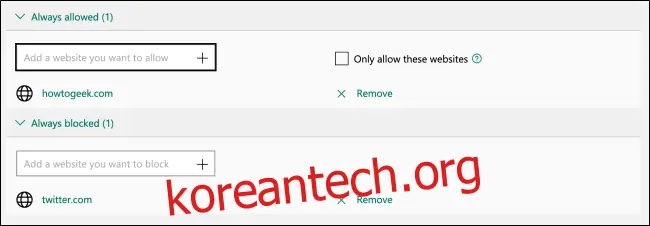
하단 확장 메뉴에서 차단 또는 허용된 모든 웹사이트 목록을 확인할 수 있습니다. 특정 웹사이트를 항상 차단하거나 허용하려면, 해당 웹사이트의 URL을 입력하고 더하기(+) 아이콘을 클릭합니다. '항상 허용' 목록에 추가된 웹사이트 외에 모든 웹사이트를 차단하려면, '이 웹사이트만 허용' 상자를 선택해야 합니다.
부적절한 콘텐츠로부터 자녀를 보호하고, 가정 내에서 Xbox One을 사용하는 앱과 게임에 대한 더욱 명확한 기준을 설정하고 싶다면, 마이크로소프트 가족 그룹은 투명하고 확실한 제어 기능을 제공하여 이러한 목표를 달성하는 데 도움을 줄 수 있습니다.