Windows 10에서 Ubuntu 및 Bash를 실행하는 방법
Microsoft Build 2016에서 가장 주목할 만한 발표 중 하나는 Ubuntu와 Bash 쉘이 Windows 환경에 통합된다는 소식이었습니다. 개발자 커뮤니티에게 이는 매우 고무적인 소식입니다. Windows 10에서 Bash를 공식적으로 지원하는 안정적인 버전은 아직 출시 전이지만, 내부자 빌드를 사용하는 사용자들은 이미 Ubuntu를 다운로드하고 Bash를 실행할 수 있습니다. Windows 10에서 Bash를 활성화하고 Ubuntu를 설치하는 방법을 자세히 알아보겠습니다.
이 지침은 Windows 빌드 14316 이상에서만 작동합니다. 현재 공개된 안정적인 Windows 10 버전에서는 사용할 수 없으며, 안정적인 Bash 환경을 위해서는 기념일 업데이트를 기다려야 합니다.
단계별 설치 가이드
1단계: 빌드 버전 확인
먼저, 현재 사용 중인 Windows 빌드 버전이 14316 이상인지 확인해야 합니다. '설정'에서 '시스템' > '정보'를 통해 빌드 번호를 확인할 수 있습니다.
2단계: 빌드 업데이트
만약 빌드 버전이 14316보다 낮다면, Windows 내부자 프로그램에 참여하고 자동으로 업데이트를 기다리거나 수동으로 ISO 파일을 다운로드하여 설치할 수 있습니다. 다음은 14316 빌드 ISO 파일 링크입니다.
https://t.co/kEO2DUD6Pe pic.twitter.com/GmzqopTWlC
3단계: 개발자 모드 활성화
빌드 버전 확인 후 '설정' 앱을 실행하고 '업데이트 및 보안' 메뉴로 이동합니다. '개발자용' 탭에서 '개발자 모드'를 활성화합니다.
4단계: Windows 기능 검색
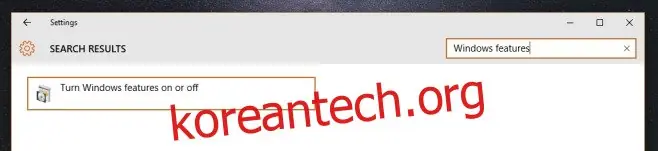
'설정' 앱에서 'Windows 기능'을 검색하고 'Windows 기능 켜기/끄기'를 선택합니다.
5단계: Linux용 Windows 하위 시스템 활성화
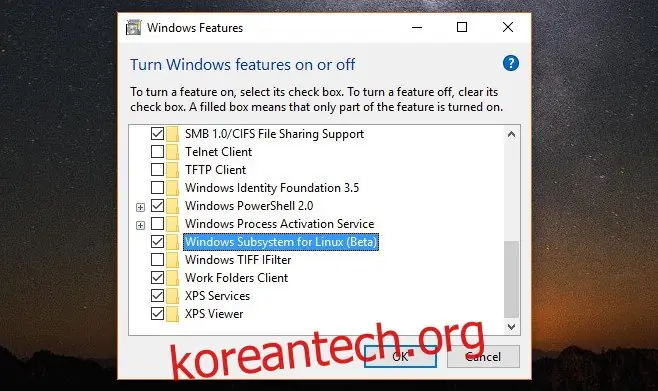
Windows 기능 창에서 'Linux용 Windows 하위 시스템(베타)' 옵션을 찾아 선택하고 '확인' 버튼을 누릅니다. 필요한 파일이 다운로드될 때까지 기다린 후 시스템을 다시 시작해야 합니다. 시스템 재시작을 미루면 Ubuntu 설치를 진행할 수 없습니다.
6단계: Ubuntu 및 Bash 설치
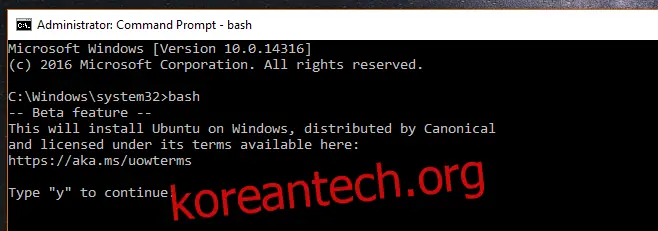
시스템을 재시작한 후 명령 프롬프트 또는 PowerShell을 열고 bash 명령어를 입력합니다. 시스템은 Ubuntu 설치 여부를 확인하는 메시지를 표시합니다. 'y'를 입력하고 Enter 키를 누르면 Ubuntu 다운로드가 시작됩니다. 약 1GB 크기의 다운로드가 완료되면 Bash를 사용할 수 있습니다.
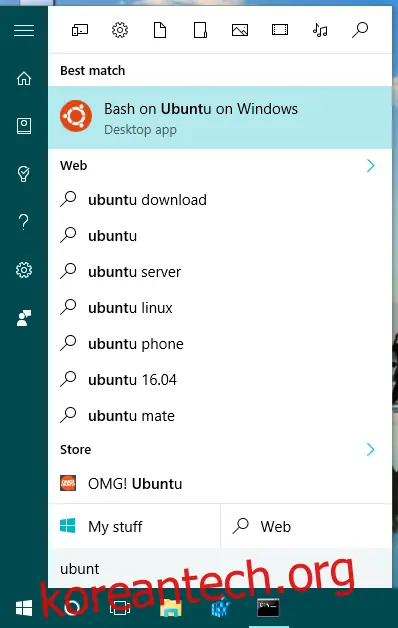
이제 Windows 10에서 Bash와 Ubuntu를 즐기세요!
이 가이드는 빌드 14316을 기준으로 작성되었으며, Microsoft가 Ubuntu 설치 방법을 변경하면 변경될 수 있습니다. 항상 최신 정보를 제공하도록 노력하겠습니다.