X일 후에 휴지통을 비우는 방법
윈도우 10에는 '저장소 센스'라는 기능이 탑재되어 있어, 휴지통에 저장된 파일들을 30일 후에 자동으로 삭제합니다. 하지만 명령어를 사용하거나 예약된 작업을 설정하면 특정 폴더 내에서 지정된 일수가 지난 파일들을 삭제할 수 있습니다. 만약 예약 작업 설정이 복잡하고, 저장소 센스처럼 간단하면서도 더 다양한 기능을 원한다면 '자동 휴지통' 앱을 고려해 볼 수 있습니다. 이 앱은 사용자가 설정한 날짜 이후에 휴지통을 자동으로 비워주는 기능을 제공하며, 사용하기 쉬운 인터페이스를 자랑합니다. 사용자는 단순히 휴지통을 비울 시점을 일수로 지정하기만 하면 됩니다.
지금 자동 휴지통을 다운로드하고 설치해 보세요.
휴지통 비우기
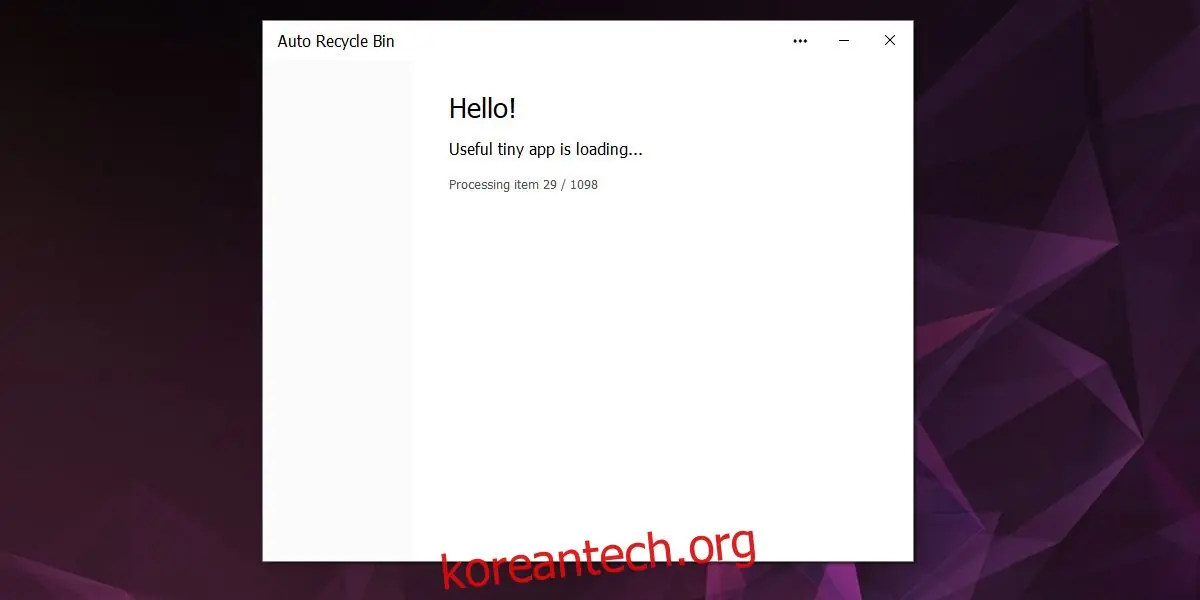
자동 휴지통을 처음 설치하고 실행하면, 앱은 휴지통 내의 파일들을 검사합니다. 휴지통 크기가 클수록 검사 시간이 길어질 수 있습니다.
검사가 완료되면 휴지통을 비울 방식을 선택해야 합니다. 총 세 가지 모드가 제공되는데, 만약 저장소 센스와 유사하게 작동시키고 싶다면 '백그라운드에서 주기적으로' 옵션을 선택하는 것이 좋습니다.
다른 옵션들도 자유롭게 선택할 수 있지만, 추가적인 사용자 설정 기능은 제공되지 않습니다. 모든 과정이 자동화되어 있으며, 사용자는 'Windows OS 시작 시' 옵션이 특히 유용하다고 느낄 수 있습니다.
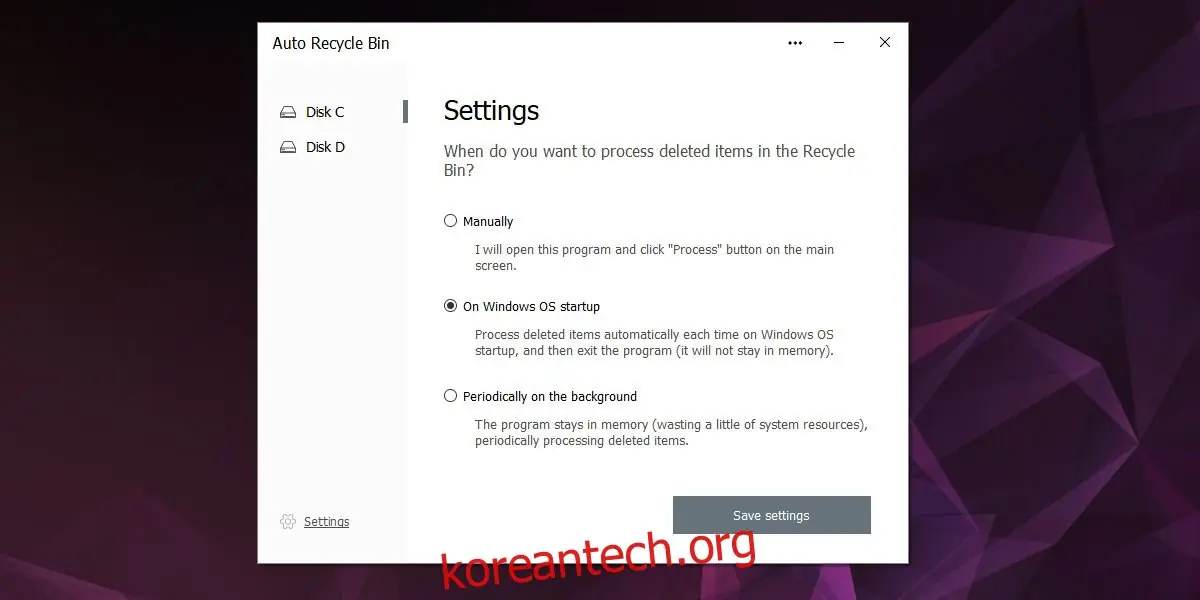
설정을 저장하려면 '저장' 버튼을 클릭하세요. '백그라운드에서 주기적으로' 옵션을 선택했다면, 파일을 삭제할 기간(일수)을 설정할 수 있습니다. 또한, 휴지통의 크기를 제한할 수도 있습니다. 윈도우 드라이브에서 차지하는 비율을 특정 값 이하로 설정하거나, MB 단위로 크기를 제한할 수 있습니다. 크기 제한을 설정하면, 앱은 더 오래되고 큰 파일을 더 최근의 작은 파일보다 먼저 삭제합니다.
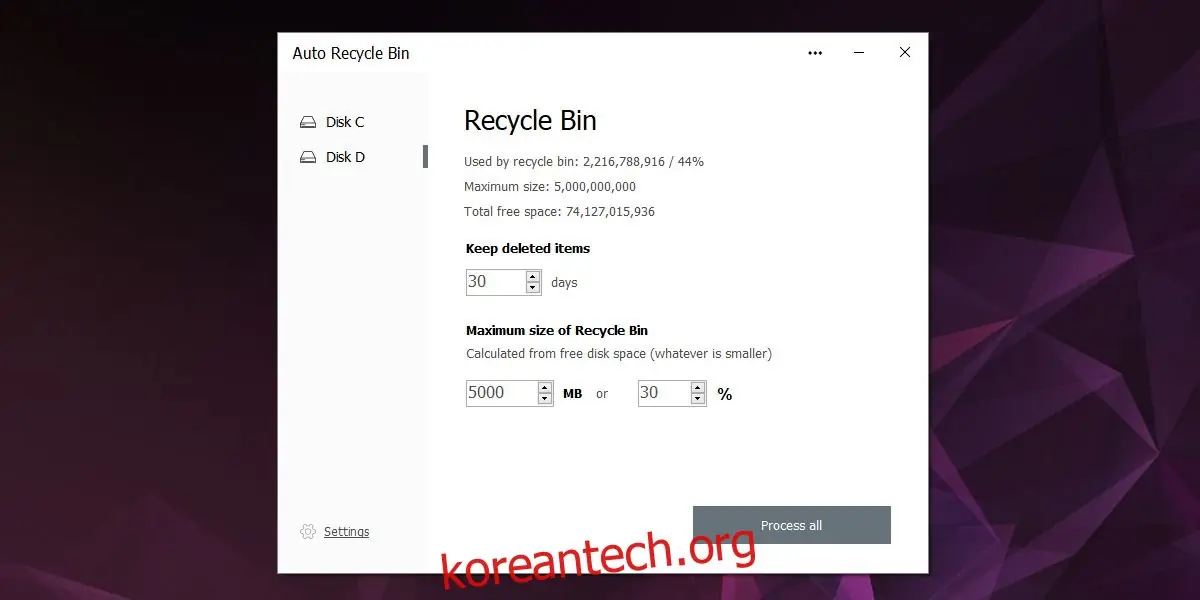
자동 휴지통 앱의 수동 옵션을 사용하면, 사용자가 앱을 직접 실행하고 버튼을 클릭하여 휴지통에 있는 파일들을 수동으로 삭제해야 합니다. 이 앱은 윈도우 10에 통합된 기능처럼 보일 정도로 훌륭한 인터페이스를 제공하며, 설정 앱의 패널처럼 느껴질 수도 있습니다. 또한 이전 버전의 윈도우에서도 작동하므로, 윈도우 10의 저장소 센스 기능이 마음에 들지만 OS 자체를 선호하지 않는 경우에도 현재 사용 중인 윈도우 버전에서 이 앱을 활용할 수 있습니다.
저장소 센스는 윈도우 10의 후기 버전에서 추가된 기능입니다. 만약 어떤 이유로든 이전 버전을 사용하고 있다면, 이 앱을 통해 해당 기능을 동일하게 이용할 수 있습니다. 앱 자체는 훌륭하지만, 추가되었으면 하는 기능이 있다면, 특정 폴더를 앱에 추가하여 설정된 스케줄에 따라 비울 수 있는 기능이 있으면 좋을 것 같습니다.