Windows 10에서 톤 표시가 있는 병음을 입력하는 방법
중국어 학습자에게 병음은 매우 중요합니다. 중국어 간체가 아닌 병음으로 입력하고 싶을 때가 있습니다. 하지만 표준 영문 QWERTY 키보드는 정확한 병음 표기에 필요한 성조 부호를 모두 지원하지 않는다는 것을 알게 될 것입니다. 일반적인 영문 키보드 배열로는 불가능합니다. 하지만 Rob Rohan이 개발한 키보드 배열을 사용하면, 영문 QWERTY 배열을 유지하면서 성조 부호가 포함된 병음을 입력할 수 있습니다.
이 키보드는 MSI 설치 프로그램 파일 형태로 제공되어, 해당 배열을 설치할 수 있도록 합니다. 안타깝게도 이 MSI 파일은 Windows 10에서는 작동하지 않는 것으로 보입니다. 설치를 시도해볼 수는 있지만, 실패할 경우 직접 키보드를 만들어야 합니다. 다행히 개발자가 키보드 소스 파일을 공개하여 Windows 10용으로 직접 컴파일할 수 있습니다. 몇 가지 간단한 GUI 앱만 있으면 되므로 매우 쉽습니다.
필요 사항
다음 항목들이 필요합니다.
- Microsoft Keyboard Layout Creator
- 영어 병음 키보드 소스 파일
영어 병음 키보드 만들기
Microsoft Keyboard Layout Creator를 설치하고 관리자 권한으로 실행하세요. '파일' > '소스 파일 로드'로 이동합니다. 열리는 대화 상자에서 추출해 놓은 영어 병음 키보드 소스 파일 폴더로 이동합니다. 폴더 안에 "uspinyin.klc" 파일이 있을 것입니다. 이 파일을 선택하면 Microsoft Keyboard Layout Creator에 키보드 배열이 로드됩니다.
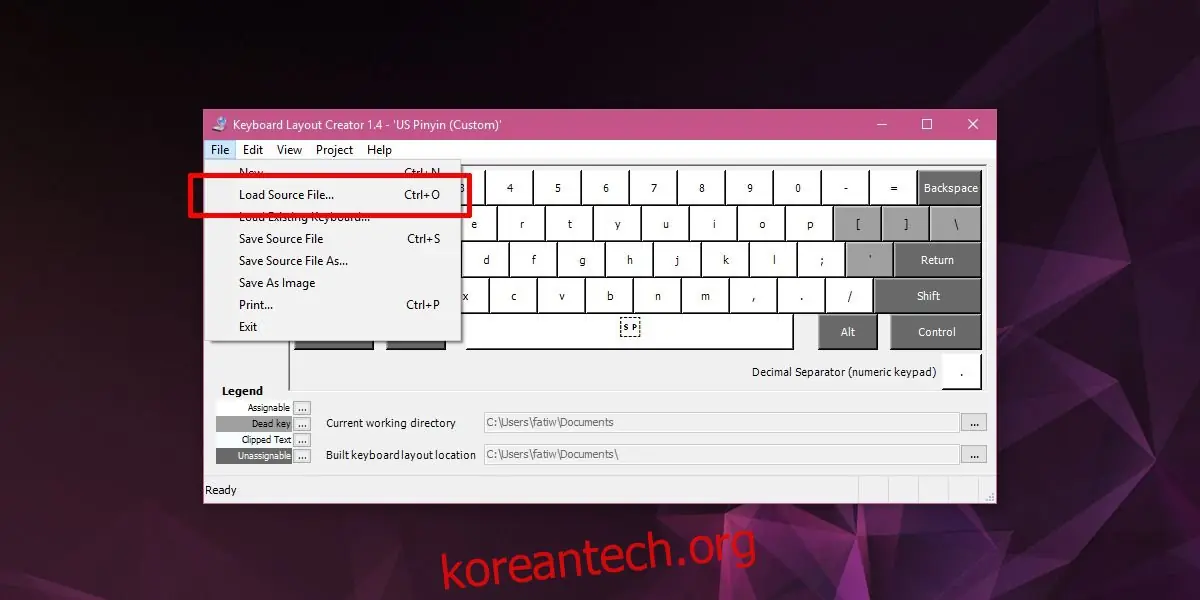
다음으로 '프로젝트' > 'DLL 및 설치 패키지 빌드'로 이동합니다. 프로그램이 모든 과정을 처리하고 시스템에 MSI 설치 프로그램을 생성합니다. 완료되면 설치 프로그램이 저장된 폴더를 열어 실행합니다. 그러면 새로운 키보드 레이아웃이 설치됩니다.
영어 병음 키보드 사용
키보드를 설치했으므로, 이 레이아웃이 영어에 사용되는 유일한 레이아웃이 되도록 다른 기본 QWERTY 레이아웃을 제거해야 합니다.
설정 앱을 열고 '시간 및 언어' 설정 그룹으로 이동합니다. '지역 및 언어' 탭을 선택합니다. 설치된 언어를 선택한 후 '옵션'을 클릭합니다.

다음 화면에서 제거할 레이아웃을 모두 선택하고 '제거' 버튼을 클릭합니다. 미국 병음 레이아웃만 남겨두세요.
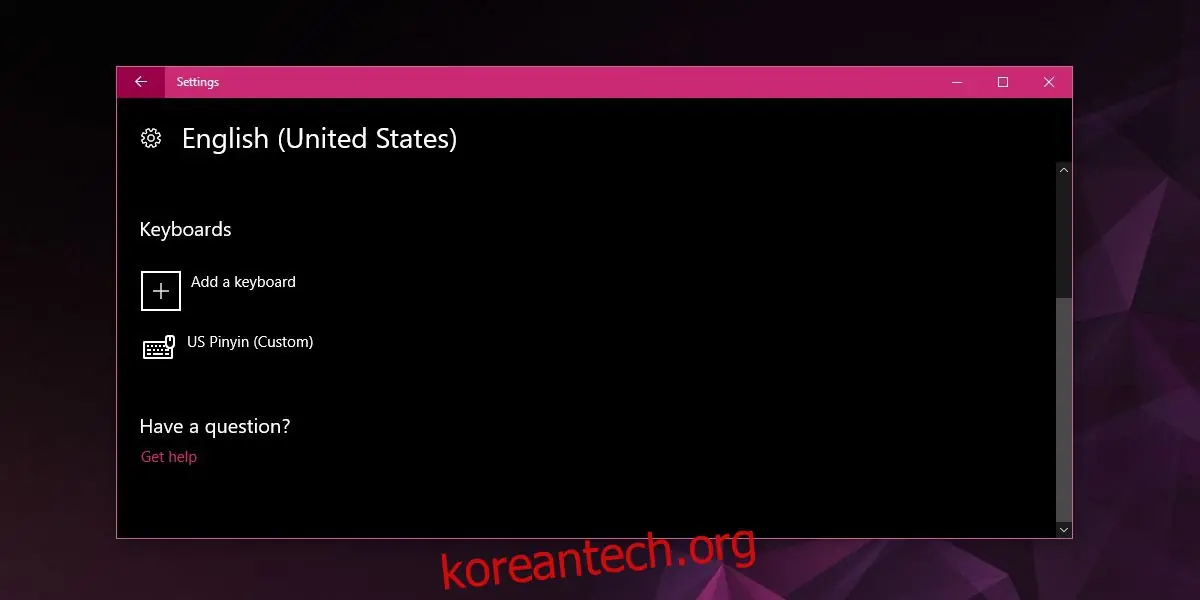
이제 키보드를 사용하여 성조 부호가 있는 병음을 입력할 수 있습니다.
성조 추가 방법
특정 키를 누르면 성조가 추가됩니다. 성조를 추가하려는 문자 입력 전에 해당 키를 눌러야 합니다. 다음 키를 누르면 해당하는 성조 병음이 입력됩니다.
[ = ā
] = á
' = ǎ
= à
ctrl+alt+u = ü
이 키보드는 메모장, MS Office, 브라우저 등 모든 앱에서 작동합니다. 예를 들어 "nǐ hǎo"를 입력하려면 n 키를 누른 다음 아포스트로피 키를 누르고 i 키를 누릅니다. 그다음 h 키를 누르고 아포스트로피 키를 누른 다음 a 키를 누르고 마지막으로 o 키를 누릅니다.