Word 및 Google 문서에서 내어쓰기를 만드는 방법
교수진이나 편집자들은 과제물 평가 시 매우 꼼꼼하게 형식을 따질 수 있습니다. 작성된 내용의 질뿐만 아니라, 제시된 형식을 준수하는 것 또한 매우 중요합니다. 특히 학술적인 글쓰기에서는 더욱 그렇습니다. 이러한 형식 중 중요한 부분인 들여쓰기에는 여러 종류가 있으며, 그 중에서도 내어쓰기는 참고 문헌, 인용, 문서 내 목록 등에서 주로 사용됩니다. 이 글은 워드와 구글 문서에서 내어쓰기를 만드는 방법에 대한 유용한 안내를 제공합니다. 내어쓰기 생성 과정과 관련된 단축키 정보도 함께 다룹니다.

워드 및 구글 문서에서 내어쓰기 설정하기
이 글에서는 Microsoft Word와 Google Docs에서 내어쓰기를 설정하는 다양한 방법을 자세히 설명합니다. 본격적인 설명에 앞서, 내어쓰기에 대해 알아두어야 할 몇 가지 사항을 살펴보겠습니다.
- 내어쓰기는 종종 음수 들여쓰기 또는 역 들여쓰기, 두 번째 줄 들여쓰기 등으로 불립니다.
- 내어쓰기가 적용되면 첫 줄은 왼쪽 여백에 맞춰 정렬되고, 나머지 줄들은 그보다 오른쪽으로 들여쓰기 됩니다. (일반적으로 0.5인치 정도)
- 이러한 형태는 독자가 내용을 쉽게 파악하고 이해하는 데 도움을 줍니다.
- 내어쓰기는 시카고 스타일 매뉴얼(CMS), MLA(Modern Language Association) 및 APA(American Psychological Association)와 같은 주요 글쓰기 스타일에서 필수적으로 요구됩니다.
내어쓰기는 자주 사용되지 않기 때문에, 많은 사용자들이 워드에서 내어쓰기 설정 방법을 잘 모를 수 있습니다.
옵션 I: Microsoft Word에서 내어쓰기 설정
Microsoft Word에서는 내어쓰기를 위한 특별한 옵션을 제공합니다. 또한, 눈금자를 활용하여 직접 내어쓰기를 설정할 수도 있습니다. Word에서 내어쓰기를 만드는 방법을 단계별로 알아보겠습니다.
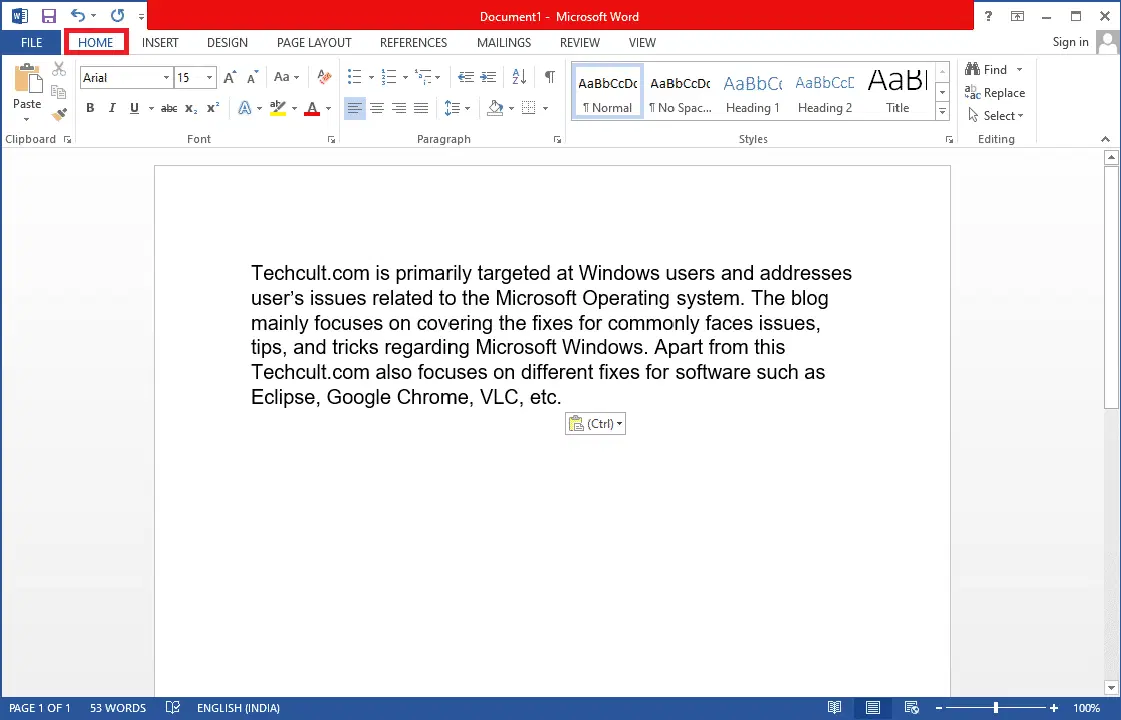
1. 먼저, 내어쓰기를 적용할 단락을 선택하고 '홈' 탭으로 이동합니다.
2A. '단락' 그룹의 오른쪽 하단 모서리에 있는 작은 '대화 상자 시작 관리자' 아이콘을 클릭합니다.
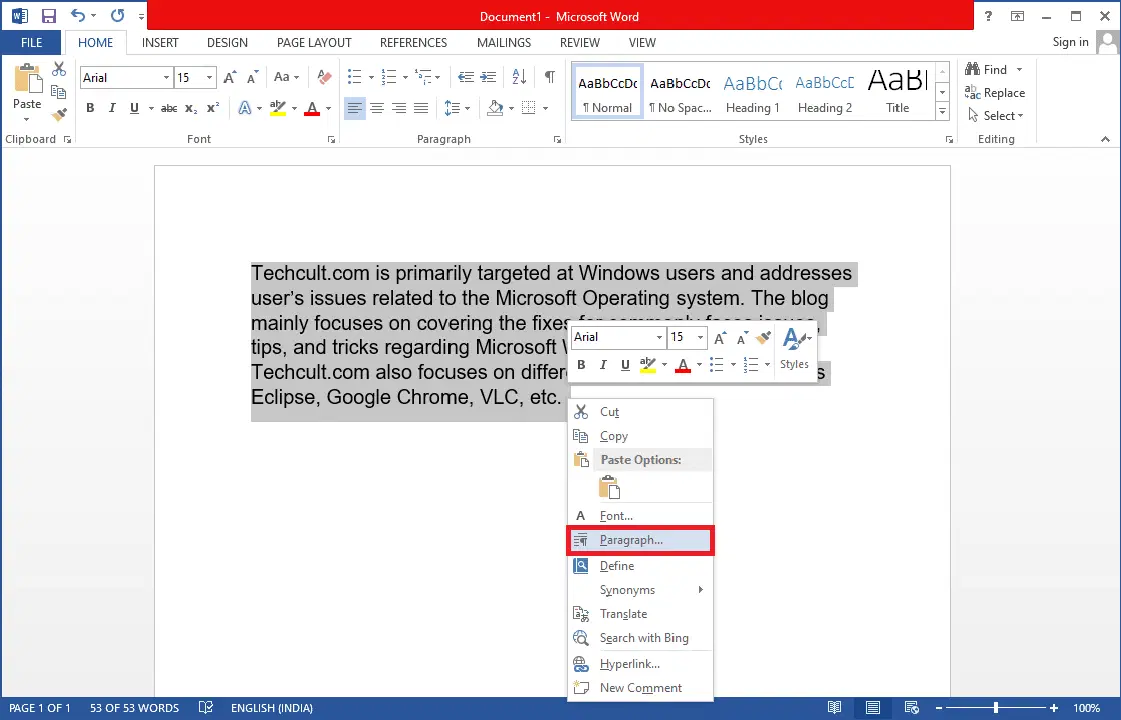
2B. 또는, 선택한 단락 위에서 마우스 오른쪽 버튼을 클릭하고 메뉴에서 '단락...' 옵션을 선택할 수도 있습니다.
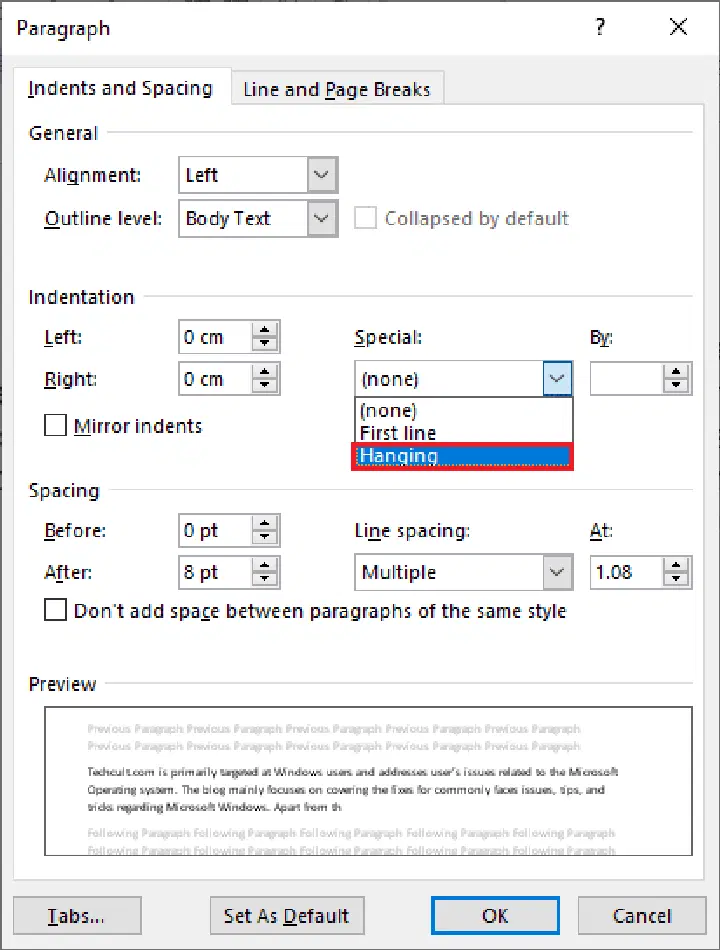
3. '들여쓰기 및 간격' 탭에서 '특별'을 클릭하여 드롭다운 목록을 열고 '내어쓰기'를 선택합니다.
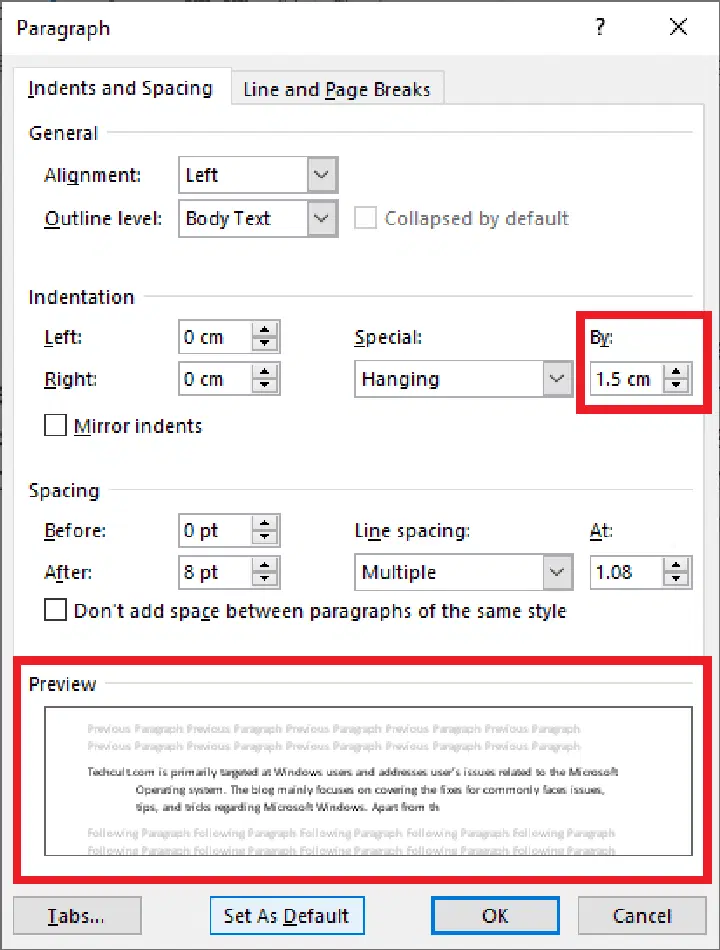
4. 기본 들여쓰기 값은 0.5인치로 설정되어 있습니다. 위/아래 화살표를 사용하여 필요에 따라 들여쓰기 값을 조정할 수 있습니다. 대화 상자 하단의 미리보기 창에서 선택한 단락이 어떻게 표시되는지 확인할 수 있습니다.
5. '확인'을 클릭합니다.
눈금자를 사용해서도 내어쓰기를 만들 수 있습니다. 아래 단계를 따르세요.
1. 먼저, '보기' > '눈금자'로 이동하여 눈금자가 표시되는지 확인합니다.
2. 단락을 선택하고 눈금자의 위쪽 화살표 슬라이더를 오른쪽으로 드래그합니다. 이렇게 하면 첫 번째 줄을 제외한 모든 줄이 새롭게 설정된 위치로 이동합니다.
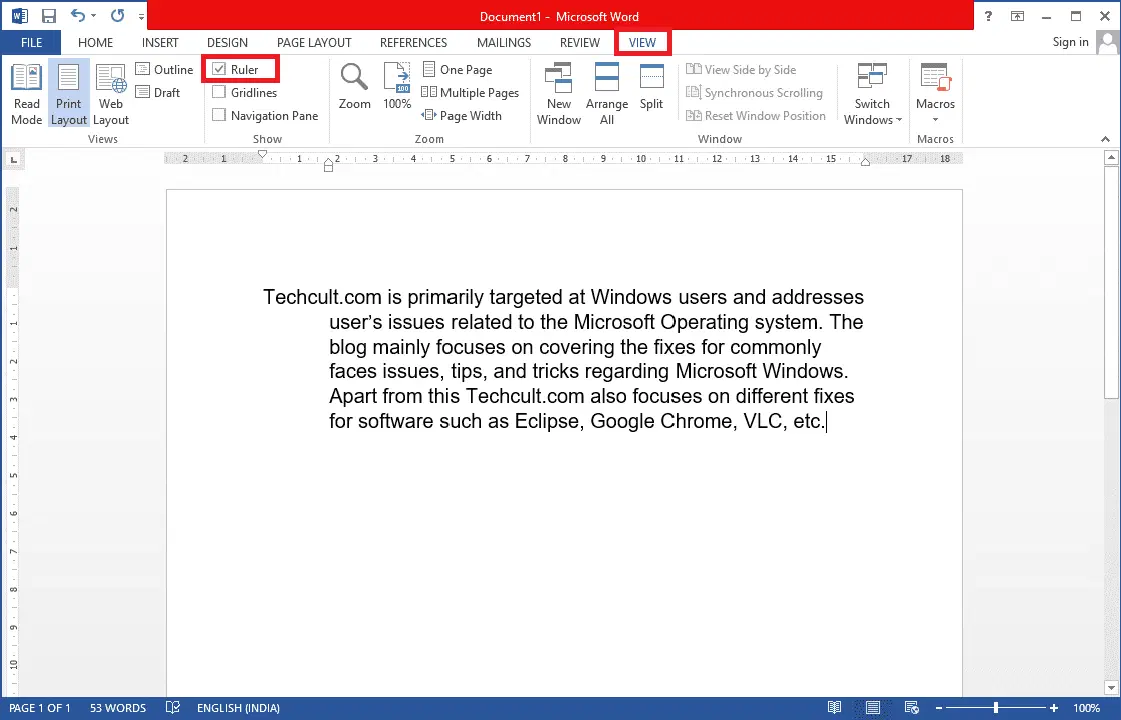
다음 단락에도 동일한 서식을 적용하려면, 서식이 적용된 단락의 끝에 커서를 놓고 'Enter' 키를 누르세요. 이제 새롭게 입력하는 내용은 자동으로 내어쓰기 형식으로 지정됩니다. 내용을 직접 붙여 넣는 경우, 문서의 빈 부분에서 마우스 오른쪽 버튼을 클릭하고 '텍스트만 붙여넣기' 옵션을 선택하여 내어쓰기를 적용할 수 있습니다. 이제 워드에서 내어쓰기를 설정하는 방법에 대한 설명이 끝났습니다.
옵션 II: Google 문서에서 내어쓰기 설정
Google 문서에서 내어쓰기를 설정하는 방법은 두 가지입니다. 첫 번째는 기본 들여쓰기 옵션을 사용하는 것이고, 두 번째는 눈금자를 수동으로 드래그하는 방식입니다. 두 가지 방법 모두 아래 단계에서 상세하게 설명합니다.
방법 1: 들여쓰기 옵션 사용
일반적인 들여쓰기 옵션(왼쪽, 오른쪽, 가운데, 양쪽 맞춤) 외에도, Google 문서에는 '첫 줄' 및 '내어쓰기'와 같은 특별한 들여쓰기 옵션이 있습니다. 아래 단계를 따라 단락의 후속 줄에 대한 들여쓰기 정도를 원하는 값으로 설정할 수 있습니다.
1. 문서를 열고 내어쓰기를 적용할 단락을 선택합니다.
2. 단락이 선택된 상태에서 도구 모음에서 '서식' 옵션을 클릭합니다.
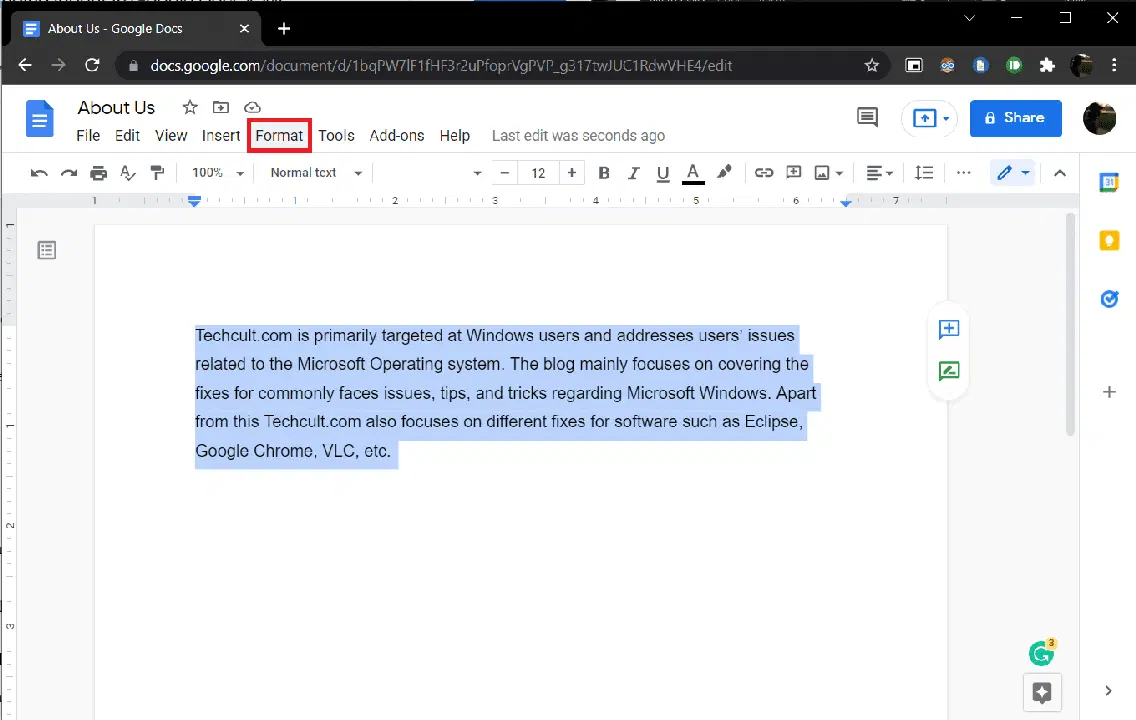
3. 하위 메뉴에서 '정렬 및 들여쓰기' > '들여쓰기 옵션'을 선택합니다.
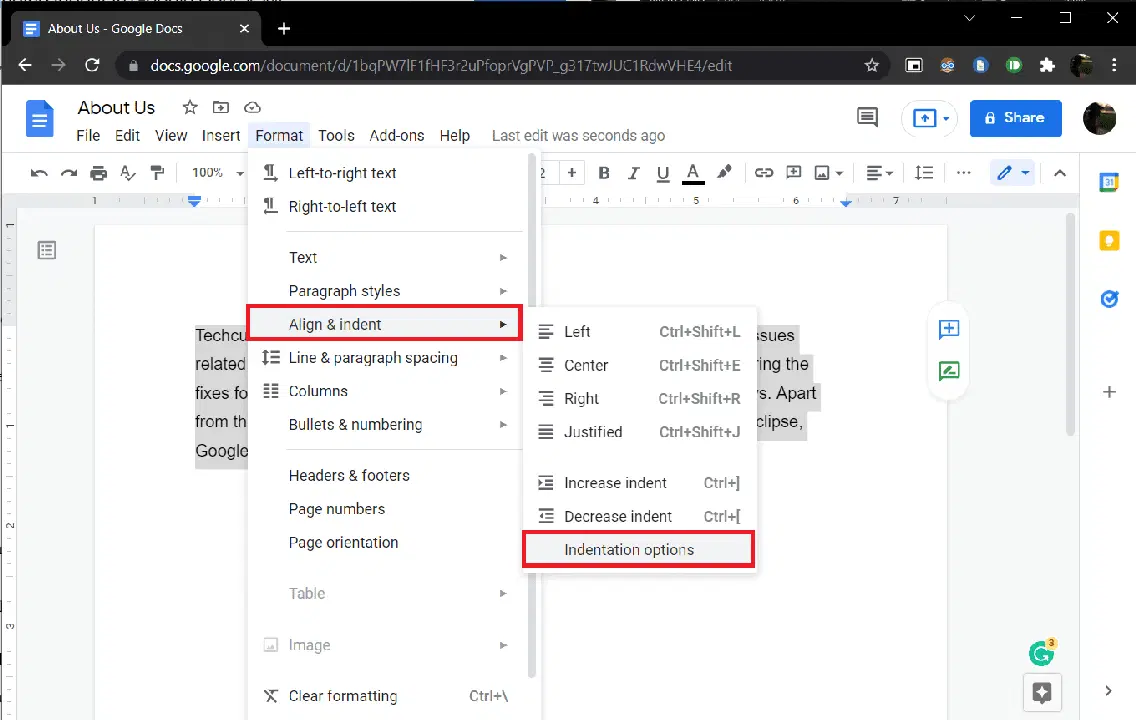
4. 다음 대화 상자에서 '특수 들여쓰기'를 선택하여 드롭다운 목록을 열고 '내어쓰기'를 선택합니다.
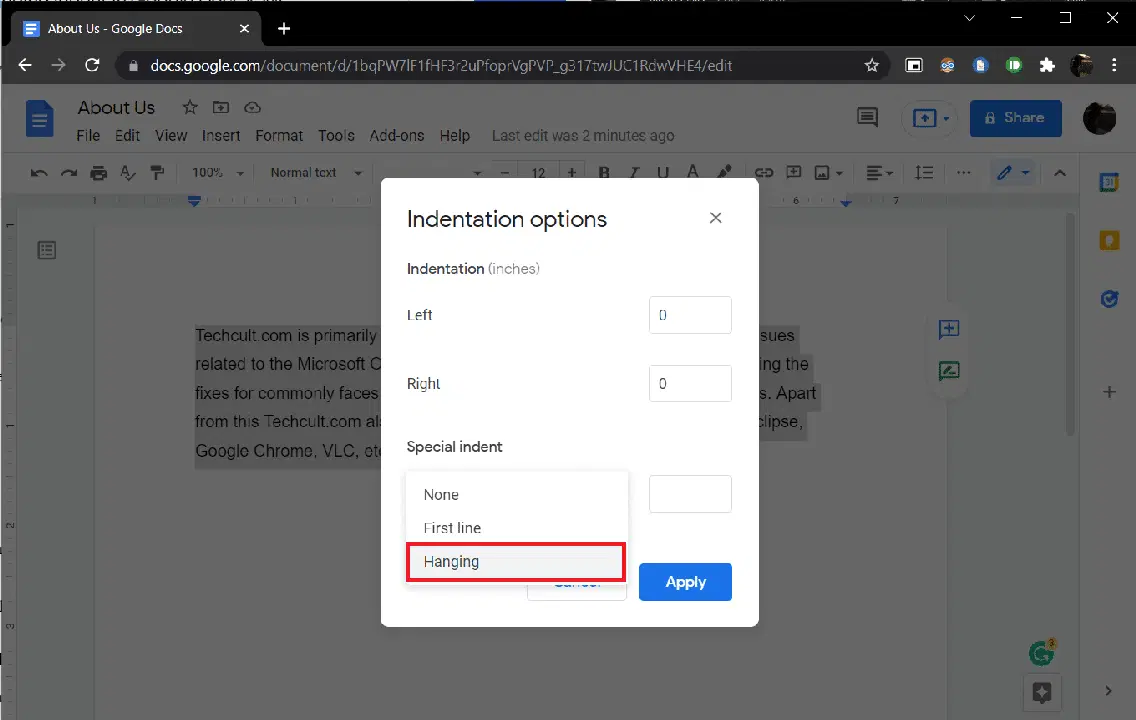
기본적으로 들여쓰기 값은 0.5인치로 설정되어 있으며, 필요에 따라 값을 조정하여 원하는 모양을 만들 수 있습니다.
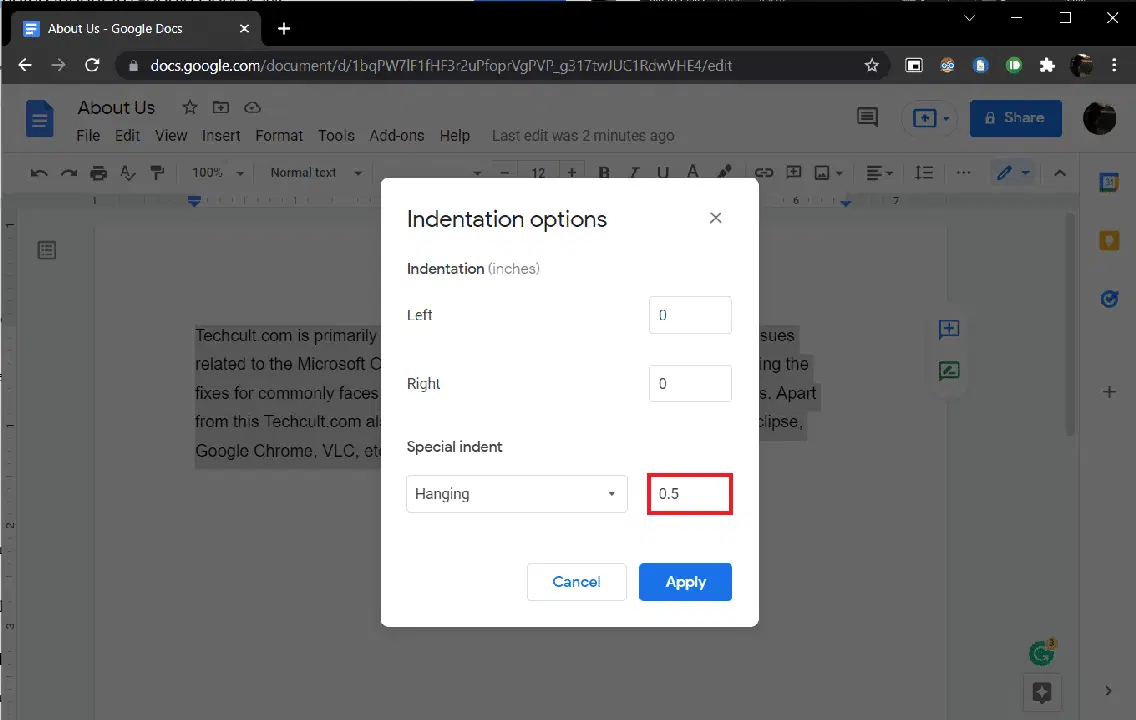
5. '적용'을 클릭하거나 'Enter' 키를 눌러 내어쓰기를 적용합니다.
방법 2: 눈금자 옵션 사용
눈금자를 수동으로 드래그하여 텍스트의 위치를 조정하고 내어쓰기를 설정할 수도 있습니다. 눈금자에는 왼쪽 들여쓰기와 첫 줄 들여쓰기의 두 가지 조정 가능한 요소가 있습니다. 왼쪽 들여쓰기를 조정하여 왼쪽 들여쓰기 값을 변경하고, 단락의 나머지 줄을 오른쪽으로 이동시킬 수 있습니다. '첫 줄 들여쓰기'를 이동시켜 단락의 첫 번째 줄을 왼쪽 여백에 맞출 수 있습니다. 방법은 다음과 같습니다.
1. 먼저, 문서의 상단과 왼쪽에 눈금자가 표시되어 있는지 확인합니다. 만약 눈금자가 보이지 않는다면 '보기' > '눈금자 표시'를 클릭하여 활성화합니다.
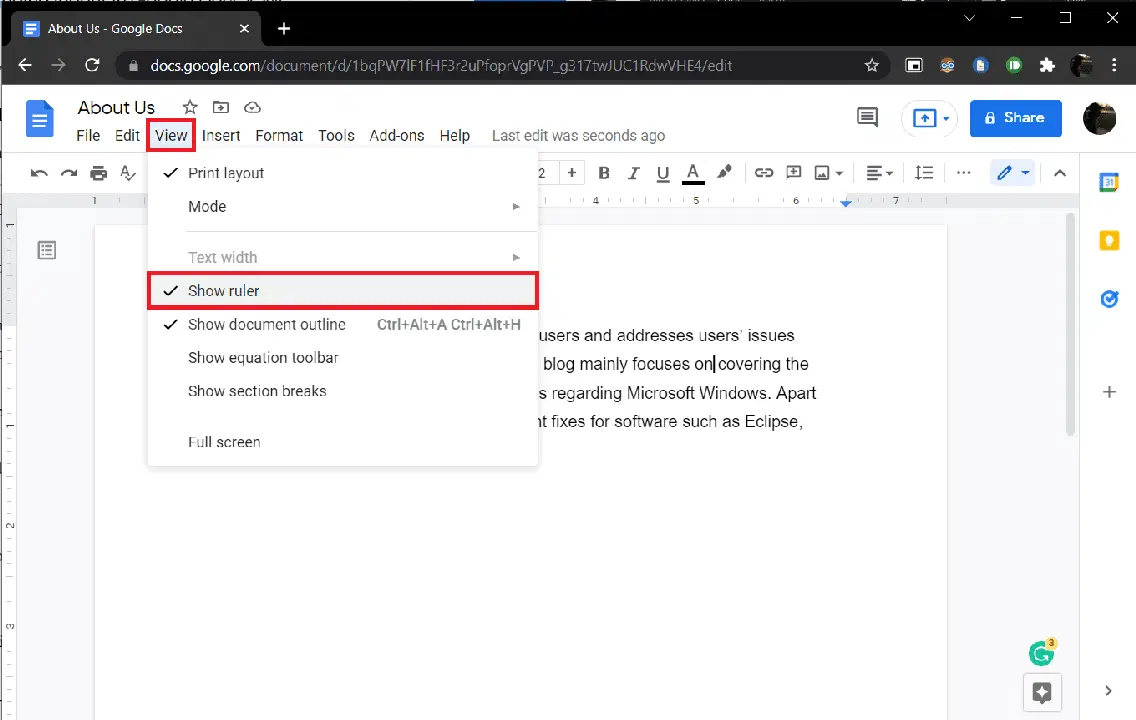
2. 이어서, 내어쓰기를 적용할 단락이나 문장 세트를 선택합니다.
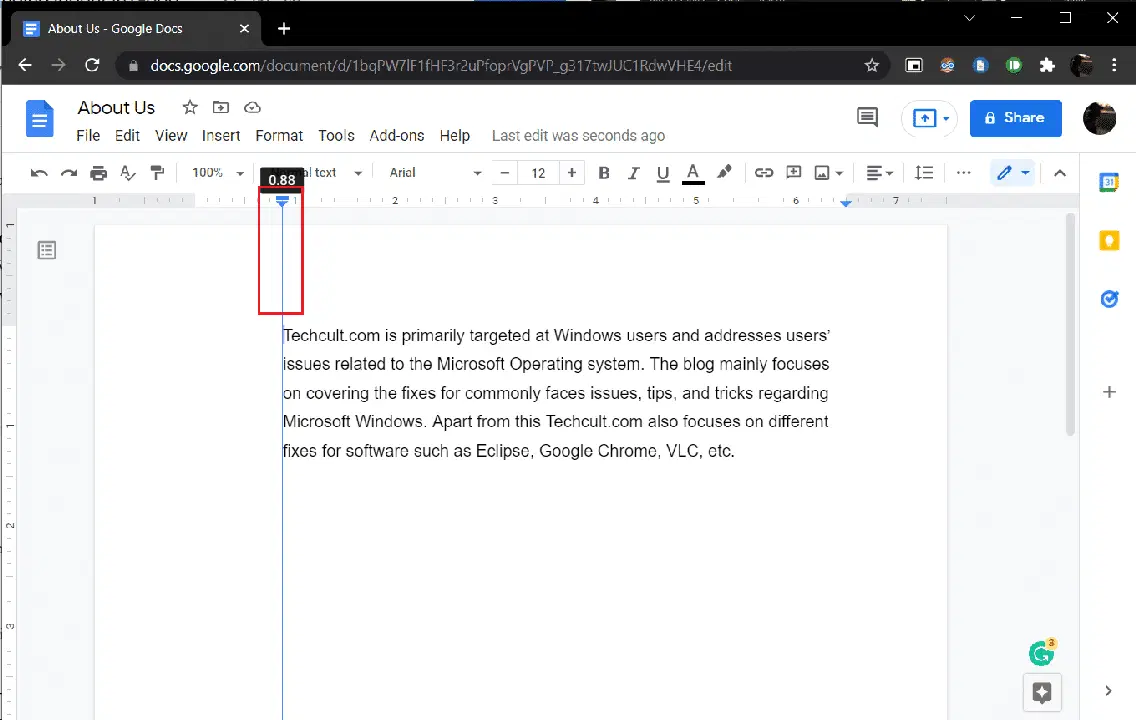
3. 아래쪽을 향한 파란색 화살표(왼쪽 들여쓰기)를 클릭하고 오른쪽으로 드래그하여 내어쓰기를 만듭니다. 정밀한 조정을 위해 눈금자에 값이 표시됩니다. 선택된 모든 줄이 새 위치로 이동합니다.
4. 다음으로, 왼쪽 들여쓰기 화살표 위에 있는 파란색 대시('첫 줄 들여쓰기')를 선택하고, 첫 번째 줄을 시작하려는 위치로 다시 드래그합니다.
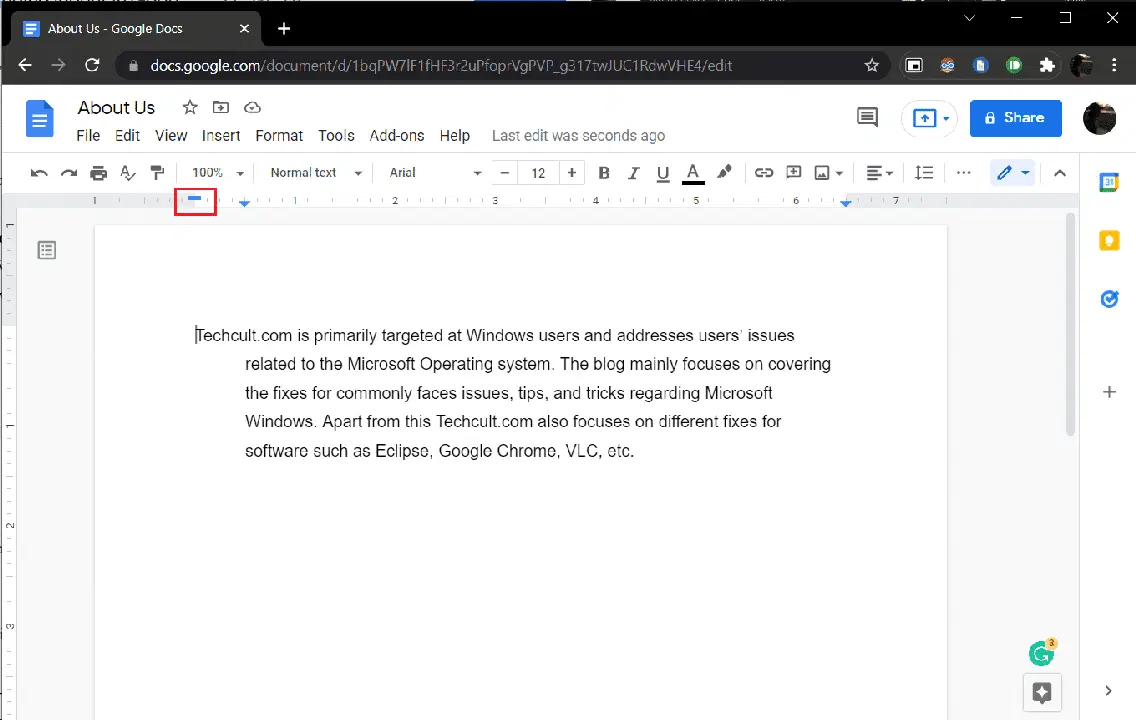
원하는 모양이 될 때까지 두 위치를 모두 조정합니다.
Google 문서에서 내어쓰기를 만드는 또 다른 방법은 'Shift + Enter'를 눌러 첫 번째 단락 줄의 끝에서 줄 바꿈을 하고, 'Tab' 키를 누르는 것입니다. 단락의 모든 줄에 대해 이 작업을 반복하여 모든 줄을 오른쪽으로 들여쓰기 할 수 있습니다. 그러나 이 방법은 시간이 많이 소요될 뿐만 아니라 오류가 발생하기 쉽습니다.
***
이 가이드가 워드 또는 구글 문서에서 내어쓰기를 설정하는 방법을 이해하는 데 도움이 되었기를 바랍니다. 궁금한 점이나 제안 사항이 있으면 댓글 섹션에 자유롭게 남겨주세요. 글쓰기 능력을 향상시키는 데 도움이 되는 더 많은 기능을 다루는 주제에 대해 알고 싶다면 알려주세요.