Windows 11에서 여러 페이지에 큰 이미지를 인쇄하는 방법
A0 크기는 ISO 216 표준에 따라 가장 큰 용지 크기입니다. 하지만 이처럼 큰 크기의 고해상도 이미지를 인쇄해야 할 때, 특히 A3 크기까지만 지원하는 프린터를 사용할 때는 어떻게 해야 할까요? 이럴 때는 이미지를 여러 조각으로 나누어 인쇄한 다음, 이를 결합하여 원하는 크기의 이미지를 만드는 방법을 사용해야 합니다. 이 글에서는 Windows 10 및 11 환경에서 큰 이미지를 여러 페이지에 나누어 인쇄하는 다양한 방법을 자세히 알아보겠습니다.
Windows 10/11에서 큰 이미지를 여러 페이지에 인쇄하는 다양한 방법
대형 포스터 크기의 이미지는 일반적인 방법으로는 한 번에 인쇄하기 어렵습니다. Windows 10 및 11에서 일반적으로 사용되는 인쇄 용지 크기는 다음과 같습니다:
- 미국 레터 및 미국 봉투 크기
- A 시리즈(A3~A5), B4~B6 인쇄 크기, C, D, E 사이즈 시트
- 각종 봉투 크기, PRC 봉투, 일본 봉투, 엽서 크기 등
이 중 A3는 현재 시스템에서 직접 인쇄할 수 있는 가장 큰 크기입니다. 인도 표준국에서는 도면 및 엔지니어링 작업에 ISO 규격을 따르고 있으며, 국내에서 주로 사용되는 최대 크기는 A3 또는 A4 용지입니다. 이제 여러 페이지에 걸쳐 큰 이미지를 인쇄하는 구체적인 방법을 살펴봅시다.
참고: 아래에 제시된 방법은 Windows 11을 기준으로 작성되었지만, Windows 10에서도 유사한 인터페이스와 용어를 사용하므로 거의 동일하게 적용할 수 있습니다. 다만, 진행 전에 사용 환경을 확인해주세요.
방법 1: 그림판을 이용한 인쇄
Microsoft 그림판은 큰 이미지를 여러 조각으로 분할하여 여러 페이지에 인쇄하는 데 유용한 도구입니다. Windows 10 및 11에서 그림판을 사용하여 큰 이미지를 분할 인쇄하는 방법은 다음과 같습니다:
1. 파일 탐색기에서 인쇄하려는 이미지를 찾습니다.
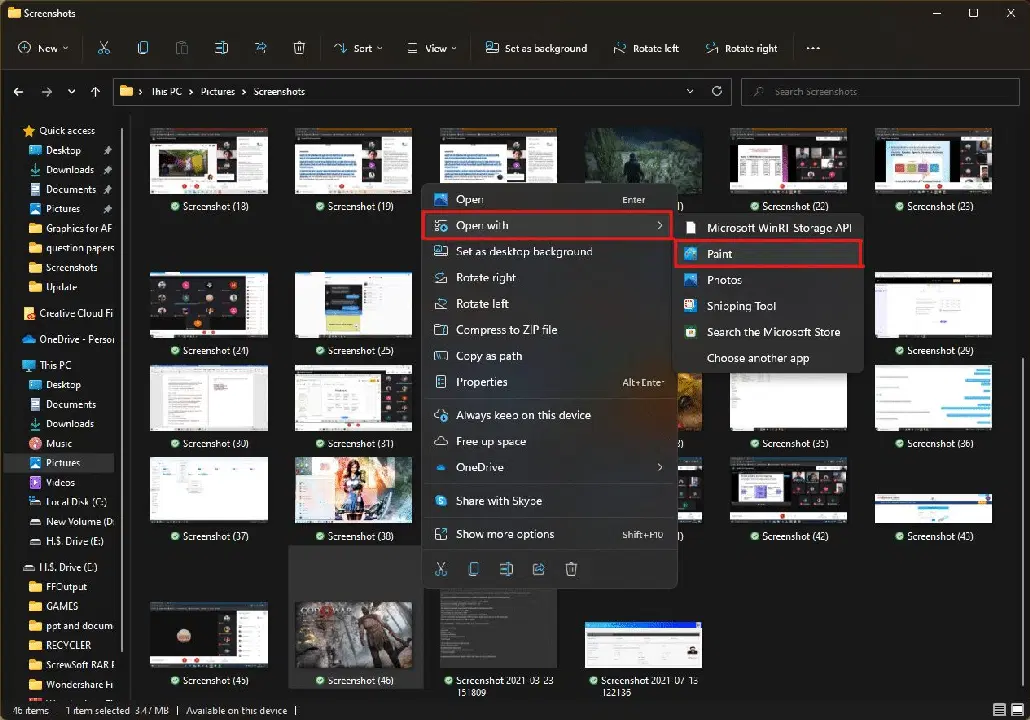
2. 해당 이미지 파일을 마우스 오른쪽 버튼으로 클릭한 후, '연결 프로그램'에서 '그림판'을 선택합니다.
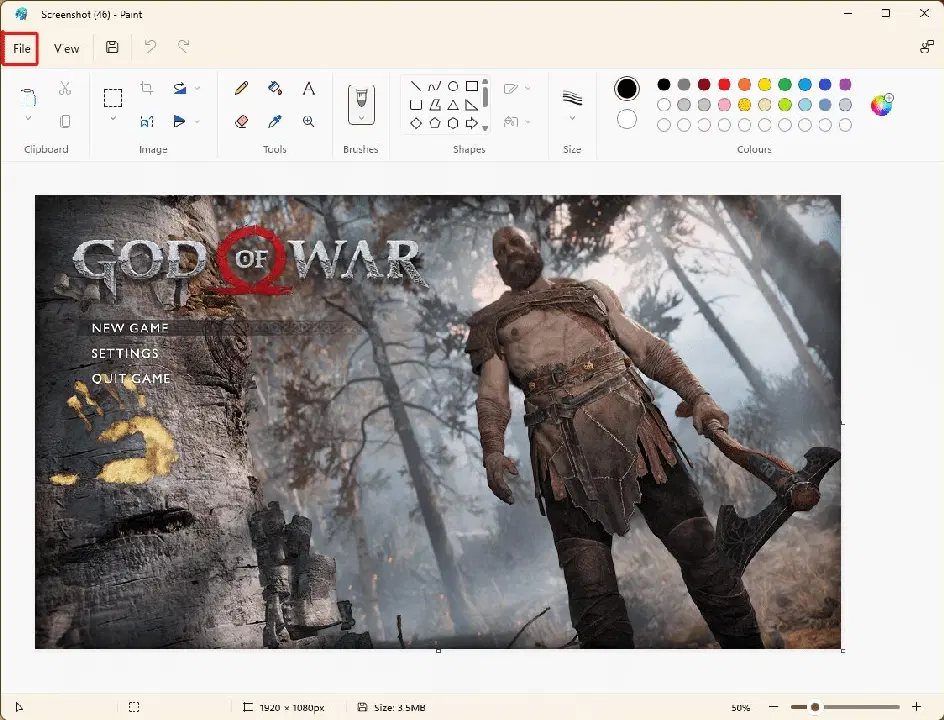
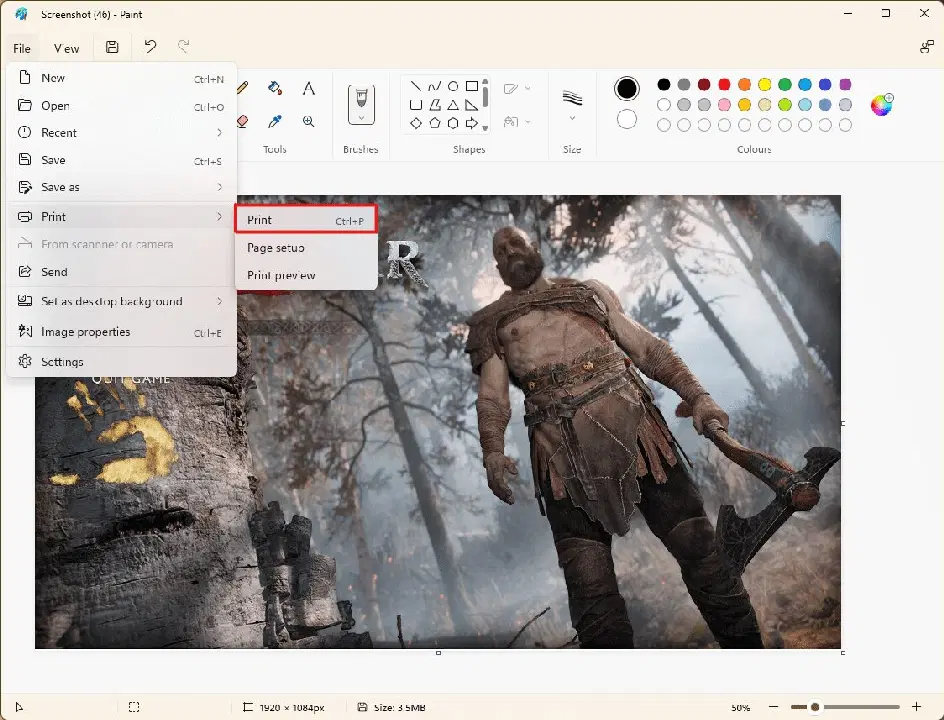
3. 그림판에서 이미지가 열리면, 좌측 상단의 '파일' 메뉴를 클릭합니다.
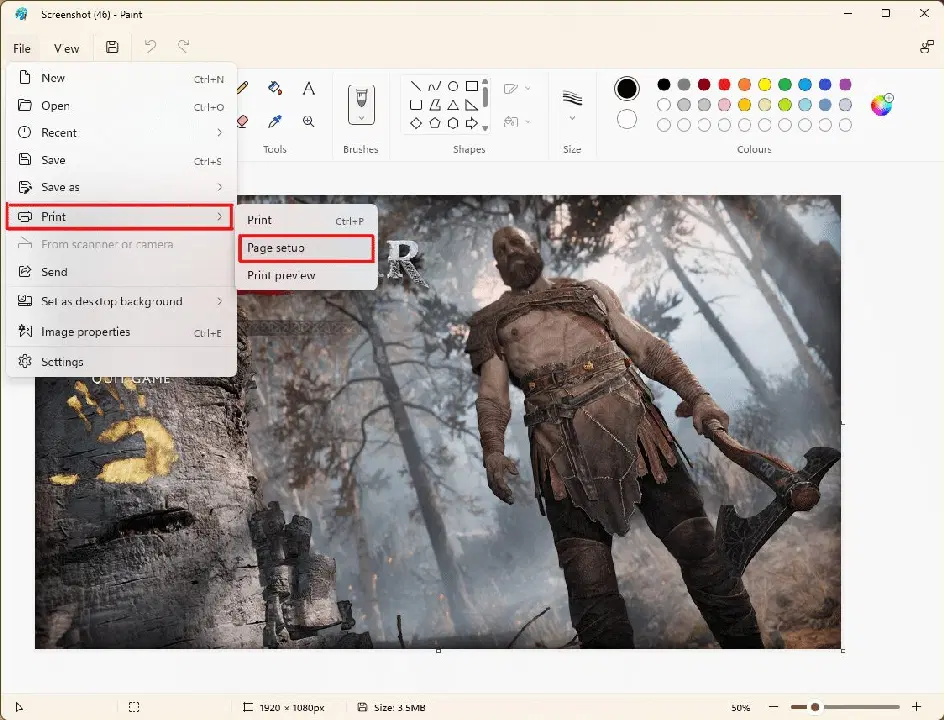
4. '인쇄' 옵션에서 '페이지 설정'을 선택합니다.
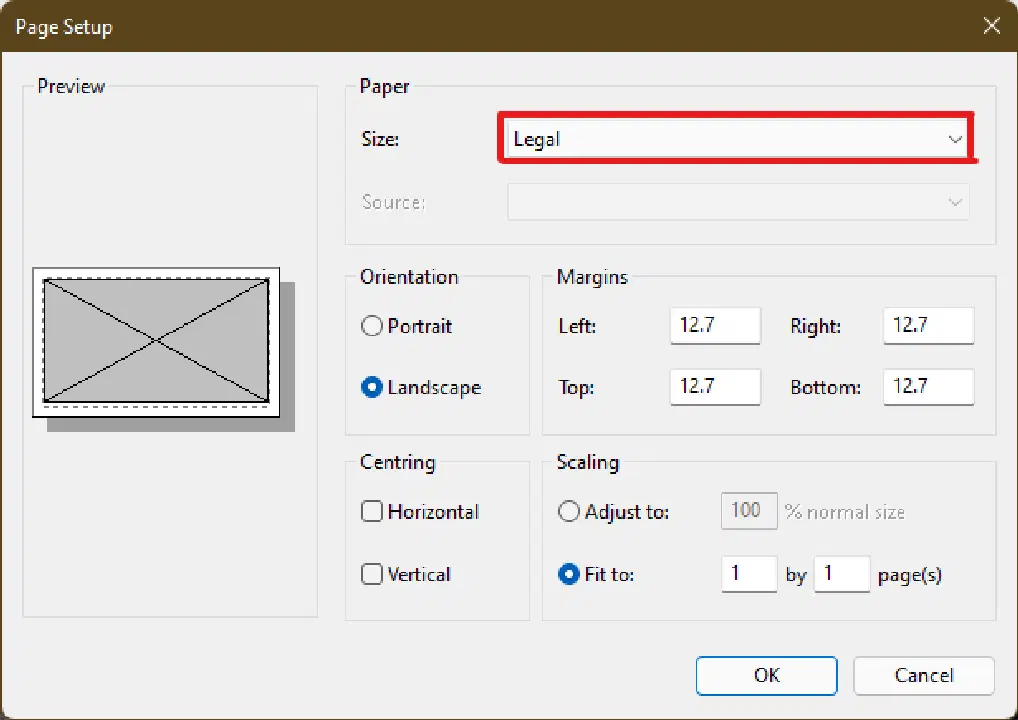
5. '페이지 설정' 창에서 원하는 '용지 크기'를 선택합니다.
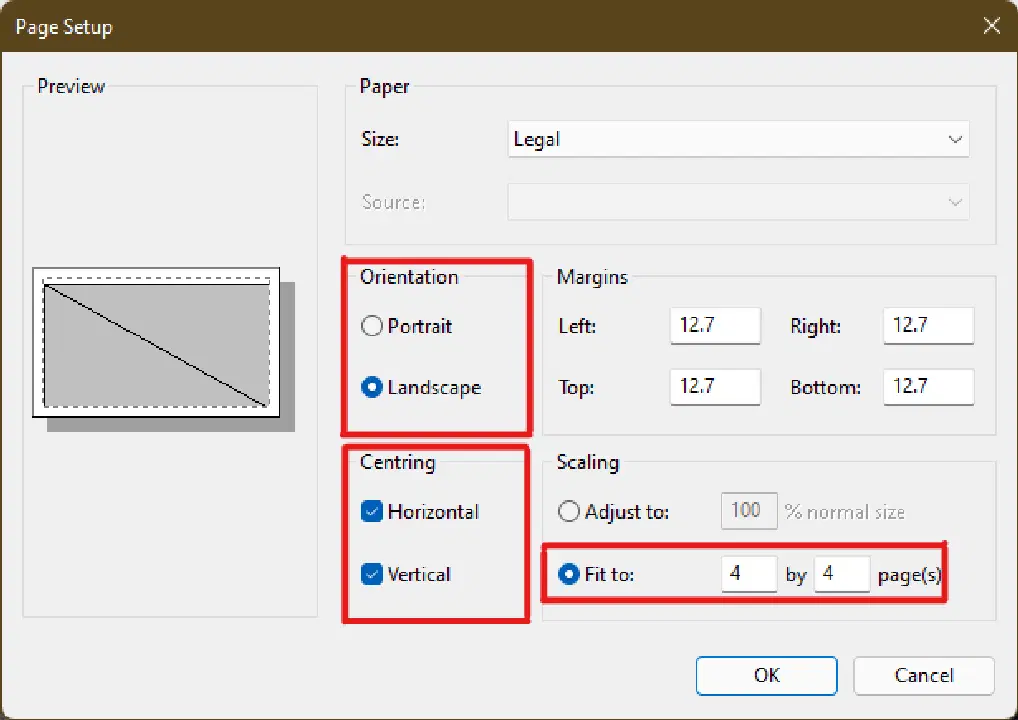
6A. 필요에 따라 '방향' 및 '가운데 맞춤' 섹션을 설정하고 확인합니다.
6B. '크기 조정' 섹션에서 '맞춤' 옵션을 선택하고, 이미지를 분할할 페이지 수를 가로 및 세로로 입력합니다. 예를 들어 4x4로 입력하면 이미지가 총 16개의 조각으로 분할됩니다.
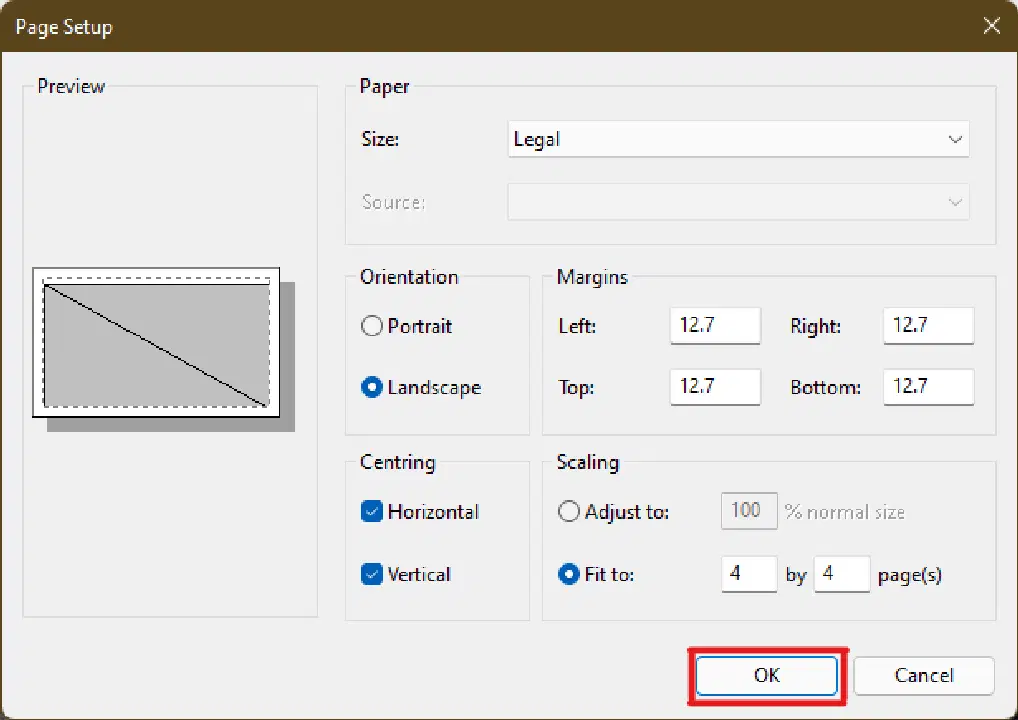
7. 설정을 마친 후 '확인' 버튼을 클릭합니다.
8. 다시 '파일' 메뉴에서 '인쇄'를 선택하고 '인쇄' 버튼을 클릭합니다.
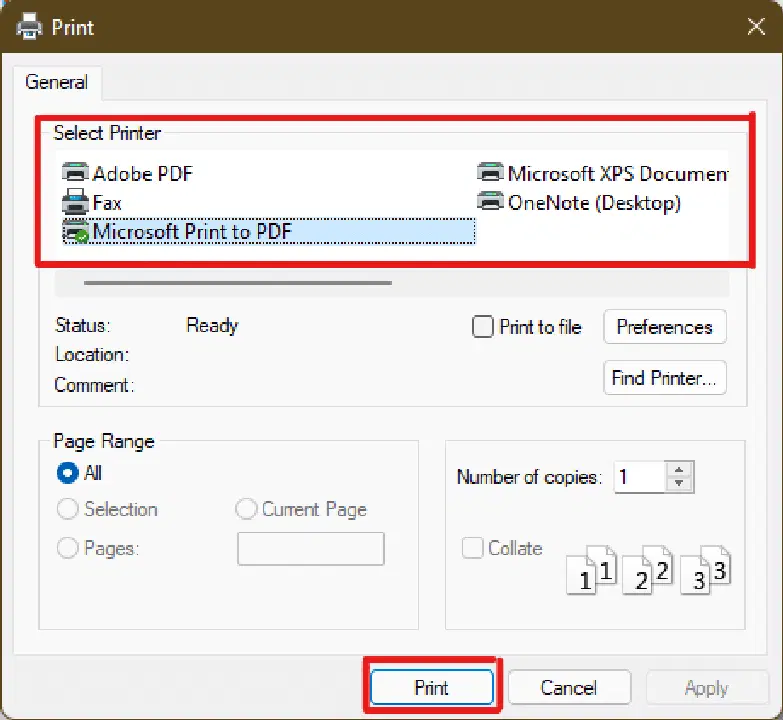
9. '프린터 선택' 섹션에서 사용하려는 프린터를 선택합니다.
10. '인쇄' 버튼을 누르면 선택한 프린터로 분할된 이미지가 인쇄됩니다.
참고: 이 예시에서는 'Microsoft Print to PDF'를 선택했지만, 실제로는 사용 가능한 프린터를 선택하여 이미지를 인쇄해야 합니다.
방법 2: 엑셀 스프레드시트를 이용한 인쇄
Microsoft Excel을 사용하여 큰 이미지를 여러 페이지에 인쇄할 수도 있습니다. Excel을 사용한 분할 인쇄 방법은 다음과 같습니다:
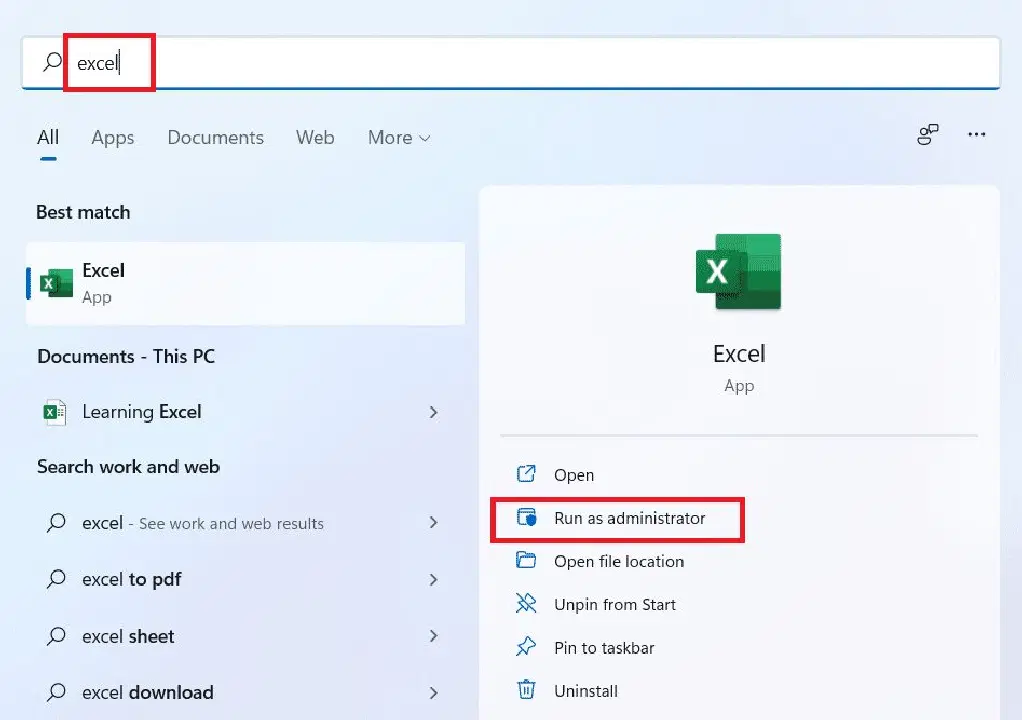
1. Windows 검색창에 'Excel'을 입력하고 '관리자 권한으로 실행'합니다.
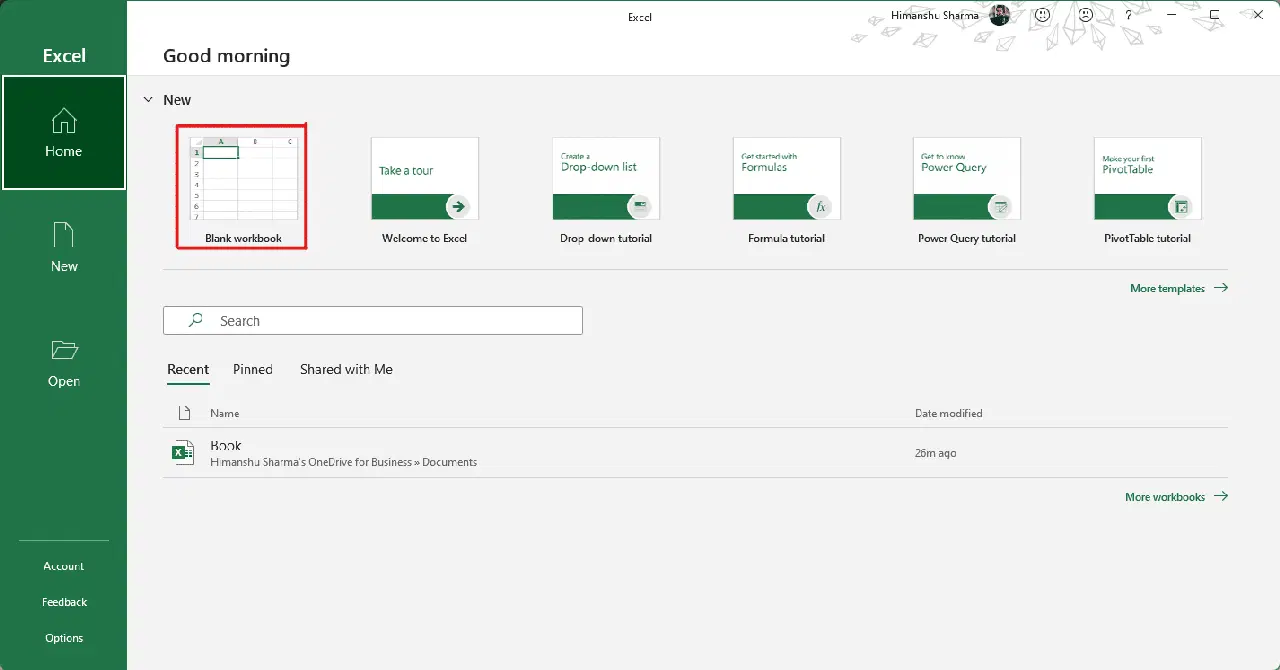
2. Excel 창이 열리면, '홈'에서 '새 통합 문서'를 선택합니다.
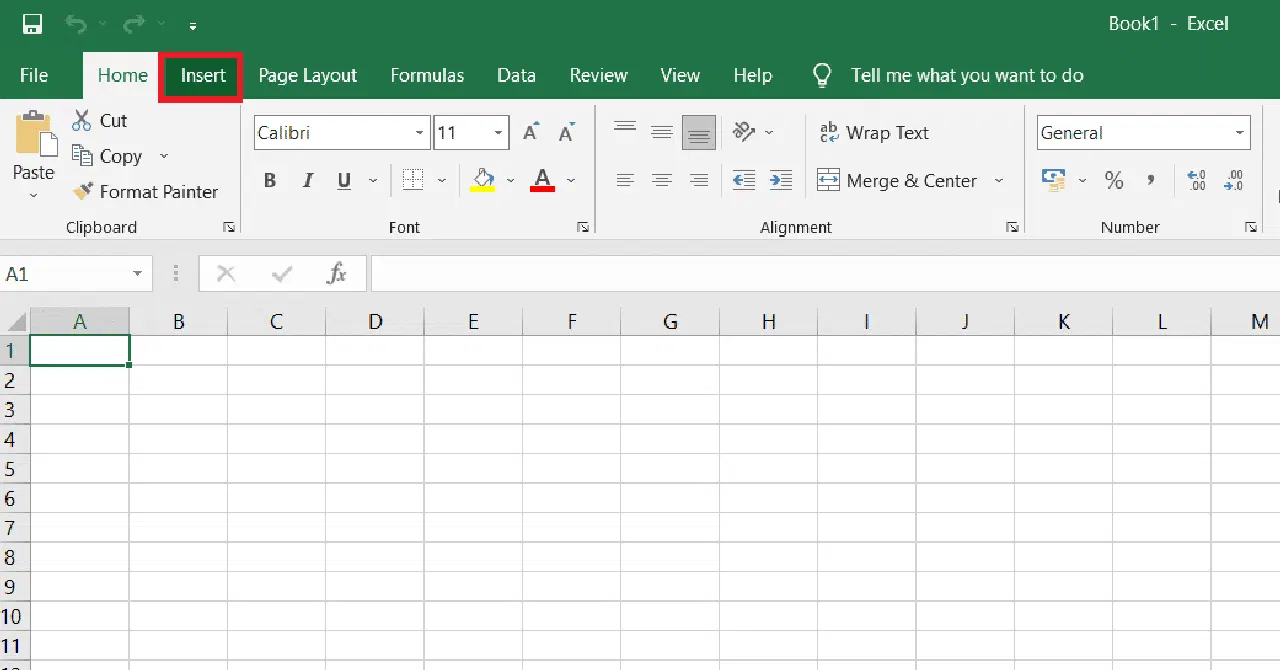
3. 새 통합 문서에서 '삽입' 탭을 클릭합니다.
4. '그림' 드롭다운 옵션에서 '이 장치'를 선택하여 인쇄할 이미지를 선택합니다.
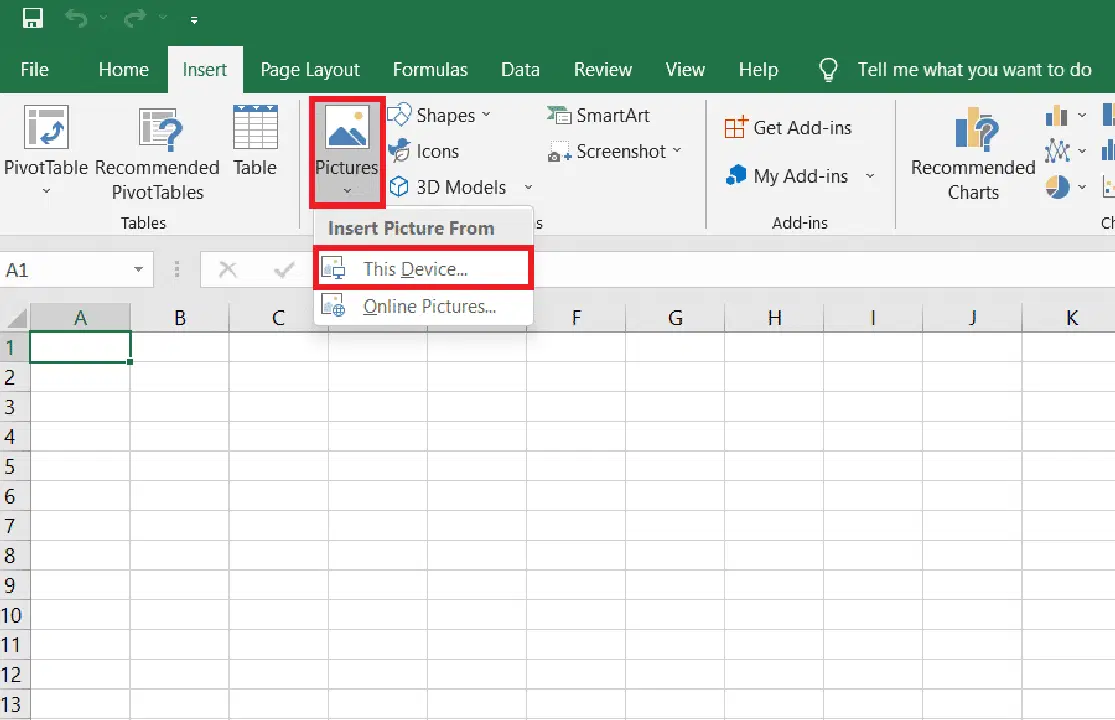
5. 파일 탐색기 창이 나타나면, 원하는 이미지를 찾은 후 '삽입'을 클릭합니다.
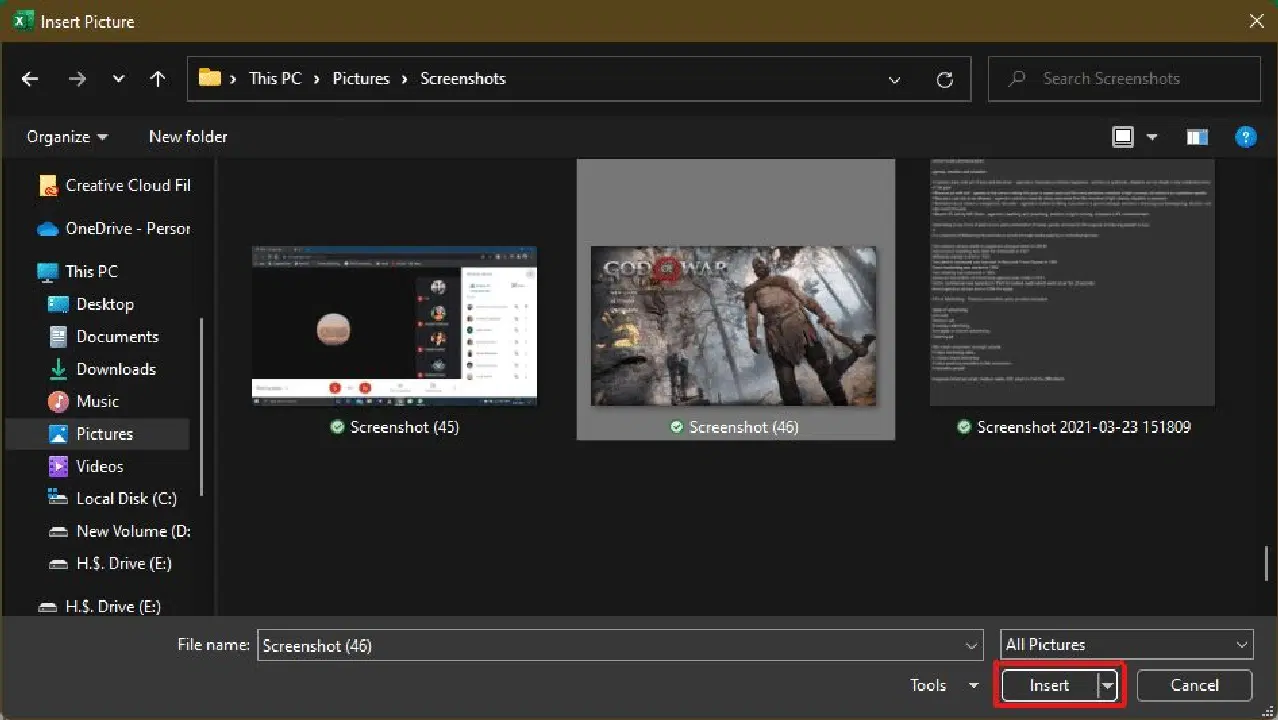
6. 이미지가 스프레드시트에 삽입되면, 커서가 화살표 모양으로 바뀔 때까지 이미지 모서리를 클릭합니다.
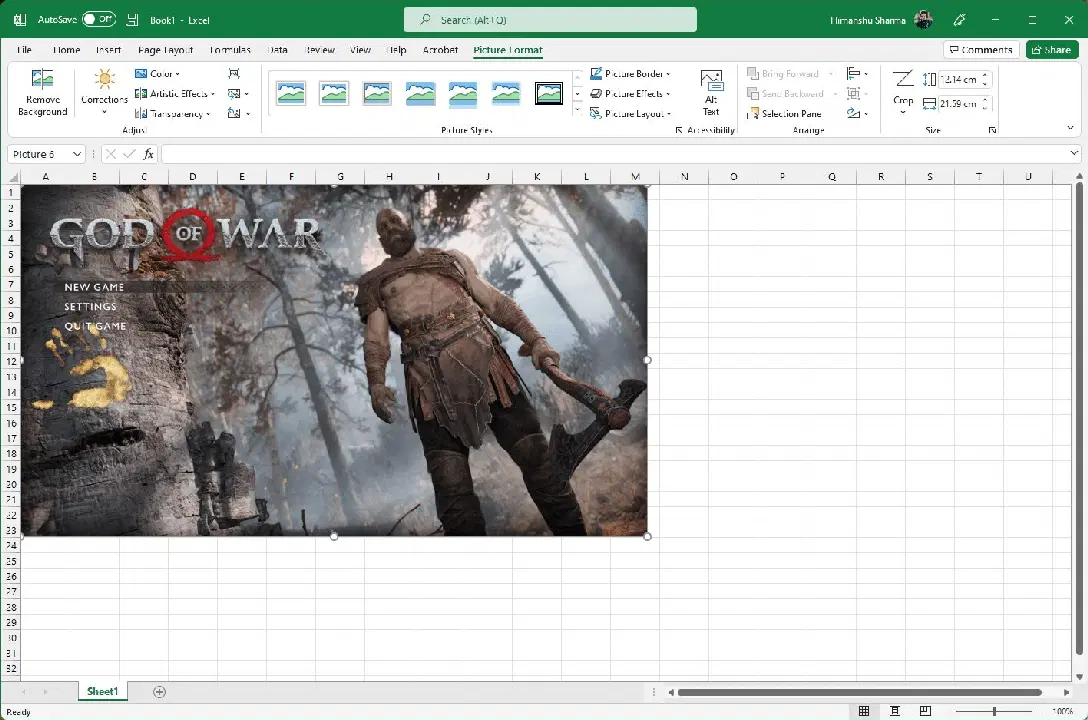
7. 이미지 모서리를 클릭한 채로 드래그하여 크기를 늘립니다.
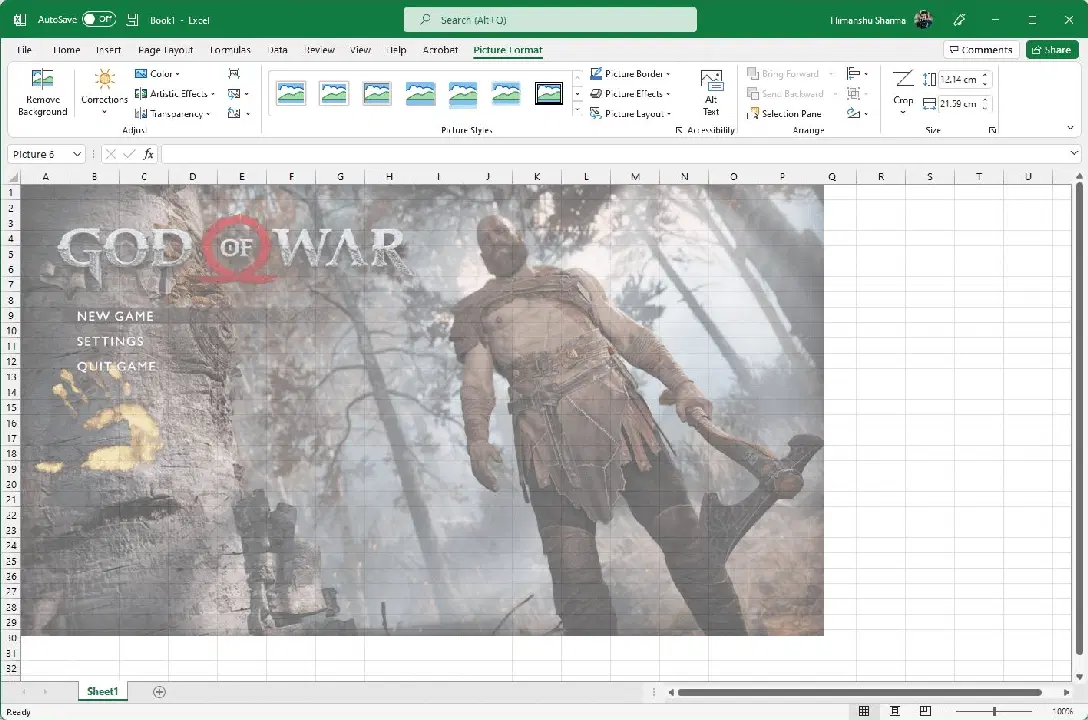
8. '그림 서식' 리본 메뉴에서 '크기' 섹션을 확인하고, 원하는 크기가 될 때까지 이미지를 늘린 후 '파일' 옵션을 클릭합니다.
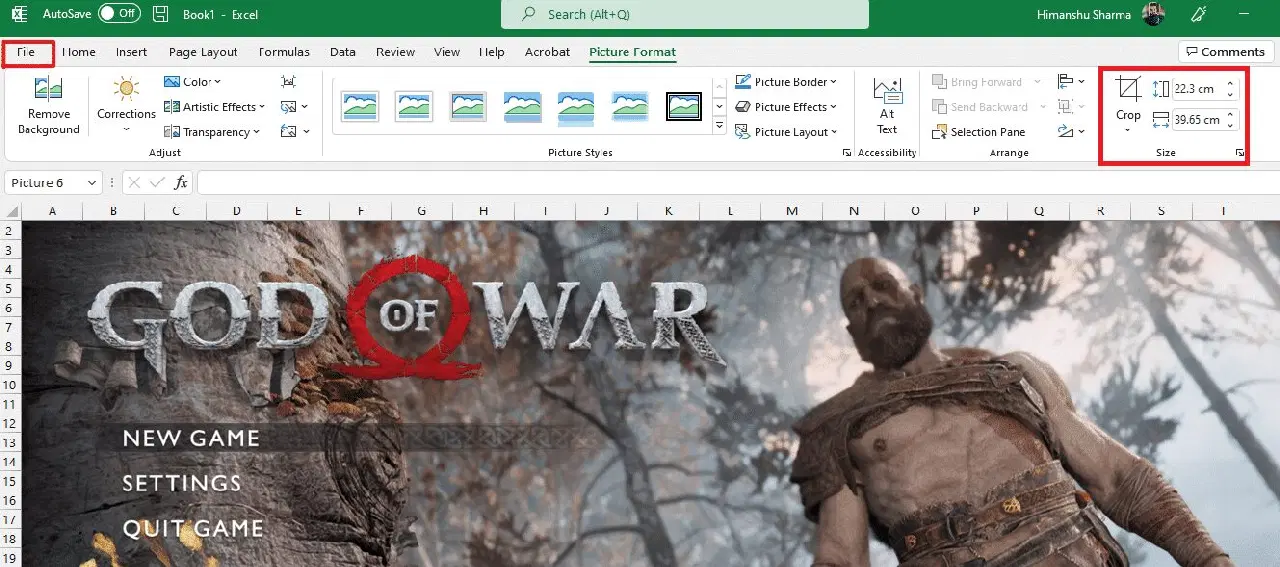
9A. '인쇄' 옵션을 클릭하고, 출력물의 설정에 맞게 '설정' 섹션을 구성합니다.
9B. 늘어난 이미지 크기와 설정에 따라 분할될 페이지 수를 확인합니다.
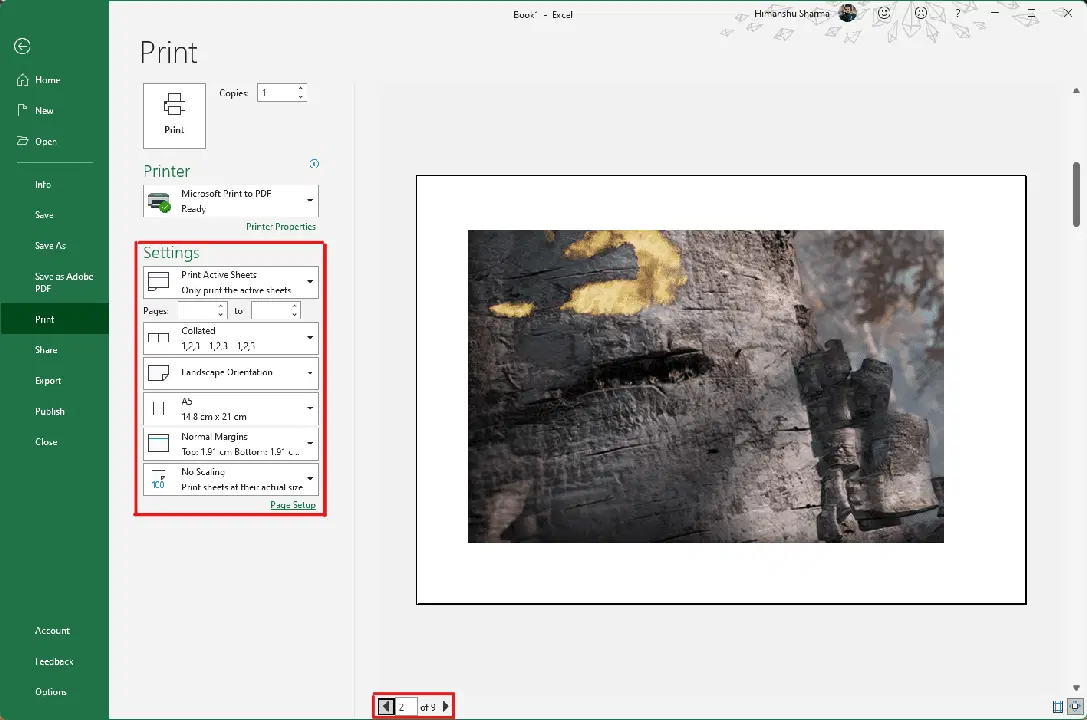
참고: 7, 8, 9단계를 반복하여 원하는 미리보기가 나올 때까지 설정을 조정할 수 있습니다.
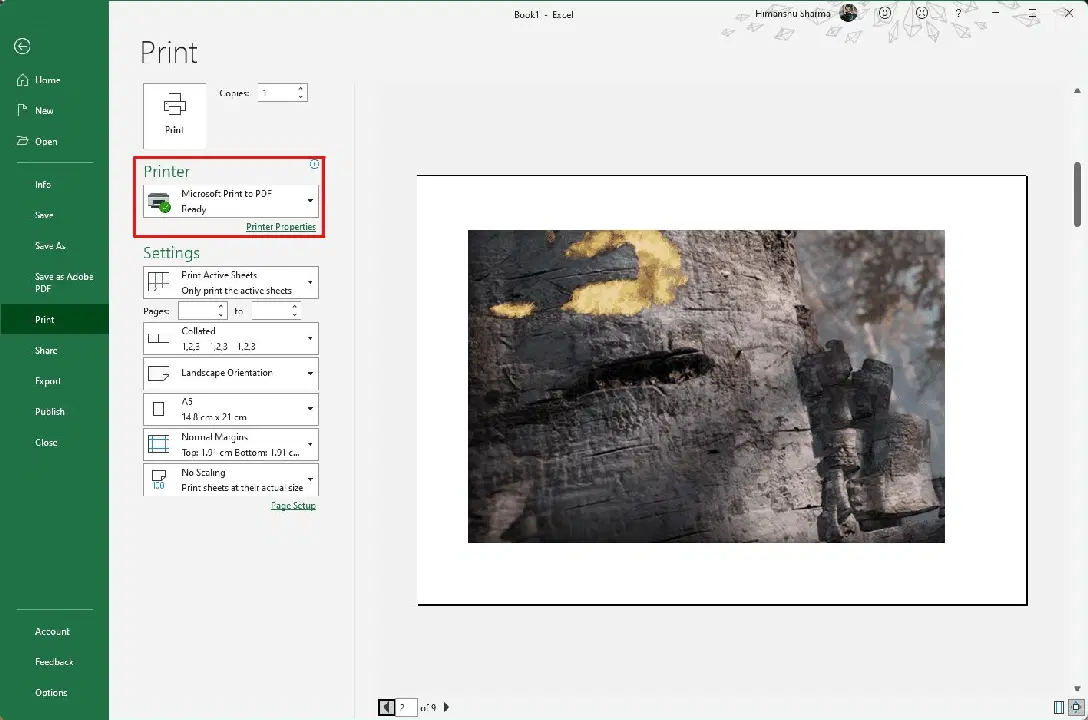
10. '프린터' 드롭다운 메뉴에서 시스템에 연결된 프린터를 선택합니다.
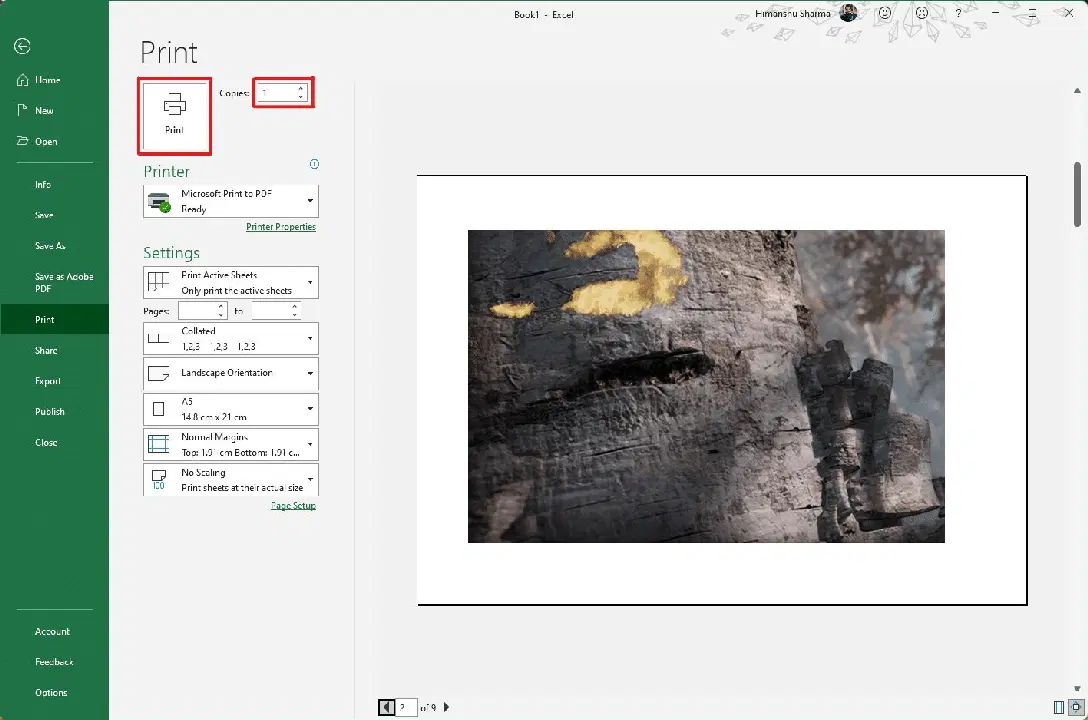
11. 필요한 설정을 모두 완료한 후 '매수'를 선택하고, '인쇄'를 눌러 인쇄를 시작합니다.
방법 3: Microsoft Word를 이용한 인쇄
Microsoft Word를 통해서도 여러 페이지에 걸쳐 큰 이미지를 인쇄할 수 있습니다. 방법은 다음과 같습니다:
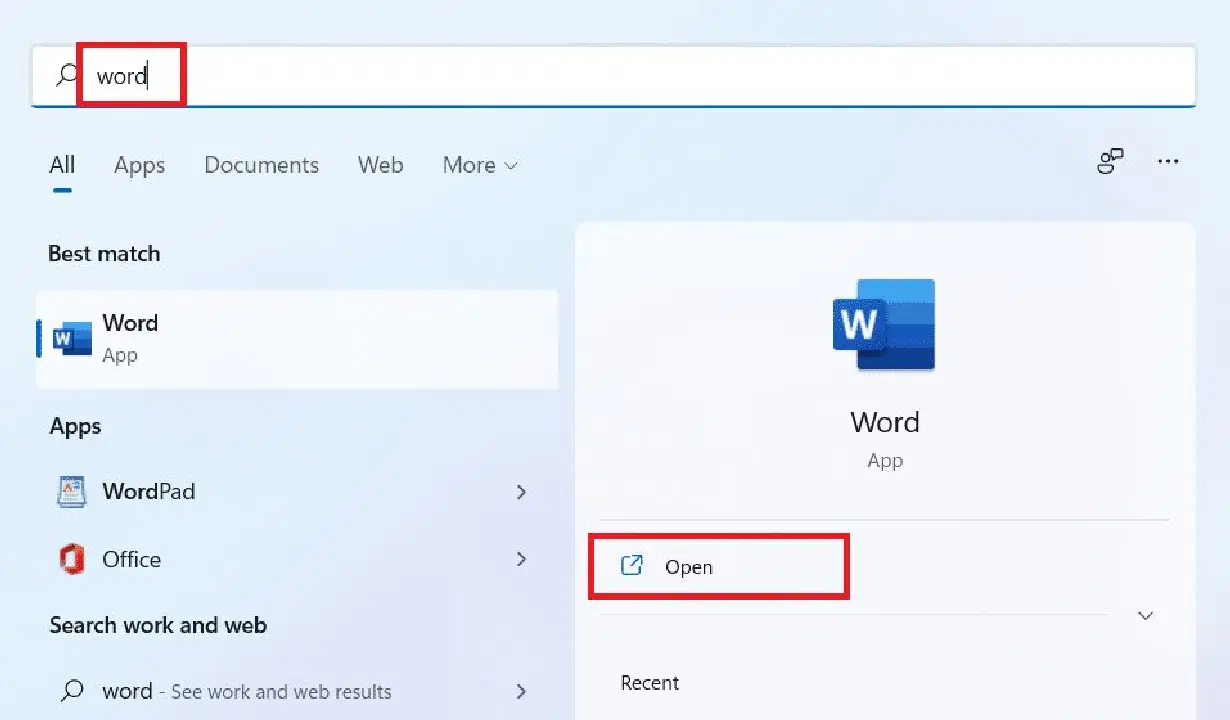
1. Windows 검색창에 'Word'를 입력하고, 실행 옵션을 클릭합니다.
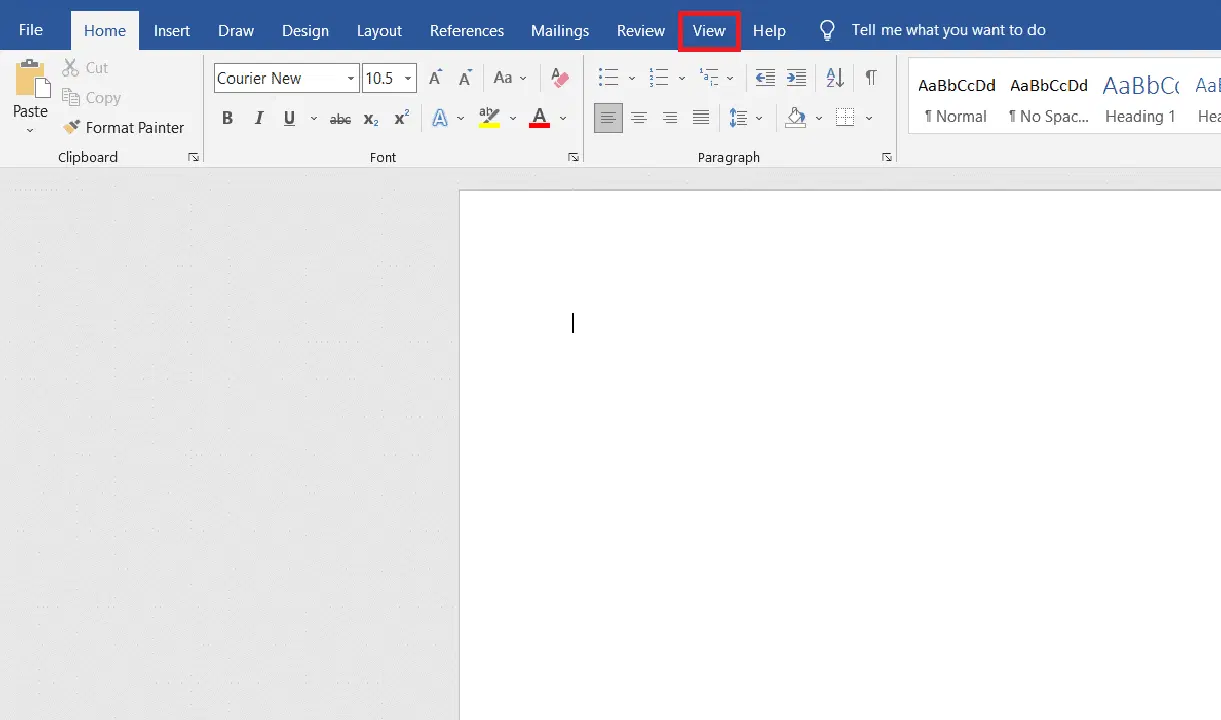
2. 빈 문서에서 '보기' 탭을 클릭합니다.
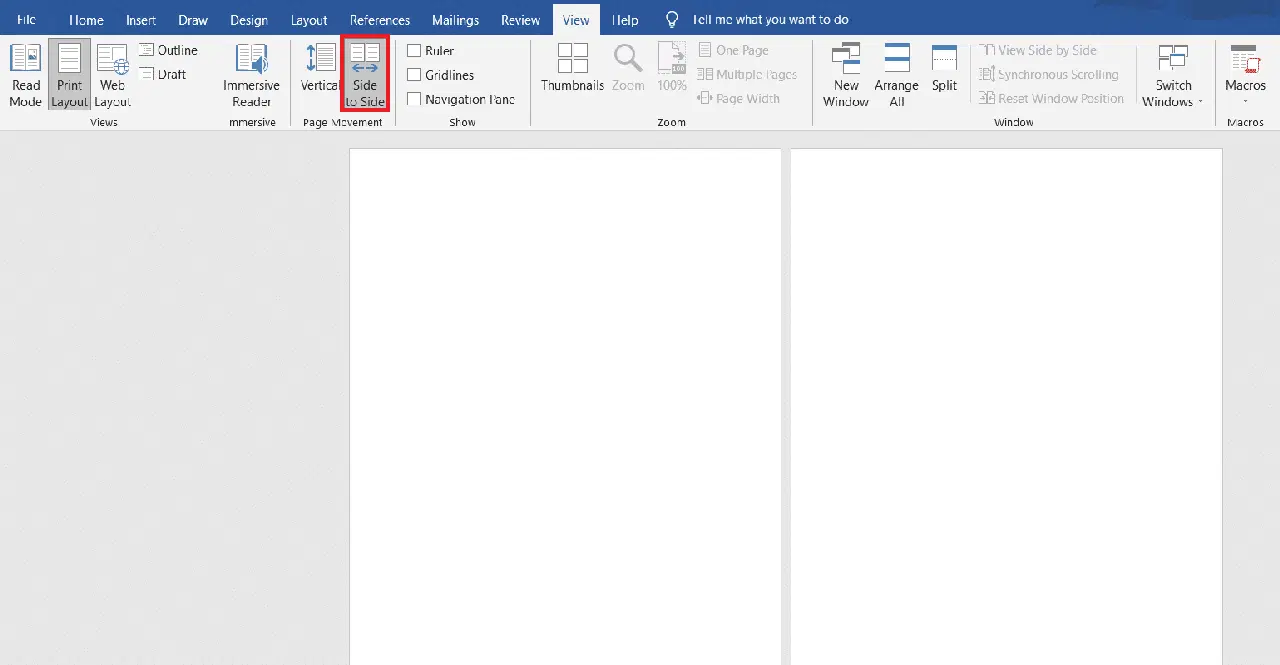
3. '페이지 이동' 섹션에서 '가로' 옵션을 선택합니다.
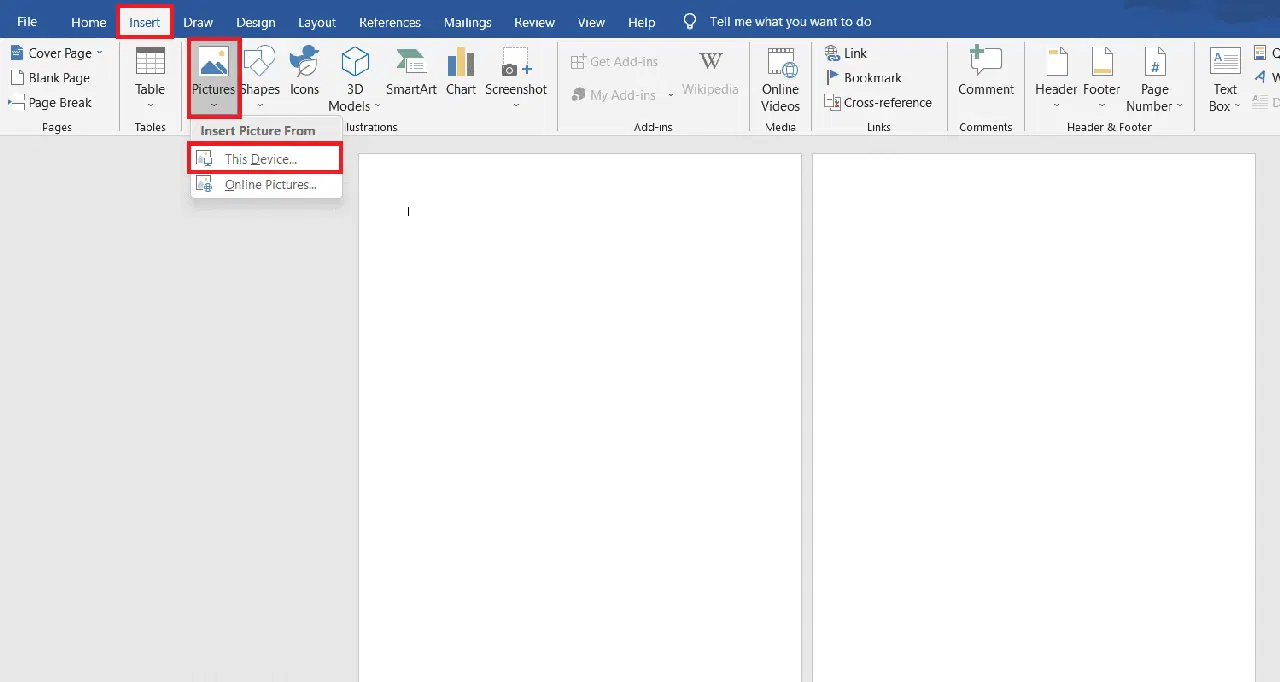
4. '삽입' 탭을 클릭하고 '그림'에서 '이 장치' 옵션을 선택합니다.
5. 팝업 창에서 원하는 이미지를 선택하여 Word 문서에 삽입합니다.
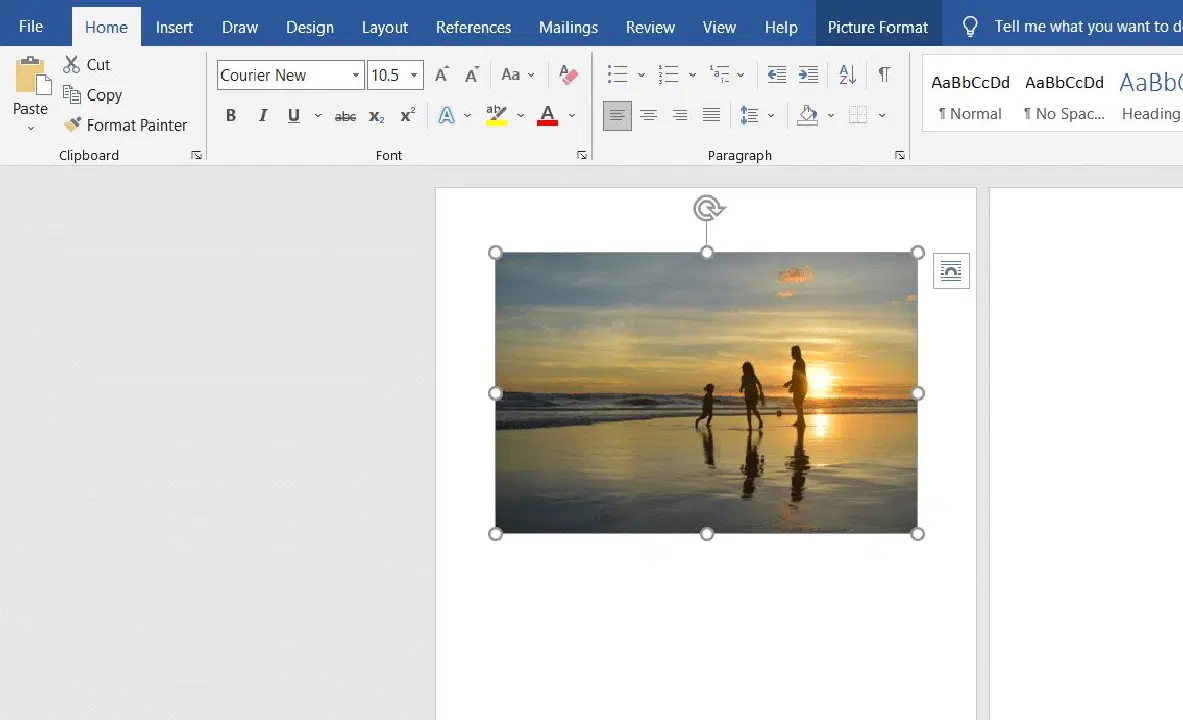
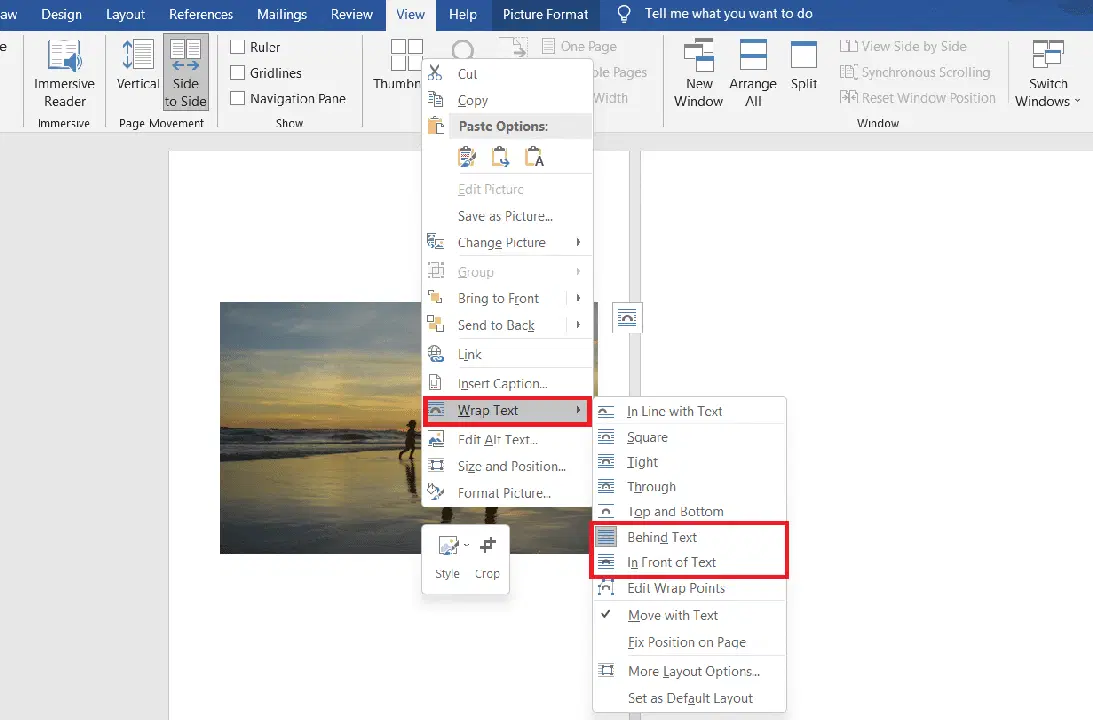
6. 삽입된 이미지를 마우스 오른쪽 버튼으로 클릭하고 '텍스트 줄 바꿈' 옵션을 선택합니다.
7. 이미지를 자유롭게 배치하려면 '텍스트 뒤' 또는 '텍스트 앞' 옵션을 선택합니다.
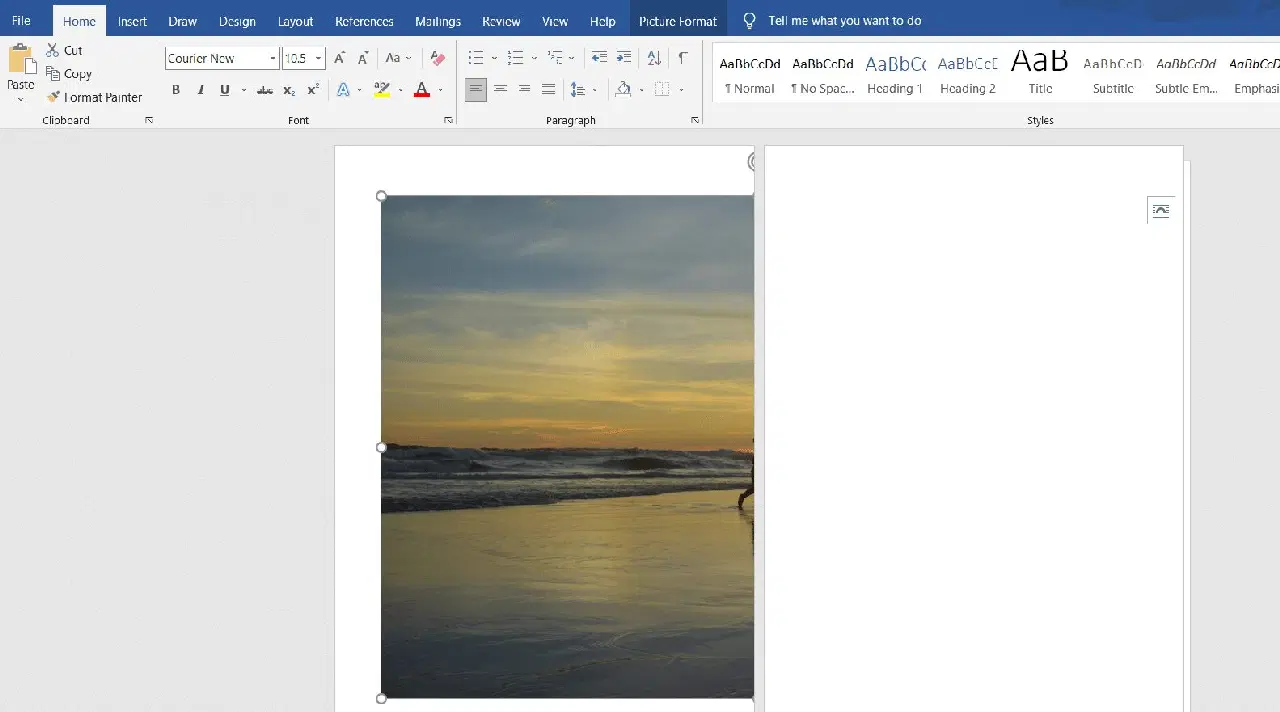
8. 첫 번째 페이지에서 이미지를 원하는 너비와 높이로 늘립니다.
9. 동일한 이미지를 두 번째 페이지에도 삽입하고, 동일한 방법으로 텍스트 줄 바꿈을 적용합니다.
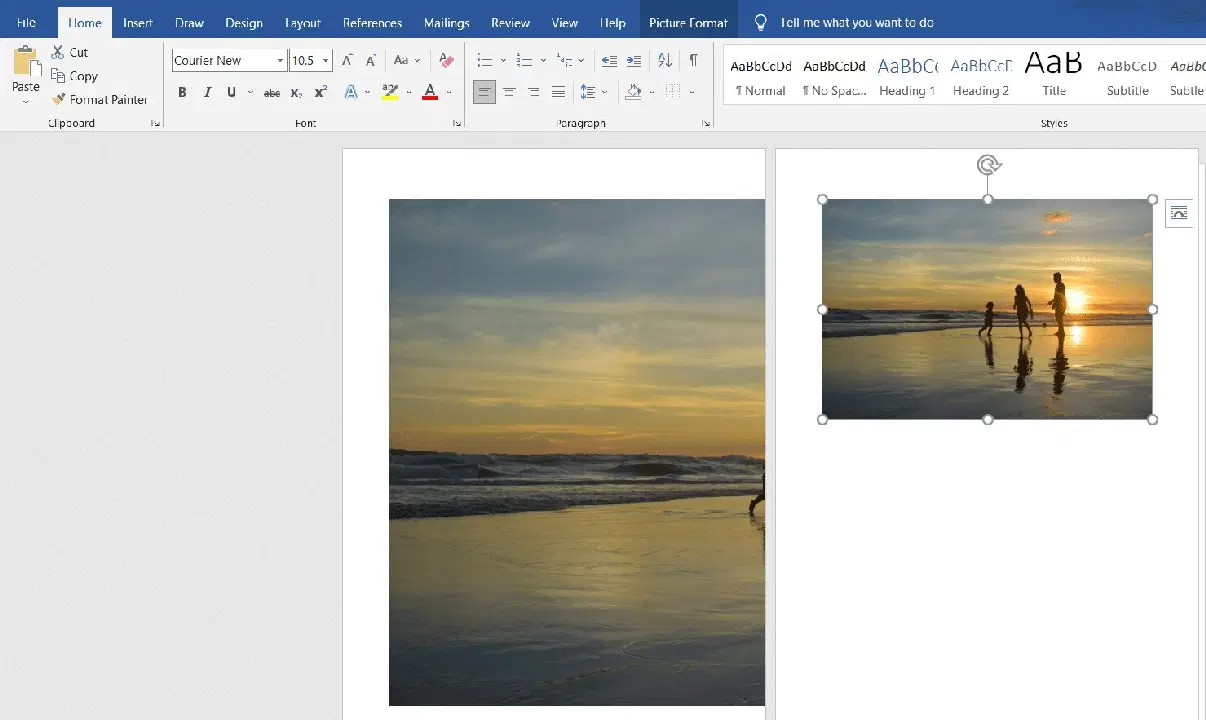
10. 두 번째 이미지를 늘려 첫 번째 이미지와 이어지도록 조정합니다.
참고: '그림 서식' 탭의 오른쪽 상단에서 이미지의 너비와 높이를 확인할 수 있습니다.
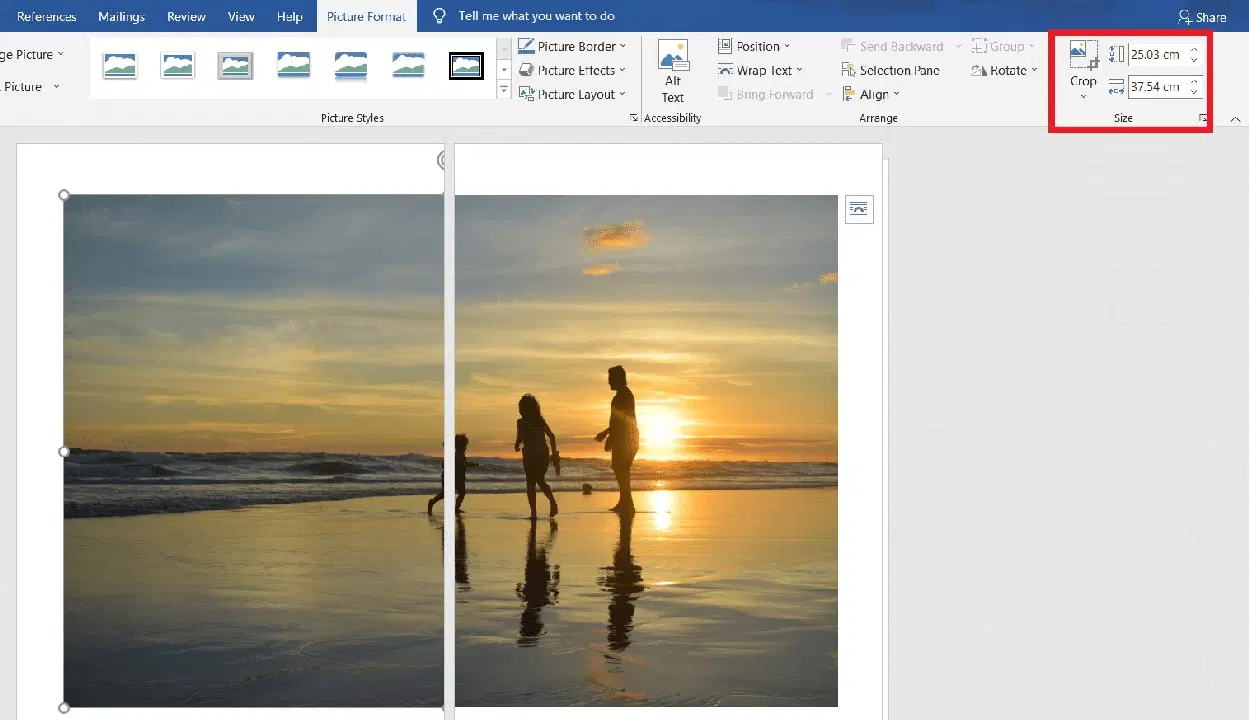
11. 2번 방법의 8~11단계를 참조하여 인쇄 설정을 마무리하고, 인쇄를 시작합니다.
방법 4: PDF 포맷을 이용한 인쇄
PDF 파일을 활용하여 이미지를 분할하여 인쇄할 수도 있습니다. Adobe Acrobat DC를 사용하는 방법은 다음과 같습니다:
참고: 이 방법은 Adobe Acrobat DC를 기준으로 합니다. 프로그램을 설치한 후 진행해주세요.
1. 파일 탐색기에서 인쇄할 이미지를 찾습니다.
2. 이미지 파일을 마우스 오른쪽 버튼으로 클릭하고, '연결 프로그램'에서 '다른 앱 선택'을 클릭합니다.
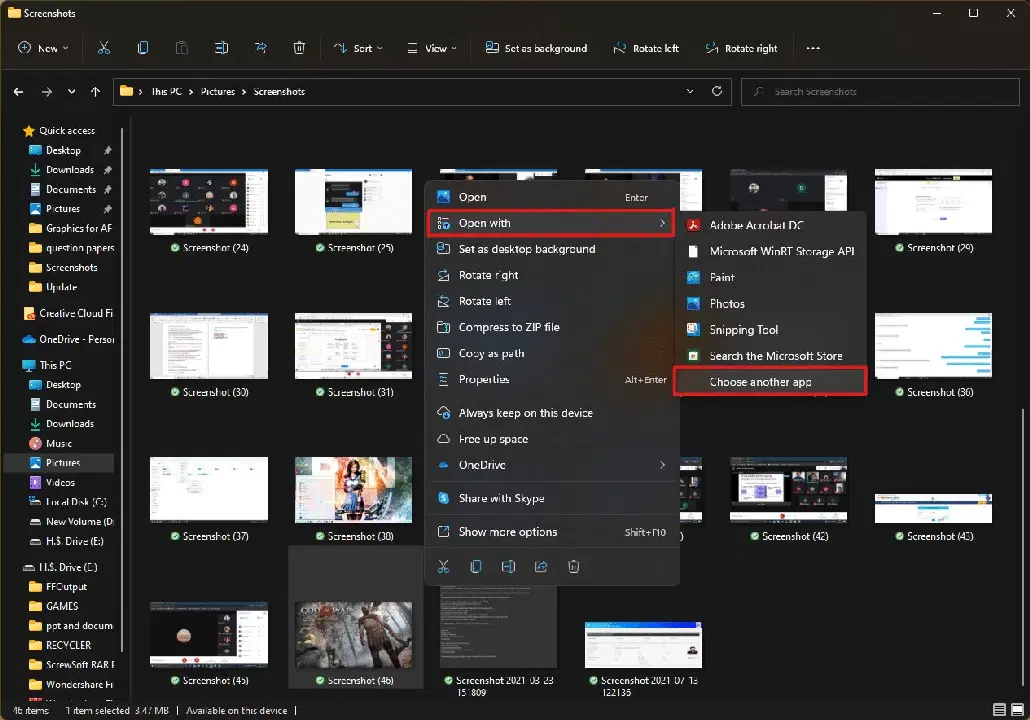
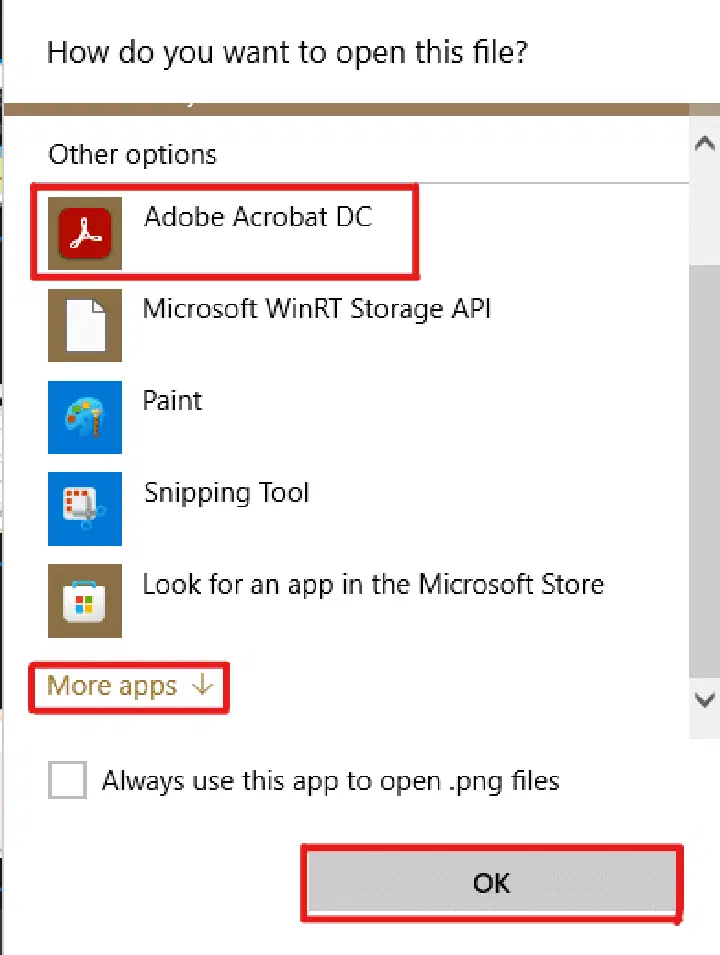
3. '이 파일을 어떻게 여시겠습니까?' 팝업에서 'Adobe Acrobat DC'를 선택하고 '확인'을 클릭합니다.
참고: 만약 Adobe Acrobat DC가 목록에 없다면, '추가 앱'을 클릭하여 앱 목록을 확장할 수 있습니다.
4. Adobe Acrobat에서 이미지가 열리면, Ctrl + P 단축키를 눌러 인쇄 창을 엽니다.
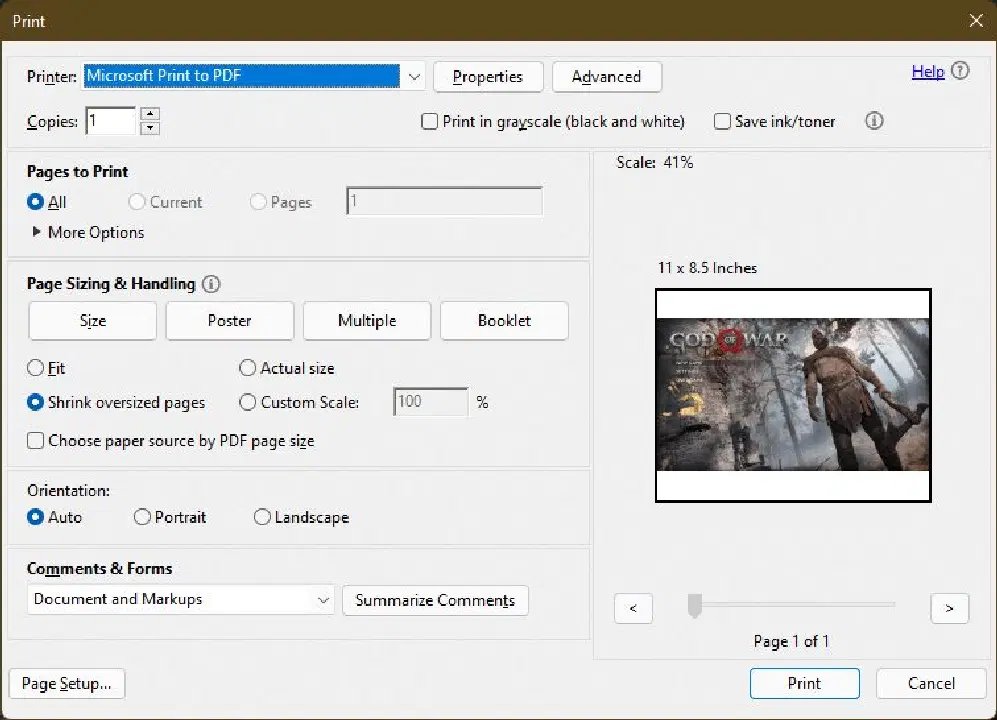
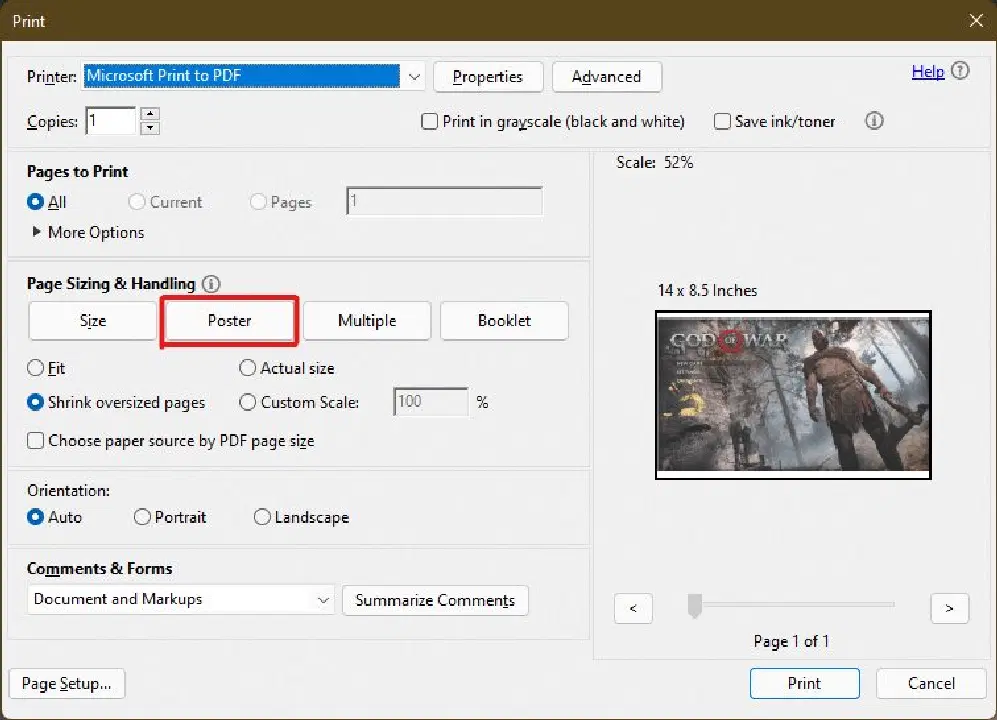
5. '포스터' 탭을 클릭하여 이미지 분할 설정을 합니다.
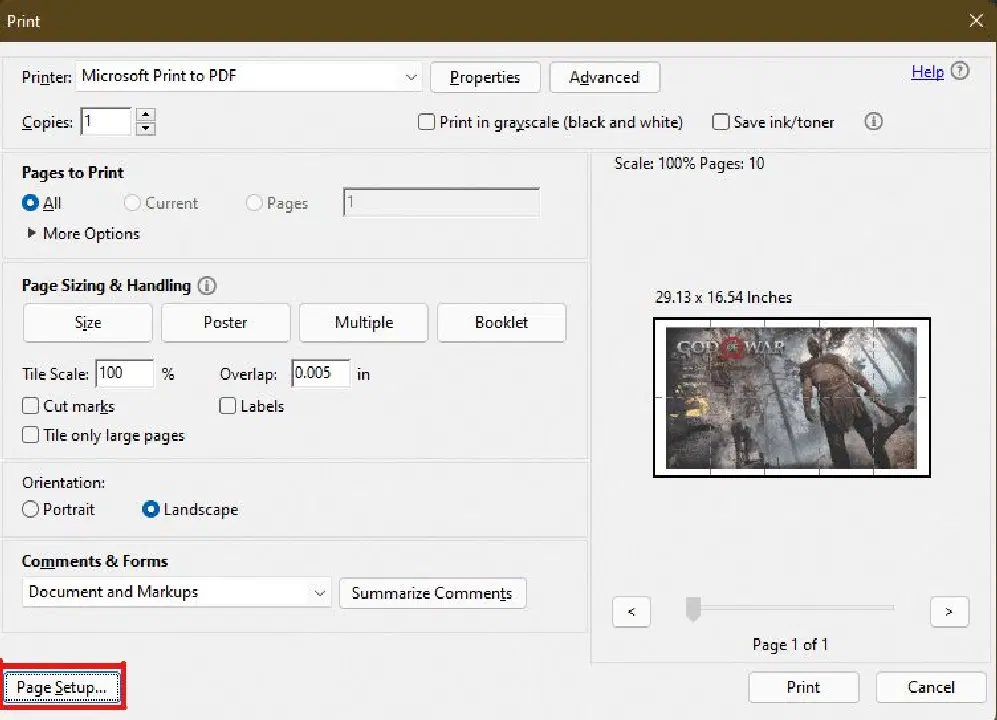
6. '페이지 설정' 버튼을 클릭하여 분할된 이미지의 페이지 크기를 구성합니다.
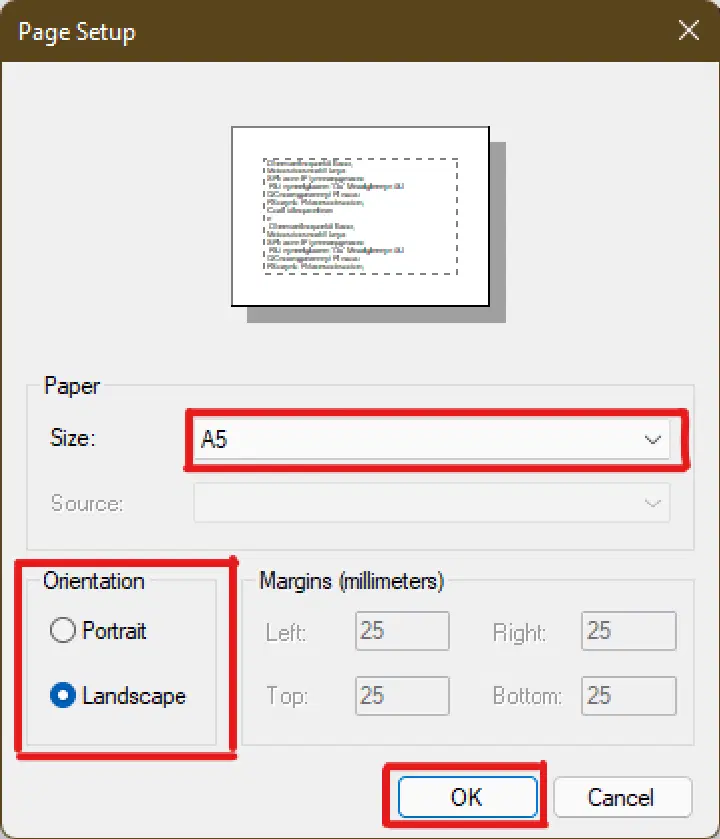
7. 드롭다운 메뉴를 통해 방향 설정 및 용지 크기를 설정하고, '확인'을 클릭합니다.
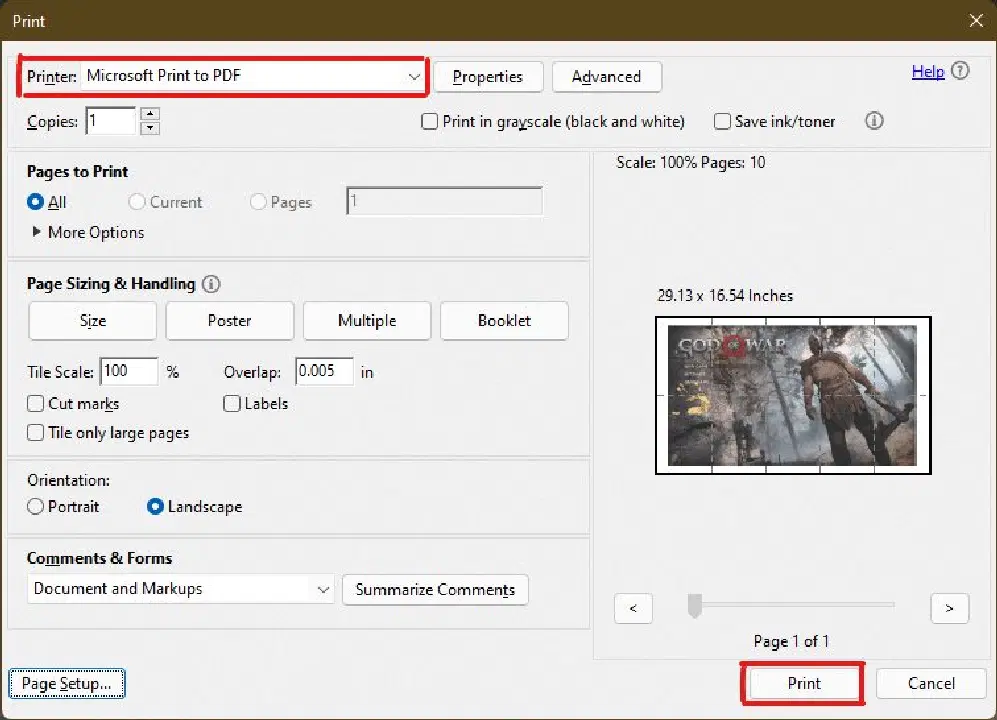
8. 좌측 상단 '프린터' 드롭다운 메뉴에서 연결된 프린터를 선택하고, '인쇄' 옵션을 클릭하여 인쇄를 시작합니다.
***
이제 Windows 10/11에서 여러 페이지에 걸쳐 큰 이미지를 인쇄하는 다양한 방법을 이해하셨기를 바랍니다. 문의 사항이나 제안 사항이 있으시면 아래 댓글 섹션을 통해 자유롭게 공유해주십시오. 다음으로 다루고 싶은 주제가 있다면 알려주세요.