Wondershare Filmora로 매력적인 동영상 만들기 [In-depth Review]
온라인 비디오 시청이 급증하면서, 사용하기 쉽고 고급 기능을 갖춘 비디오 편집 도구에 대한 필요성 또한 커지고 있습니다.
디지털 콘텐츠 제작자, 교육자, 학생 또는 비디오 콘텐츠와 관련된 사업을 하는 누구든, 비디오 편집 도구는 큰 도움이 될 수 있습니다.
비디오 작업 과정을 간소화하고, 부담을 줄이며, 시간과 노력을 절약하는 데 기여합니다.
만약 훌륭한 비디오 편집 도구를 찾고 있다면, Wondershare의 Filmora가 좋은 선택지가 될 수 있습니다.
이 글에서는 Filmora를 자세히 살펴보고, 이 도구가 어떻게 도움을 줄 수 있는지, 그리고 당신에게 적합한 도구인지 알아보겠습니다.
Filmora란 무엇인가?
원더쉐어 필모라는 뛰어난 기능과 효과를 자랑하는 창의적이고 사용하기 편리한 비디오 편집 프로그램입니다. 2015년 출시 이후 150개국에서 다양한 연령대의 8,500만 명 이상의 크리에이터들이 신뢰하고 있습니다.
이 플랫폼은 혁신적인 시각 효과, 풍부한 스톡 미디어, 다양한 템플릿을 통해 사용자가 자신을 더욱 효과적으로 표현하고 스토리텔링 경험을 향상시킬 수 있도록 지원합니다. 고품질 비디오를 효율적으로 제작하고 편집할 수 있는 다양한 도구를 제공하며, 선호하는 소셜 미디어, 웹사이트 및 애플리케이션을 통해 쉽게 공유할 수 있습니다.
Filmora는 80만 명 이상의 팔로워를 보유한 대규모 커뮤니티를 통해 사용자에게 지침과 영감을 제공합니다. 또한, 튜토리얼을 통해 Filmora의 뛰어난 기능들을 활용하여 비디오를 손쉽게 제작, 편집 및 게시하는 방법을 배울 수 있습니다.
사용 편의성, 성능, 기능, 지원 등 모든 면에서 Filmora는 뛰어난 모습을 보여줍니다. 그 결과, G2, GetApp, Shorty Awards 등 다양한 기관에서 여러 상을 수상했습니다.
사양
- 버전: Filmora 11
- 지원 운영 체제: Windows 11/10/8/7(64비트), macOS 10.14-12 및 Apple M1
- 지원 비디오 형식: .m1v, .m2v, .mpg, .mpeg, .3gp, .3gp2, .mp4, .m4v, .mts, .m2t, .m2ts, .tod, .mod, .dv, .f4v, .flv, .asf, .wmv, .avi, .mp4, .ogv, .webm, .vro, .vob 및 MJPEG 또는 MPEG 코덱으로 인코딩된 .mkv
- 지원 오디오 형식: .mp3, .wav, .m4a, .wma, .aif, .aiff 및 .flac
- 지원 이미지 형식: .jpg, .bmp, .png, .gif, .tiff 및 .tif
- 지원 출력 형식: 4K(.mp4, .mkv 및 .mov) 및 일반 오디오/비디오 형식
- 지원 출력 장치: iPhone, Apple TV, iPad, iPod, Android Generic, Galaxy S, Nexus, Xbox one, PS4, Sony TV, 스마트폰 및 Wii
- 지원 출력 소셜 네트워크: Vimeo 및 YouTube
- 지원 출력 DVD: DVD 디스크, ISO 디스크 이미지 파일 및 DVD 폴더
- 효과 및 플러그인: Filmstock 표준, AI 인물 사진, Boris FX (macOS 10.14 및 M1 칩에서는 사용 불가), NewBlue FX (M1 칩이 장착된 Mac에서는 사용 불가)
시스템 요구 사항
- 프로세서: Intel i3 이상 또는 그에 상응하는 멀티 코어 프로세서, 2GHz 이상
- RAM: 4GB RAM. 4K 및 HD 비디오 편집 시 8GB RAM 권장
- 저장 공간: 10GB의 여유 하드 디스크 공간. 4K 및 HD 비디오 편집에는 SSD 권장
- 그래픽: NVIDIA GeForce GTX 700 이상, Intel HD Graphics 5000 이상, AMD Radeon R5 이상
- 인터넷 연결
Filmora 리뷰: 주요 기능
Filmora의 특별한 기능들을 통해 환상적인 비디오 편집 경험을 누려보세요. 비디오 제작, 편집, 공유에 필요한 다양한 도구, 플러그인, 시각 효과, 이미지 등을 이용할 수 있습니다.
다음은 주목할 만한 주요 기능들입니다: Filmora 비디오 편집기.
편집 기능
비디오를 쉽게 편집하여 원하는 부분을 추가하거나 제거하고, 플랫폼에서 눈에 띄도록 만들 수 있습니다. Filmora는 비디오 편집을 위해 다음과 같은 기능을 제공합니다.
인스턴트 모드: 몇 분 만에 비디오를 더 쉽게 만들 수 있도록 Filmora는 인스턴트 모드를 도입했습니다. 편집 전문가가 아니어도 괜찮습니다. 사전 편집 기술 없이도 비디오를 제작할 수 있습니다. 미디어를 추가하고 Filmora가 마법을 부리게 하기만 하면 됩니다. 브이로그, 인트로, 비즈니스, 여행, 슬라이드쇼 등 다양한 목적에 맞게 115개의 비디오 템플릿을 이용할 수 있습니다. 이 기능은 Windows에서만 사용할 수 있습니다.
미리 만들어진 템플릿: 처음부터 모든 것을 직접 만드는 대신, Filmora의 미리 만들어진 템플릿을 사용하여 빠르게 비디오를 만들 수 있습니다. 끌어다 놓기 기능으로 24개의 템플릿 중에서 선택할 수 있습니다. 클립을 빠르게 교체하고 비디오를 더욱 신속하게 완성할 수 있습니다.
자동 비트 동기화: 자동 비트 동기화 기능을 활용하여 음악에 맞춰 비디오 장면을 편집하고 동기화할 수 있습니다. Filmora는 세계 최초로 자동 몽타주 제작 기능을 제공합니다. 비디오를 음악과 자동으로 동기화하고, 비트를 분석하여 화면 전환이나 시각 효과를 추가할 수 있습니다. 또한 어두움, 흔들림 등 비디오의 좋지 않은 부분을 식별하고 제거하는 데도 도움을 줍니다.
속도 램핑: 이 기능을 통해 키프레임을 더 세밀하게 제어하면서 비디오 속도를 조정하여 영화와 같은 효과를 손쉽게 만들 수 있습니다. 전문가 수준의 속도 효과를 적용하고 오디오 피치에 영향을 주지 않으면서 비디오를 더욱 창의적으로 만들 수 있습니다. 몽타주, 불릿 타임, 히어로 모먼트, 플래시 인, 점퍼와 같은 6가지 미리 설정된 속도 증가 효과를 이용할 수 있습니다. 또한, 속도 램핑 효과를 사용자 정의하고 다음 사용을 위해 저장할 수도 있습니다.
분할 화면: 몇 번의 클릭만으로 비디오 및 사진 콜라주, 인상적인 인트로와 아웃트로, 비교 비디오, 반응 비디오 등을 만들 수 있습니다. 여러 화면을 활용하여 재미를 더하고 스토리를 독특하게 표현할 수 있습니다. Filmora는 30개 이상의 분할 화면 템플릿을 제공하여 사용자 정의하고 원하는 프레임을 얻을 수 있도록 지원합니다. 2개의 화면이든 6개의 화면이든 상관없이, 고급 설정, 효과, 스티커 등을 빠르게 적용할 수 있습니다.
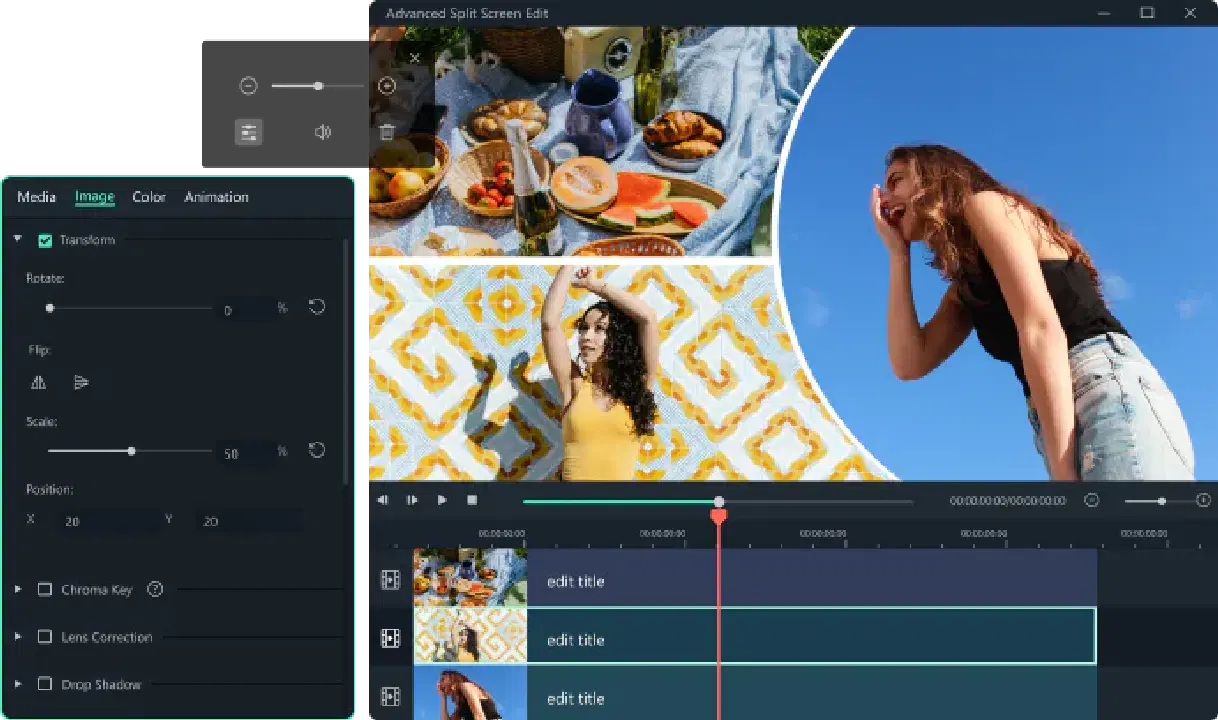
키프레이밍: 키프레이밍을 통해 비디오에 에너지와 역동성을 더하고 애니메이션 효과를 사용할 수 있습니다. 애니메이션 제작을 간소화하고 확대, 회전, 축소 등과 같은 변경 사항을 빠르게 적용할 수 있습니다. 시작 및 종료 키프레임을 정의하기만 하면, Filmora가 모든 중간 프레임을 자동으로 추가하여 일관성을 유지합니다. 위치, 투명도, 크기 등을 설정하여 키프레임을 사용자 정의할 수도 있습니다. Filmora는 시간을 절약하는 데 도움이 되는 80개 이상의 애니메이션 사전 설정 템플릿을 제공합니다.
모션 추적: 비디오에서 물체나 사람의 움직임을 추적하고, 미디어 파일과 그래픽을 고정하여 움직임을 따라갈 수 있습니다. 추적하려는 대상을 설정하면 Filmora가 이동 경로를 자동으로 추적합니다. 미리 보기 화면에서 추적 상자의 크기와 위치를 조정할 수도 있습니다.
AI 자동화 기능을 통해 텍스트와 자막을 추가할 수 있으며, 움직이는 물체에 모자이크를 추가하여 블러 효과를 적용할 수도 있습니다. 이모티콘, 기호, 비디오, 이미지 등을 시각 효과로 변환하여 마법 같은 요소로 스토리를 전달할 수도 있습니다. 메시지 말풍선, 웃는 얼굴, 닥터 스트레인지 마법 방패, 해리 포터 비행 효과 등을 실제 비디오 장면에 추가할 수 있습니다.
화면 녹화 기능: Filmora 화면 녹화기를 사용하여 웹캠과 화면을 동시에 녹화할 수 있습니다. 마이크와 시스템 오디오를 캡처하여 튜토리얼, 게임, YouTube 비디오 등을 녹화할 수 있습니다. 비디오를 Vimeo, YouTube 및 기타 지원되는 장치로 직접 내보내는 것도 매우 쉽습니다. 또한 창을 드래그하거나 높이와 너비를 입력하여 녹화 영역을 사용자 정의할 수 있습니다.
자동 재구성: 사전 편집 기술 없이도 자동 재구성 기능을 사용하여 비디오 크기를 자동으로 조정할 수 있습니다. 가로 비디오를 세로 버전으로 쉽게 변환하여 추가 노력이나 시간 투자 없이도 시청자의 참여를 유도할 수 있습니다. Filmora의 AI 기술은 품질 저하나 프레임 조정 없이 비디오를 9:16 종횡비로 빠르게 변환해 줍니다.
효과
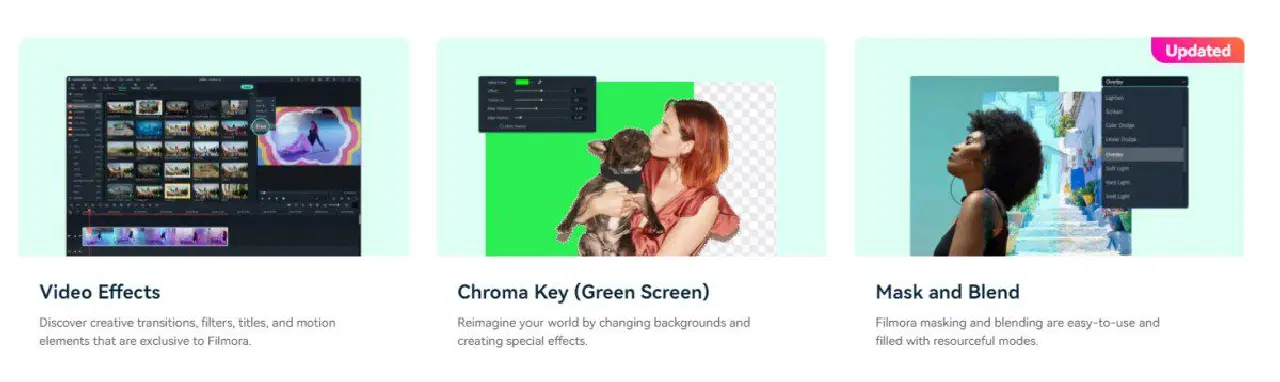
비디오 효과: 독창적인 필터, 전환 효과, 모션 요소 및 고유한 제목을 찾아보세요. Filmora는 900개 이상의 비디오 효과를 무료로 제공하며, 끌어다 놓기 방식으로 쉽게 적용할 수 있습니다. OpenFX, Boris 및 NewBlue와의 협력을 통해 3D 제목, 블러 등 다양한 비디오 효과를 제공하여 영화 같은 경험을 선사합니다.
크로마 키: 크로마 키 또는 그린 스크린 기능을 사용하여 특수 효과를 추가하고 배경을 변경하여 창의적인 세계를 재창조하세요.
마스크 및 블렌드: 마스크 및 블렌드 기능을 사용하여 창의적인 비디오를 제작할 수 있습니다. 비디오 클립을 덮고 혼합하기만 하면 됩니다. 이 사용하기 쉬운 기능에는 다양한 유용한 모드가 있습니다. 오버레이를 사용하여 비디오를 수정, 숨기기 또는 표시하고, 사각형, 하트 모양, 삼각형, 꽃 모양 등 다양한 모양을 선택하고, 높이, 너비, 위치 등을 조정하고 비디오를 가져올 수도 있습니다. 또한 어둡게, 곱하기, 선형 닷지 등 18가지 혼합 모드를 제공합니다.
AI 인물 사진: 이 플러그인을 사용하면 최적의 정확도로 배경을 쉽게 제거할 수 있습니다. 70개 이상의 스티커 효과와 AI 인물 사진 효과를 사용할 수 있으며, Filmora의 AI는 얼굴을 감지하여 사람의 감정을 증진시키는 AR 스티커를 제공할 수도 있습니다.
Boris FX: 스토리텔링을 향상시키세요. Boris FX Continuum은 고품질 효과 플러그인입니다. 조명, 스타일, 입자, 이미지 복원, 예술적인 효과, 블러 등 시각 효과를 추가하는 데 사용할 수 있는 6개의 사용자 정의된 Continuum 장치가 제공됩니다. 각 장치에는 서로 다른 필터와 보완적인 사전 설정이 포함되어 있습니다. 91가지 효과와 1000가지 고유한 사전 설정을 제공합니다.
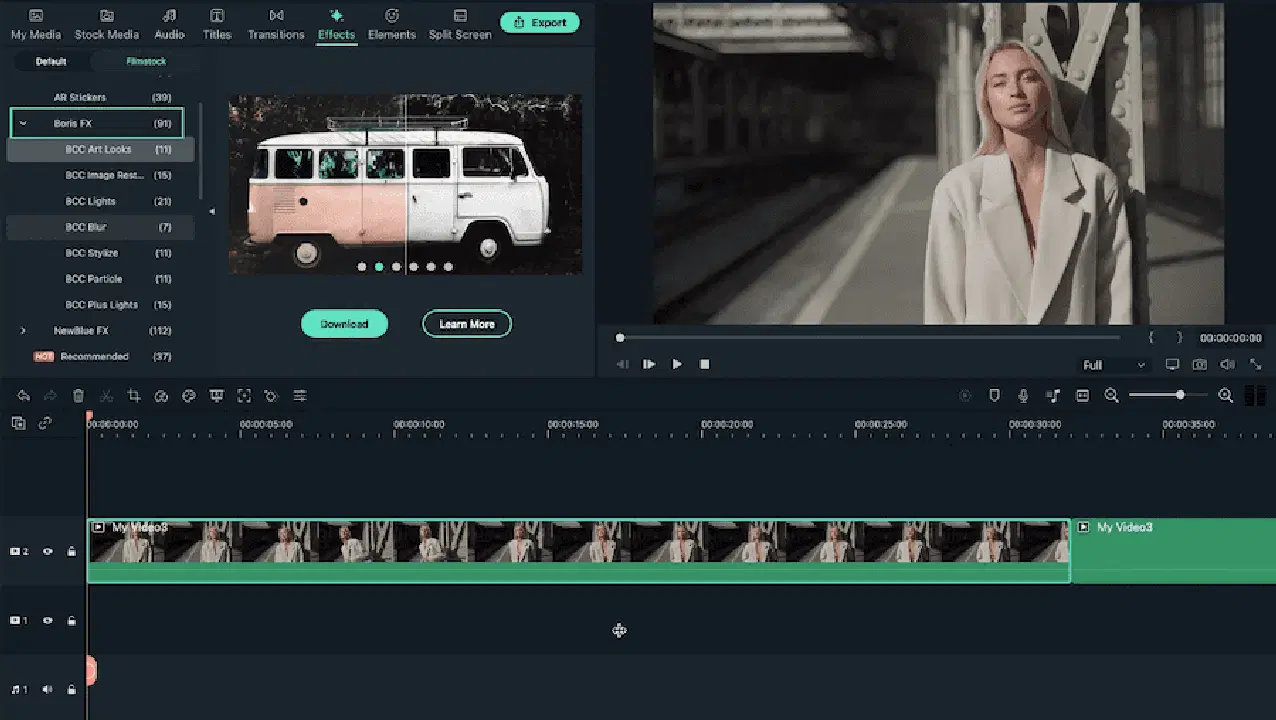
NewBlue FX: NewBlue FX를 사용하여 창의력과 비디오 제작을 향상시키세요. Title Pro 7, Video Elements, Video Essentials 및 Video Stylizer의 5가지 효과 컬렉션을 제공합니다. 각 효과 컬렉션에는 500개 이상의 사용자 정의 제목 사전 설정과 100개 이상의 효과를 포함하여 공장에서 설치된 사전 설정이 포함되어 있습니다.
오디오
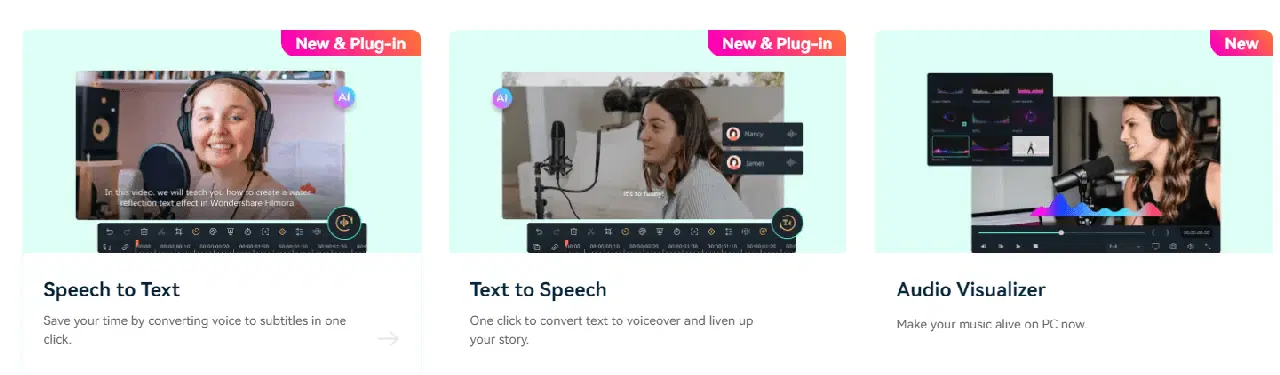
STT (Speech to Text): 이 플러그인을 사용하면 클릭 한 번으로 오디오를 정확한 자막으로 변환하여 시간을 절약하고 편집 효율성을 높일 수 있습니다. 이 도구는 녹음된 음성을 자동으로 감지하고 기본 설정에 따라 편집할 수 있습니다. 자막 수정에 편리한 타임라인 기능을 제공하며, SRT 형식과 같은 다양한 가져오기 형식을 지원합니다. 또한 영어, 프랑스어, 일본어 등 16개 언어를 지원합니다.
TTS (Text to Speech): Filmora는 텍스트 파일을 음성 해설로 변환하여 모든 비디오를 풍부하게 만드는 TTS 기능을 제공합니다. 최첨단 알고리즘을 활용하여 놀라운 정확도를 제공하는 이 도구를 통해 비디오에 음성을 쉽게 추가할 수 있습니다. 음성을 사용자 정의하고 16개의 글로벌 언어 중에서 선택할 수 있습니다.
오디오 시각화: 오디오 시각화 기능을 사용하여 비디오의 사운드에 맞춰 동적 효과를 지능적으로 추가할 수 있습니다. 끌어다 놓기 방식으로 시각 효과를 추가할 수 있습니다. 또한, Filmora는 25가지 종류의 오디오 효과를 제공하여 뮤직 비디오 및 팟캐스트를 사용자 정의하는 데 도움을 줍니다.
오디오 동기화: 오디오 동기화 기능을 사용하여 모든 오디오 파일을 손쉽게 일치시켜 더 선명하고 정확한 사운드를 만들 수 있습니다. 음성이 포함된 비디오를 추가하고, 별도의 파일 또는 마이크에서 캡처한 오디오와 결합합니다. 그런 다음, 둘 다 선택하고 자동 동기화 기능을 사용하여 음성을 일치시킬 수 있습니다.
오디오 더킹: 트랙의 볼륨을 줄이고 다른 트랙을 더욱 선명하게 만들고 싶을 때 이 기능이 도움이 됩니다. 내레이션, 팟캐스트, 음성 해설, 번역, YouTube 비디오 등을 녹음할 때 유용합니다.
묵음 감지: 이 기능은 비디오에서 조용한 부분이 있는 부분을 자동으로 감지하고 설정된 기준에 따라 제거하여 불필요한 일시 중단 없이 고품질 비디오를 제작하는 데 도움을 줍니다.
색상
색상 일치: 이 기능을 사용하여 다양한 클립의 색상을 일치시켜 전체 비디오가 통일감 있고 일관성 있게 보이도록 만들 수 있습니다. 모든 장치에서 작동하며 조정 시간을 절약할 수 있습니다.
색상 보정: Filmora는 비디오의 단조로움을 없애는 데 도움이 되는 색상 보정 및 그레이딩 기능을 제공합니다. 따뜻하고 멋진 비디오를 위한 40개 이상의 뛰어난 색상 사전 설정을 제공합니다. 또한, 끌어다 놓기 기능을 사용하여 사전 설정을 쉽고 빠르게 추가하고 시청자를 장면 속으로 끌어들일 수 있습니다. 이 기능을 통해 사용자는 3D LUT를 쉽게 생성할 수도 있습니다.
Filmora 리뷰: 사용 편의성
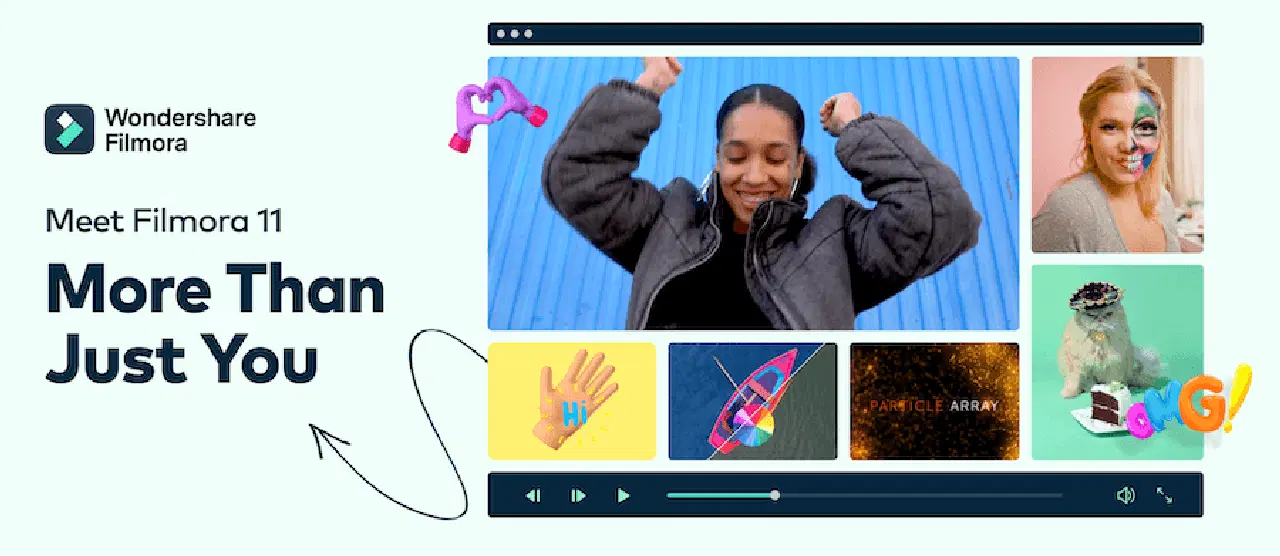
Filmora는 깔끔하고 체계적인 직관적인 사용자 인터페이스로 유명하며, 전체 비디오 편집 과정을 훨씬 더 쉽게 만들어 줍니다. 사용자 친화적인 인터페이스와 접근하기 쉬운 풍부한 기능을 잘 조화시킨 플랫폼 중 하나입니다.
초보자든 숙련된 편집 전문가든 관계없이 누구나 쉽게 이 플랫폼을 사용하고 작업에 활용할 수 있습니다. 편집 경험이 있는지 여부는 중요하지 않습니다. Filmora를 사용하면 더욱 빠르게 시작하고 작업을 진행할 수 있습니다.
Filmora는 기능을 쉽게 사용하고 효과 및 시각 효과를 쉽게 추가할 수 있도록 끌어다 놓기 옵션을 제공합니다. 또한 높이, 너비, 색상, 프레임 등과 같은 설정을 사용자 정의하여 원하는 대로 비디오를 만들 수 있습니다.
Filmora는 다양한 입력 및 출력 형식, 언어 및 장치를 지원하므로 클릭 한 번으로 비디오를 편집하고 소셜 미디어 페이지나 웹사이트와 같은 선호하는 플랫폼에 게시할 수 있습니다.
또한 Filmora를 다운로드하고 설치하는 것도 어렵지 않습니다. 따라서 즉시 비디오 편집을 시작할 수 있습니다. 이해가 안 되는 부분이 있다면 Wondershare에서 제공하는 튜토리얼을 참고할 수 있습니다.
Filmora 리뷰: 성능

Filmora는 비디오 편집 중에 상당히 괜찮은 성능을 보여주며, 대부분의 경우 효과적입니다. 학생, 교육자 또는 기업 등 누구든 쉽게 모든 작업을 처리하고 전체 비디오 제작 프로세스를 간소화할 수 있으므로 비디오 편집을 위한 효율적인 도구가 될 수 있습니다.
비디오 편집의 다양한 부분에서 사용할 수 있는 다양한 템플릿을 제공합니다. 이러한 템플릿을 사용하면 처음부터 모든 것을 만들 필요가 없으므로 시간과 노력을 절약할 수 있습니다. 나중에 사용할 수 있도록 작업의 다른 부분을 저장할 수도 있습니다.
최적의 성능을 제공하는 깔끔한 인터페이스로 모든 것에 쉽게 접근할 수 있습니다. 또한 렌더링 시간이 5분 이내로 상당히 합리적입니다.
Filmora는 Windows와 Mac에서 거의 동일하게 작동하지만, Mac 버전에서 자동 재구성 기능과 같은 몇 가지 추가 기능을 제공합니다. 전반적으로 많은 경쟁자들보다 우수하며 시도해 볼 가치가 있습니다.
Filmora 리뷰: 장점과 단점
다음은 비디오 편집을 위한 Filmora의 장점과 단점입니다.
장점:
- 직관적이고 사용하기 쉬운 인터페이스
- 빠른 렌더링 속도
- 풍부한 기능 목록
- 다양한 템플릿, 오버레이 및 시각 효과
- 독특한 편집 경험을 제공하는 다양한 AI 기술
- 경쟁력 있는 가격
단점:
- 때때로 발생하는 지연
- 개선이 필요한 고객 지원
Filmora 리뷰: 지원
지원 센터를 통해 전화, 이메일 또는 티켓 생성을 통해 Filmora에 대해 문의할 수 있습니다. 대기열이 길 수도 있으므로 담당자의 응답을 받기까지 시간이 걸릴 수 있습니다. 하지만 일단 답변을 받게 되면 양질의 서비스를 기대할 수 있습니다.
궁금한 사항이 있을 경우 웹사이트에 게시된 포괄적인 튜토리얼 및 가이드와 함께 제공되는 FAQ를 참조해 보세요. 또한 YouTube 커뮤니티에 가입하여 Filmora를 배우고, 영감을 얻고, 최신 소식과 업데이트를 받아볼 수 있습니다.
Filmora 리뷰: 가격
Filmora 11을 무료로 체험해 볼 수 있습니다. 체험판에서는 출력 파일에 워터마크가 표시되는 등의 사용 제한이 있으며, 일부 고급 기능은 사용할 수 없고, 인스턴트 모드에서 생성된 프로젝트 파일을 편집할 수 없습니다.
그러나 초보자나 간단한 비디오 편집 작업을 해야 하는 사용자에게 필요한 다른 모든 필수 기능은 사용할 수 있습니다.
만족스러우면 유료 플랜을 구매할 수 있습니다. 최신 버전인 Filmora 11은 Windows와 Mac 모두에서 사용할 수 있습니다. 가격은 다음과 같습니다:
- 개인 사용자: 월간 요금제는 $13.99부터 시작합니다. 연간 요금제는 $49.99이며, 영구 라이선스는 $79.99입니다.
- 팀 및 기업 사용자: 사용자 한 명당 연간 $155.88부터 시작합니다.
- 교육 사용자: 학생의 경우 월 $19.99, 연간 $40.99, PC 1대용 영구 플랜은 $49.99입니다.
월 $6.80부터 시작하여 필요에 따라 번들로 원하는 플랜을 구매할 수도 있습니다. 또한, 만족스럽지 않은 경우 30일 환불 보장을 제공합니다.
결론
비디오 제작자, 교육자 또는 적절한 비디오 편집 플랫폼을 찾는 기업이라면 Filmora를 고려해 볼 만합니다. 사용하기 쉬우며 비디오 제작 과정을 원활하게 만들고 시각적 참여도를 높일 수 있는 다양한 기능들을 제공합니다.