Windows 10이 정상적으로 종료되는지 확인하는 방법
Windows 10 운영체제는 때때로 예기치 않은 오류로 인해 작동이 중단될 수 있습니다. 특히 초기 버전에서 이러한 현상이 자주 발생했습니다. 이러한 충돌은 일반적인 종료 과정이 아니라, 시스템에 의해 강제로 중단되는 현상입니다. 사용자가 전원 메뉴를 거치지 않고 Windows 10을 강제로 종료하는 것도 가능합니다. 노트북이나 데스크탑의 전원 버튼을 길게 누르면 시스템이 강제로 종료됩니다. 하지만, 다른 대안이 있는 경우에는 시스템을 강제로 종료하는 것은 바람직하지 않습니다. 만약 시스템이 충돌했거나, 누군가 강제로 시스템을 종료한 것으로 의심되는 경우, 이벤트 로그를 통해 Windows 10이 정상적으로 종료되었는지 확인할 수 있습니다. 필요한 것은 확인해야 할 이벤트 ID를 아는 것뿐입니다.
Windows 10 종료 이벤트 ID 확인 방법
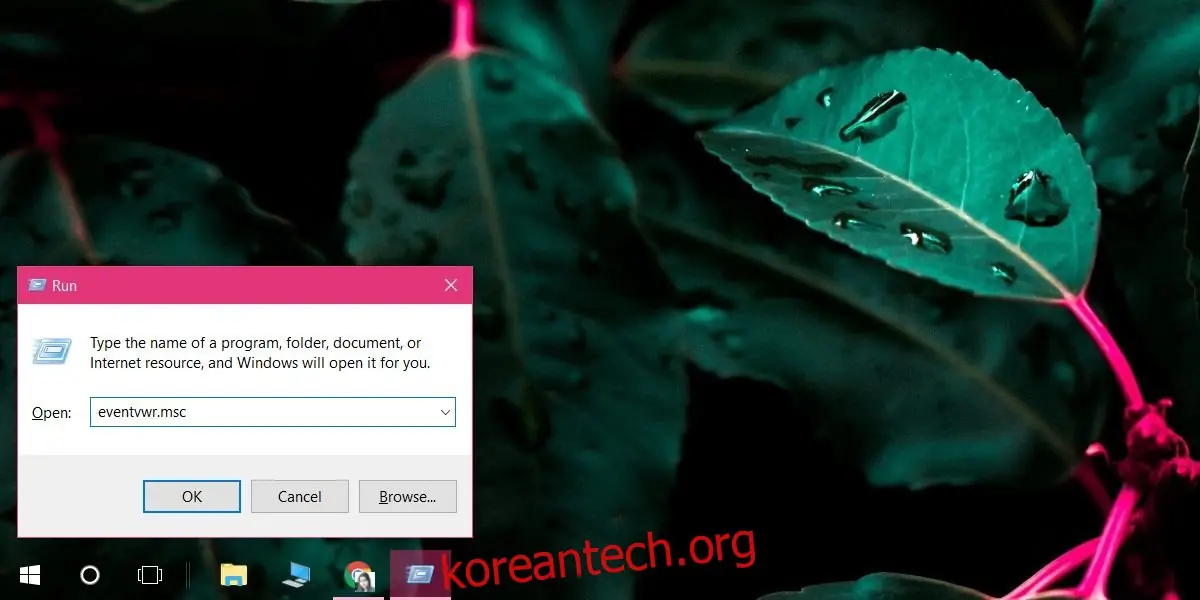
Windows 10 종료 이벤트 로그를 확인하려면, 먼저 Win+R 키보드 단축키를 사용하여 실행 창을 열고, 다음 명령어를 입력합니다:
eventvwr.msc
Enter 키를 누르면 이벤트 뷰어가 실행됩니다.
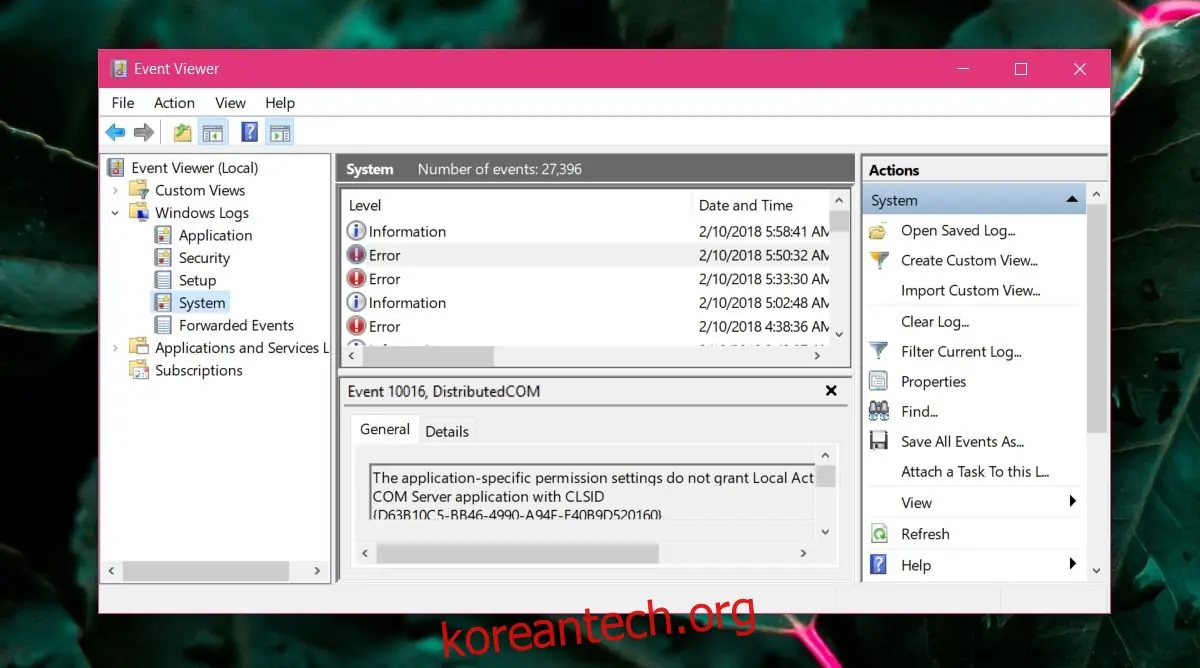
이벤트 뷰어의 왼쪽 창에서 'Windows 로그'를 확장한 다음, '시스템'을 선택합니다. 오른쪽에 표시되는 창에서 '현재 로그 필터링' 옵션을 찾을 수 있습니다. 이 옵션을 클릭하여 로그를 필터링합니다.
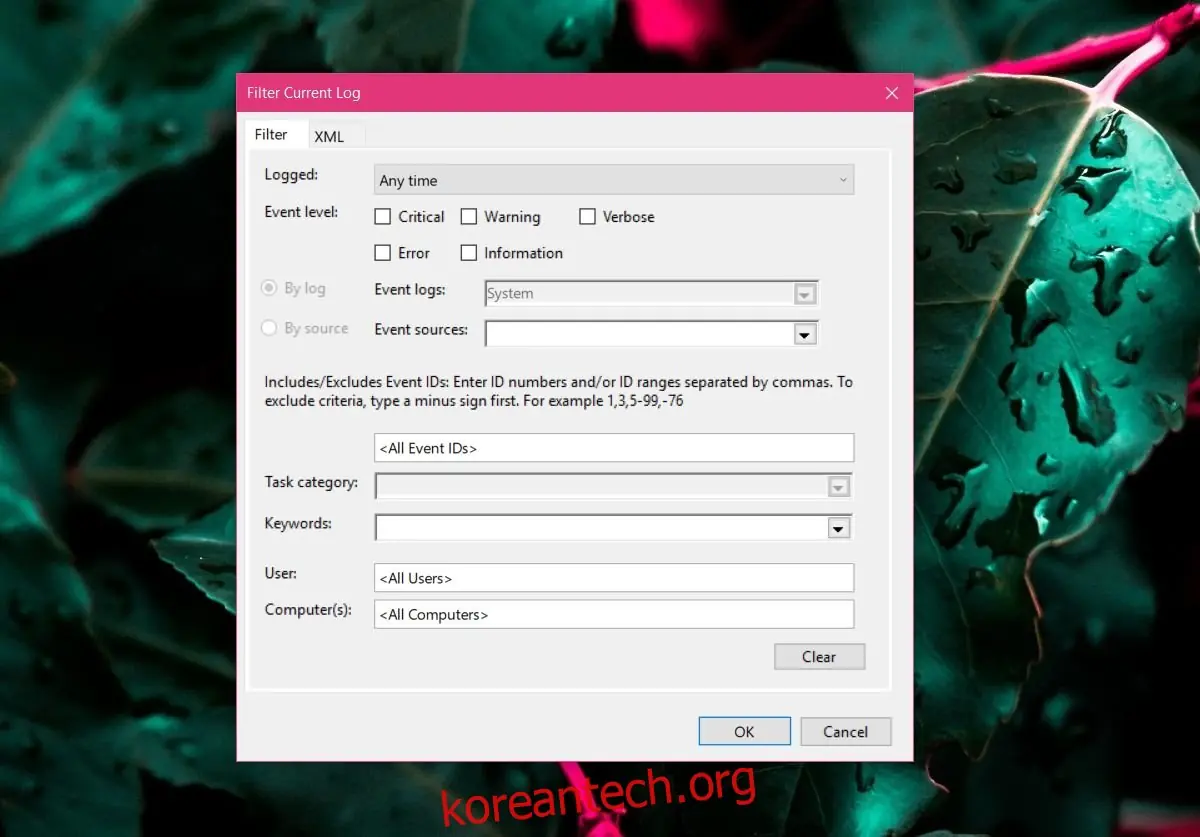
'현재 로그 필터링' 창에서 <모든 이벤트 ID> 입력 상자를 클릭합니다. 여기에 특정 이벤트 ID를 입력하면, 해당 ID와 관련된 모든 이벤트 기록을 확인할 수 있습니다.
주요 이벤트 ID
시스템 종료, 강제 종료, 시스템 충돌 및 시스템 재시작과 관련된 이벤트 ID는 다음과 같습니다:
- 강제 종료: 이벤트 ID 6008
- 정상 종료: 이벤트 ID 6006
- 시스템 충돌/BSOD(블루 스크린): 이벤트 ID 1001
- 시스템 시작: 이벤트 ID 6005
시스템이 정확히 언제 재시작되었는지 직접적으로 알 수는 없지만, 이벤트 ID 6006 (정상 종료) 과 6005 (시스템 시작) 를 필터링하고 각 이벤트의 시간 기록을 비교하여 간접적으로 확인할 수 있습니다.
이벤트 ID 세부 정보
위에서 언급된 이벤트들은 시스템이 종료되었거나 충돌했음을 직접적으로 알려주지는 않습니다. 하지만, 기록된 이벤트 자체가 시스템 종료 또는 충돌 여부를 판단하는 데 중요한 정보가 됩니다. 모든 이벤트는 발생 날짜와 시간 정보를 포함하고 있습니다.
아래 이미지는 시스템 시작 시 기록되는 이벤트 정보의 예시입니다. 설명에는 단순히 이벤트 서비스가 시작되었다고 표시되어 있습니다. 이 서비스는 Windows 운영체제와 함께 시작되고 종료되며, Windows에서 발생하는 모든 이벤트를 기록하는 역할을 합니다.
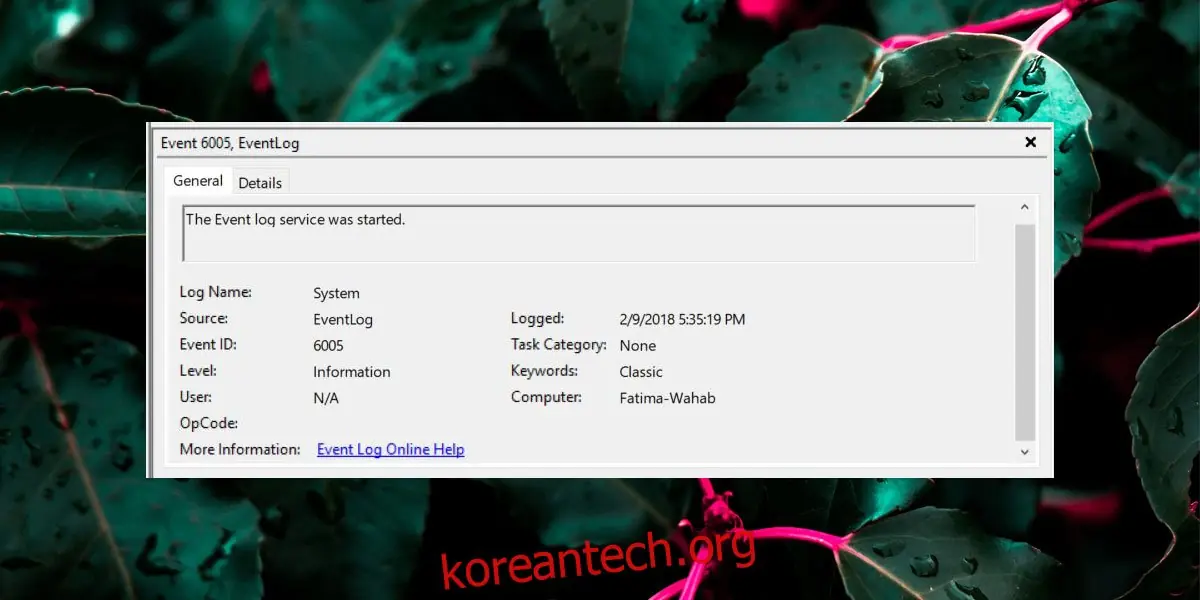
이벤트 로그는 시스템이 전원 메뉴, 명령 프롬프트, 또는 특정 앱을 통해 종료되었는지 여부를 구분하지 않습니다. 또한, 시스템이 전원 버튼을 눌러 강제 종료되었는지, 또는 전원 플러그를 뽑아 강제 종료되었는지 여부도 구분하지 않습니다.