Android 지문 센서로 Mac을 잠금 해제하는 방법
지문 인식 기반 잠금 해제 기술은 오랫동안 우리 삶의 일부분이었습니다. 데스크톱 PC에는 이미 오래전부터 지문 판독기가 탑재되어 있어, 애플의 Touch ID 도입이나 안드로이드의 지문 센서 지원보다 훨씬 이전부터 사용되어 왔습니다. 그러나 유독 맥(Mac) 컴퓨터만이 이 기술에서 소외되어 있었습니다. 애플은 여러 랩톱 제품군에 지문 판독기를 탑재했음에도 불구하고, 맥 컴퓨터에는 이를 적용하지 않았습니다. 또한, 윈도우(Windows)에는 Windows Hello라는 안면 인식 기능이 있지만, 맥북(MacBook)에는 Face ID가 없는 상황입니다. 이러한 맥 사용자와 안드로이드 스마트폰 사용자를 위해, DroidID라는 무료 안드로이드 앱이 등장했습니다. 이 앱을 사용하면 안드로이드 스마트폰의 지문 센서를 이용하여 맥 컴퓨터의 잠금을 해제할 수 있습니다.
필요 조건
DroidID 앱에는 몇 가지 시스템 요구 사항이 있습니다. 사용하려면 먼저 맥 클라이언트(이 또한 무료)를 설치해야 하며, 안드로이드 스마트폰에는 당연히 지문 센서가 있어야 합니다. 추가로 필요한 사항은 다음과 같습니다:
- El Capitan(macOS 10.12) 이상 버전의 macOS를 실행하는 맥 컴퓨터
- 맥에서 활성화된 키체인(Keychain)
- 안드로이드 6을 실행하는 삼성 스마트폰 또는 안드로이드 7 이상을 실행하는 다른 안드로이드 스마트폰 (지문 센서 필수)
- 안드로이드 스마트폰 설정 > 보안 및 위치에서 구성된 하나 이상의 지문
안드로이드 지문 센서로 맥 잠금 해제하기
우선, 안드로이드 스마트폰에 DroidID 앱을 설치합니다. 그 다음, 맥 컴퓨터에 DroidID 맥 클라이언트를 다운로드하여 설치합니다. 맥에서 클라이언트를 실행하고 스마트폰에서 DroidID 앱을 실행합니다. 처음 앱을 실행하면 코드가 표시됩니다.
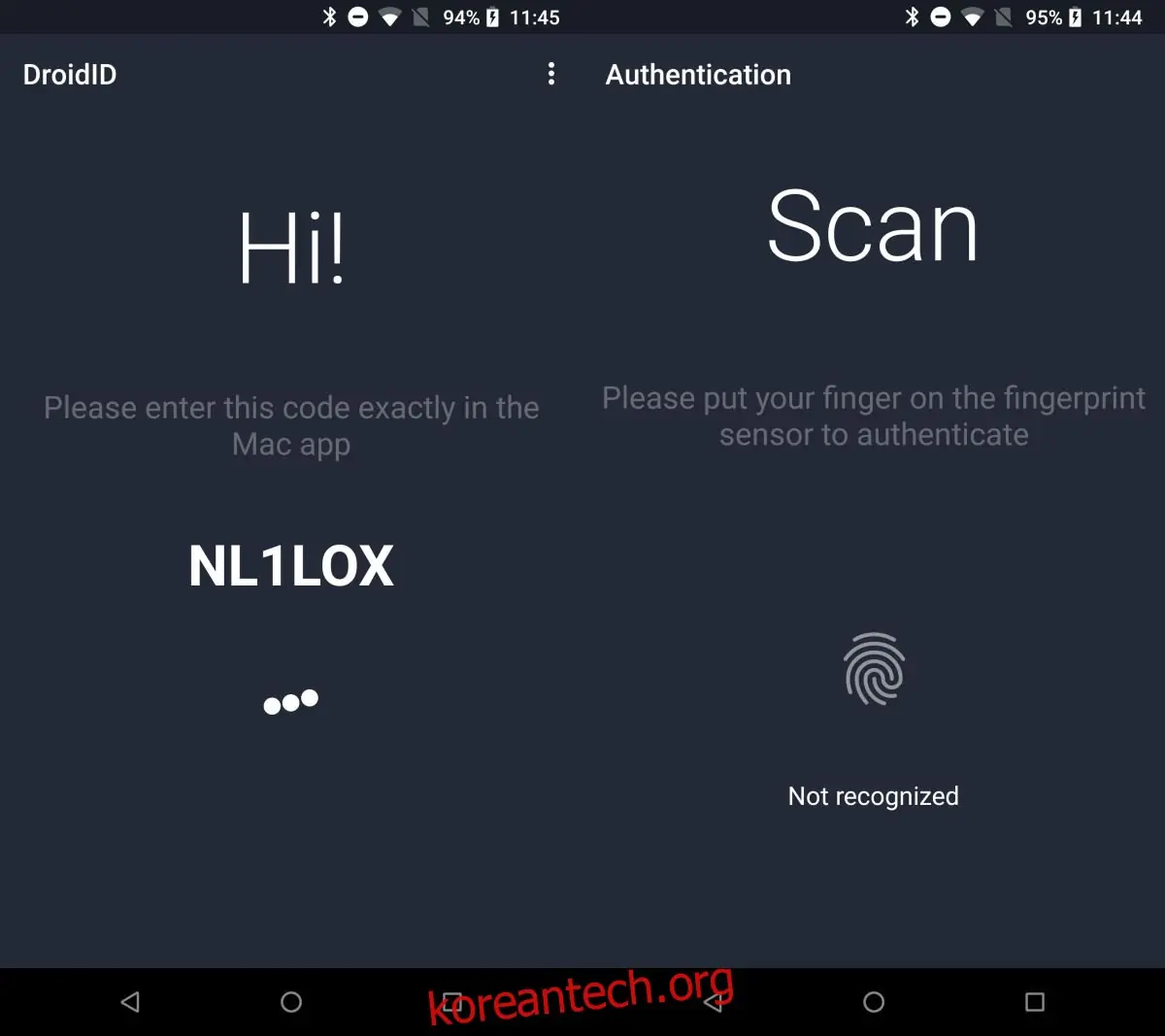
표시된 코드를 맥 클라이언트 앱에 입력하고, 맥 잠금 해제에 사용할 비밀번호를 설정합니다.
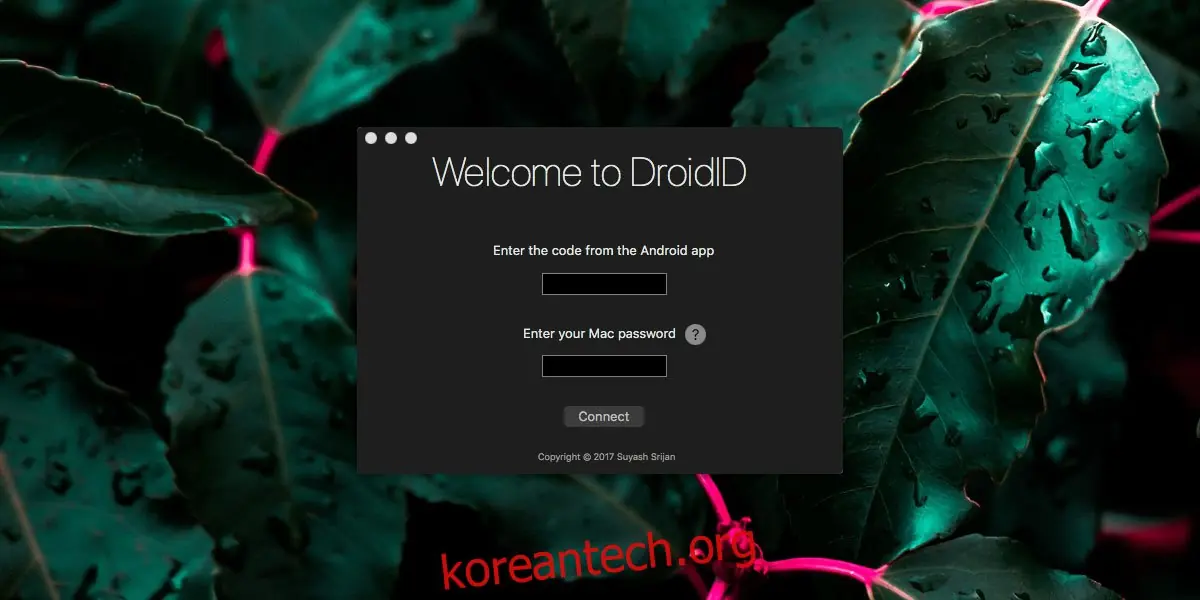
이후 맥 클라이언트가 재시작되며 키체인 접근 권한을 요청할 수 있습니다. 요청이 있으면 필요한 권한을 승인해주십시오. 이로써 앱 설정이 완료됩니다.
DroidID는 시스템이 자동으로 잠길 때 (예: 시스템이 절전 모드로 전환될 때) 작동합니다. 그러나 애플 메뉴 바를 통해 직접 잠근 경우에는 DroidID로 맥 잠금 해제가 불가능합니다. 또한, 시스템을 처음 부팅했을 때도 DroidID를 통한 잠금 해제는 지원하지 않습니다. 이는 iOS 및 안드로이드에서 지문 잠금 해제가 작동하는 방식과 같습니다. 스마트폰을 재시작하거나 전원을 켰을 때는 지문으로 잠금 해제를 할 수 없으며, 반드시 암호 또는 비밀번호를 입력해야 합니다. 맥 컴퓨터에도 동일한 규칙이 적용됩니다. 재시작하거나 부팅할 때는 비밀번호를 입력해야 합니다.
DroidID는 맥 컴퓨터의 비밀번호를 저장하지 않습니다. 비밀번호는 키체인 내부에 저장되며, 앱이 비밀번호를 유출할 염려는 없습니다. 맥 컴퓨터 또는 안드로이드 스마트폰과의 연결은 언제든 앱에서 해제할 수 있습니다.