Linux에 Vivaldi 브라우저를 설치하는 방법
최근, 다양한 웹 브라우저들이 시장에 모습을 드러내고 있습니다. 이러한 현상의 주요 원인은 사용자들이 기존의 주요 브라우저들에 대한 불만이 커지고 있기 때문입니다. Chrome은 과도한 RAM 사용과 개인 정보 보호 문제로 비판받고 있으며, Firefox는 개선의 여지가 여전히 남아있다는 평가를 받고 있습니다. 이러한 상황 속에서 브레이브(Brave) 브라우저와 비발디(Vivaldi) 브라우저가 대안으로 떠오르고 있습니다.
참고: 아래로 스크롤하시면 이 글의 내용과 관련된 비디오 튜토리얼을 시청하실 수 있습니다.
비발디 브라우저는 오페라(Opera) 웹 브라우저의 정신을 이어받아 재탄생한 결과물입니다. 오페라와 마찬가지로, 비발디는 빠른 실행을 위한 단축 다이얼, 되감기/빨리 감기 등의 편리한 기능들을 제공합니다. 또한, 웹 페이지의 색상에 맞춰 인터페이스 색상이 자동으로 조정되는 "적응형 인터페이스 색상" 기능과 같은 새로운 기능들을 자랑합니다.
이 브라우저는 특히 리눅스(Linux) 환경에서 안정적인 성능을 보여줍니다. 이 글에서는 리눅스 운영체제에서 비발디 브라우저를 설치하는 다양한 방법들을 상세히 알아보겠습니다.
우분투/데비안
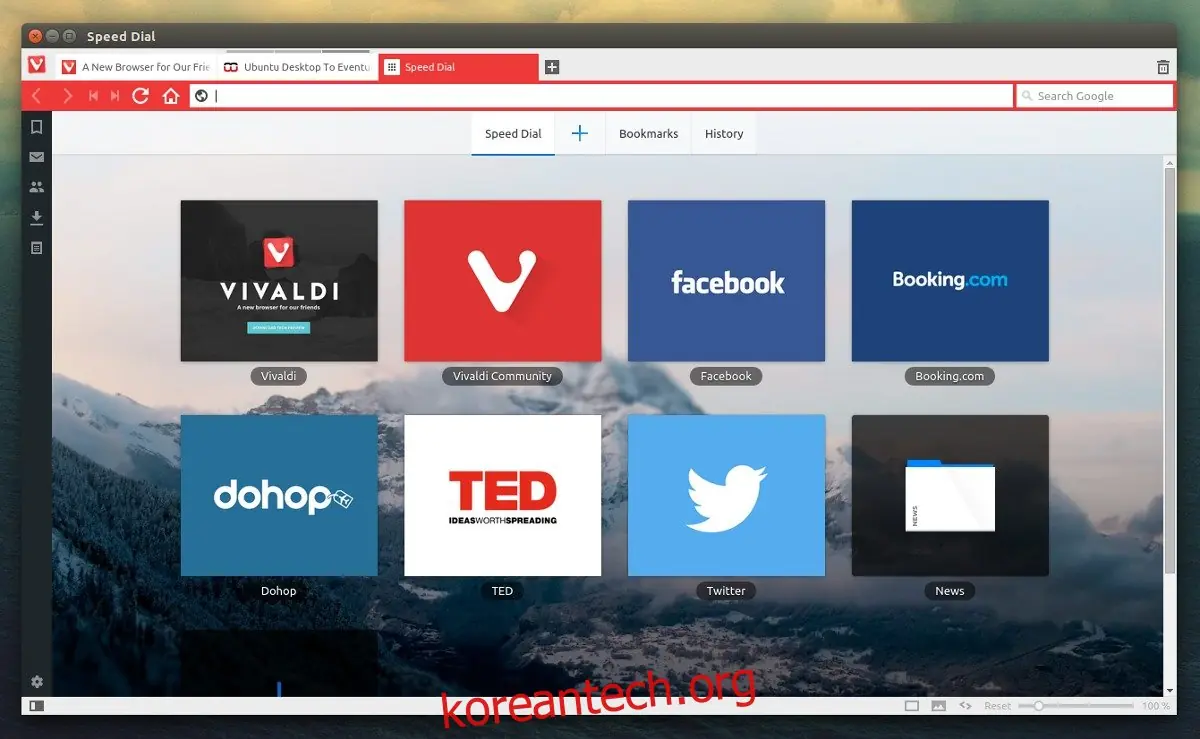
우분투(Ubuntu) PC에서 비발디 웹 브라우저를 설치하는 방법을 소개합니다. 먼저, 터미널을 열고 시스템 업데이트를 실행하여 모든 프로그램과 라이브러리 등이 최신 상태인지 확인합니다.
참고: 데비안(Debian)은 우분투와 매우 유사하므로, 데비안 사용자도 이 지침을 참고할 수 있습니다. 다만, 명령어 'apt'를 'apt-get'으로 대체해야 할 수도 있습니다.
sudo apt update

sudo apt upgrade -y
시스템 업데이트가 완료되면, 비발디 브라우저 패키지를 다운로드하여 설치합니다. 웹 브라우저를 통해 비발디 다운로드 페이지로 이동합니다. 만약 우분투 PC가 64비트 시스템이라면 "Vivaldi 64비트" 버전을, 32비트 시스템이라면 "Vivaldi 32비트" 버전을 선택하여 다운로드합니다.
참고: 만약 우분투 ARM(라즈베리파이용 우분투 메이트 등)을 사용 중이라면, "Vivaldi ARM DEB" 버전을 다운로드해야 합니다.
DEB 패키지 파일 다운로드가 완료되면, 일반적으로 '~/Downloads' 폴더에 저장됩니다. 터미널에서 'cd ~/Downloads' 명령을 사용하여 다운로드 폴더로 이동한 후, 'ls' 명령을 실행하여 디렉토리 내 파일 목록을 확인합니다.
cd ~/Downloads

ls
다운로드된 DEB 파일의 정확한 이름을 확인한 후, 다음 명령어를 실행하여 비발디를 설치합니다. 예를 들어, 패키지 버전 1.14의 경우 다음과 같이 입력합니다.
sudo dpkg -i vivaldi-stable_1.14.1077.45-1_amd64.deb
'dpkg' 명령을 실행하면 우분투 PC에 비발디가 설치됩니다. 그러나 패키지 구조상 누락된 종속성으로 인해 설치가 실패할 수 있습니다. 이 경우, 'sudo apt install -f' 명령을 실행하여 누락된 종속성을 해결합니다.
sudo apt install -f
'apt install -f' 명령이 성공적으로 완료되면, 비발디 브라우저를 사용할 수 있습니다.
아치 리눅스
아치 리눅스(Arch Linux)는 공식 웹사이트에서 비발디 패키지를 제공하지 않습니다. 하지만 아치 리눅스 사용자는 AUR(Arch User Repository)을 활용하여 브라우저를 설치할 수 있습니다. 아치 리눅스에 비발디를 설치하려면, 먼저 AUR 비발디 페이지로 이동하여 최신 스냅샷을 다운로드하거나, 다음 명령어를 사용하여 git으로 복제합니다.
git clone https://aur.archlinux.org/vivaldi.git
최신 비발디 스냅샷을 복제한 후, 'makepkg' 명령을 실행하여 AUR 패키지를 빌드하고 설치합니다.
makepkg
이 명령은 패키지 생성 과정을 시작하며, 다소 시간이 걸릴 수 있습니다. 완료되면 설치 가능한 아치 리눅스 비발디 패키지 파일이 생성됩니다. 다음 명령어를 사용하여 시스템에 설치합니다.
sudo pacman -U *.pkg.tar.xz
페도라

페도라(Fedora)에 비발디를 설치하는 과정은 비교적 간단합니다. 먼저, 브라우저의 공식 다운로드 페이지에서 사용 중인 시스템에 맞는 비발디 버전을 선택합니다. 64비트 페도라 사용자는 "Vivaldi 64 bit" 버전을 선택하면 됩니다.
다운로드 링크를 마우스 오른쪽 버튼으로 클릭하고 "링크 주소 복사"를 선택합니다. 터미널로 이동하여 DNF 패키지 관리자를 통해 다운로드한 주소의 패키지를 설치합니다. 예를 들어, 버전 1.14를 설치하려면 다음 명령어를 실행합니다.
sudo dnf install https://downloads.vivaldi.com/stable/vivaldi-stable-1.14.1077.45-1.x86_64.rpm -y
DNF가 비발디 패키지 설치를 완료하면 페도라 PC에서 웹 브라우저를 사용할 수 있습니다.
오픈수세
페도라와 마찬가지로, 오픈수세(OpenSUSE)는 다운로드 가능한 RPM 파일을 통해 비발디 팀의 공식적인 지원을 받습니다. 다운로드 페이지에서 최신 RPM 파일(32비트 또는 64비트)을 다운로드합니다. 다운로드가 완료되면, 터미널에서 'cd ~/Downloads' 명령을 사용하여 다운로드 폴더로 이동한 후, 'ls' 명령을 실행하여 RPM 파일의 이름을 확인합니다.
cd ~/Downloads

ls
Zypper 패키지 관리자를 사용하여 모든 최신 버전의 SUSE(Leap/Tumbleweed)에 비발디를 설치할 수 있습니다. 이 글을 작성하는 현재, 1.14 버전이 비발디 브라우저의 최신 버전입니다. 만약 업데이트가 필요한 경우, 아래 명령어를 실제 파일 이름에 맞게 수정해야 합니다.
정확한 파일 이름은 'ls' 명령을 통해 확인된 RPM 파일 이름으로 대체해야 합니다.
sudo zypper install vivaldi-stable-1.14.1077.45-1.x86_64.rpm
기타 리눅스
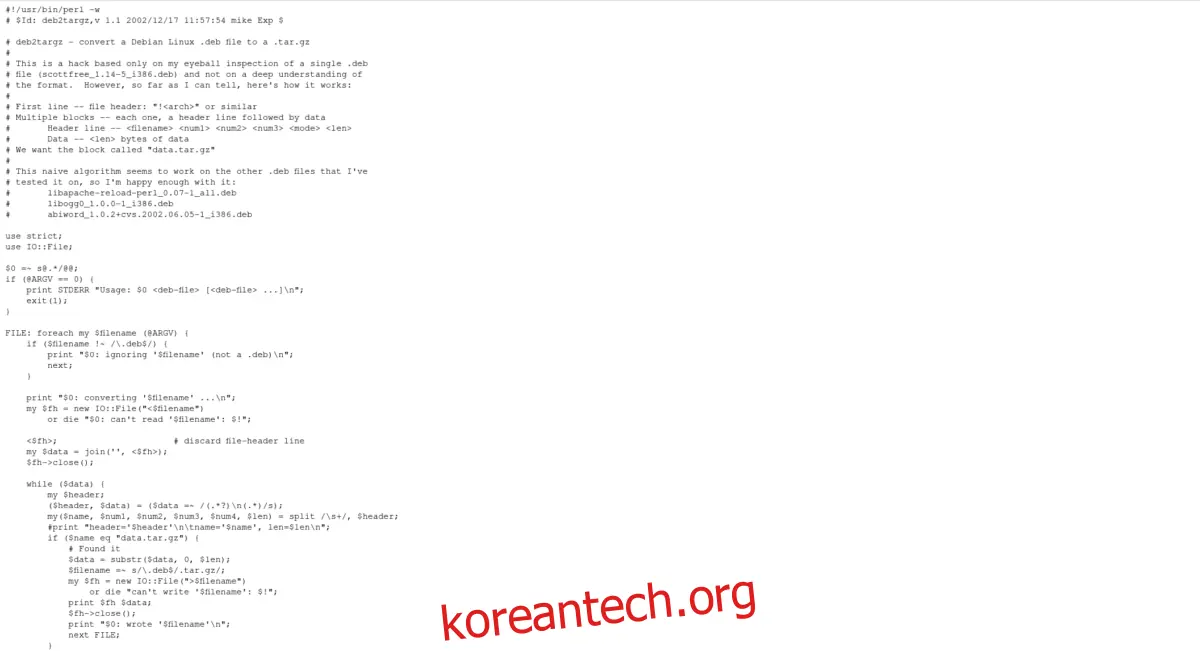
비발디는 아쉽게도 일반적인 '.tar.gz' 배포 형식을 제공하지 않으므로, 주요 배포판 외의 리눅스 환경에서는 설치가 어려울 수 있습니다(AUR과 같은 사용자 저장소가 없다면 더욱 그렇습니다). 만약 비발디를 꼭 사용하고 싶은데 바이너리를 찾을 수 없다면, deb2targz 스크립트를 사용하는 것을 고려해볼 수 있습니다. 이 스크립트는 모든 데비안 패키지 파일을 간편하게 '.tar.gz' 압축 파일로 변환해줍니다.
변환 후, 수동으로 브라우저를 시스템에 설치할 수 있습니다.