Windows 10용 아이콘을 만드는 방법
시스템 내 특정 프로그램이나 파일의 아이콘을 변경하고 싶을 때, 이는 생각보다 간단한 작업입니다. 하지만 원하는 아이콘을 찾는 과정이 어려울 수 있으며, 단순한 ICO 파일이 제대로 작동하지 않는 경우도 있습니다. Windows 10에서 사용 가능한 아이콘을 만드는 데 필요한 전문 지식이 없다고 해서 포기할 필요는 없습니다. PNG 또는 JPG 파일이 있다면, 이를 Windows 10에서 인식하는 아이콘 파일로 변환할 수 있습니다.
PNG와 JPG의 차이
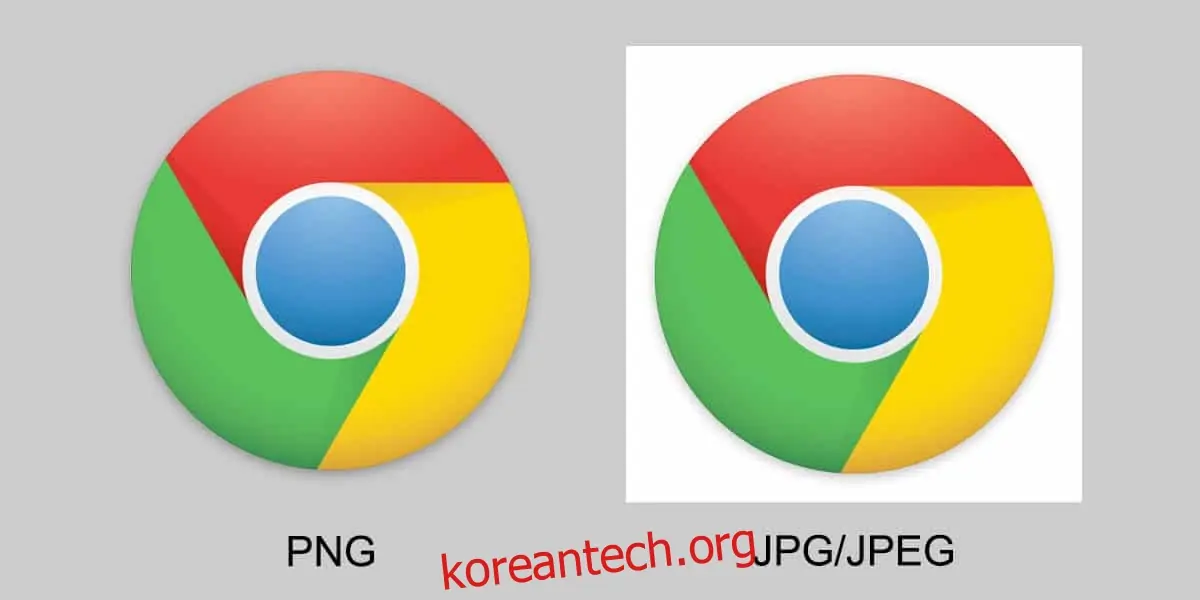
PNG나 JPG 파일을 ICO 파일로 변환하는 것은 가능하지만, 생성된 아이콘 파일에는 중요한 차이점이 있습니다. 이 차이는 PNG와 JPG 파일 형식 자체의 특성에서 비롯됩니다. PNG 파일은 투명도를 지원하지만, JPG 및 JPEG 파일은 그렇지 않습니다. 즉, JPEG 파일로 만든 아이콘은 배경이 ‘채워진’ 형태로 나타나게 됩니다.
예를 들어, 크롬 아이콘을 생각해 봅시다. 이 아이콘은 완벽한 사각형이 아닙니다. 만약 이 아이콘을 JPG 형식으로 저장하면, 주변에 흰색 사각형 배경이 생깁니다. 이 흰색 배경은 Windows 10용 아이콘으로 변환하더라도 그대로 남습니다. 그러나 만약 크롬 아이콘이 투명도를 가진 PNG 형식이라면, 아이콘 역시 투명하게 나타납니다.
아이콘 생성 방법
PNG 및 JPG/JPEG 이미지에서 아이콘을 만드는 여러 도구가 있지만, 여기서는 IcoConvert를 사용하는 방법을 추천합니다. 이 도구를 이용하면 이미지 크기를 조절하고 원하는 스타일을 적용할 수 있습니다. 원본 이미지가 정사각형이거나, 늘어나거나 찌그러지지 않도록 하는 것이 좋습니다. 사용할 이미지를 다운로드하는 경우, 저작권으로 보호되지 않는지 확인해야 합니다.
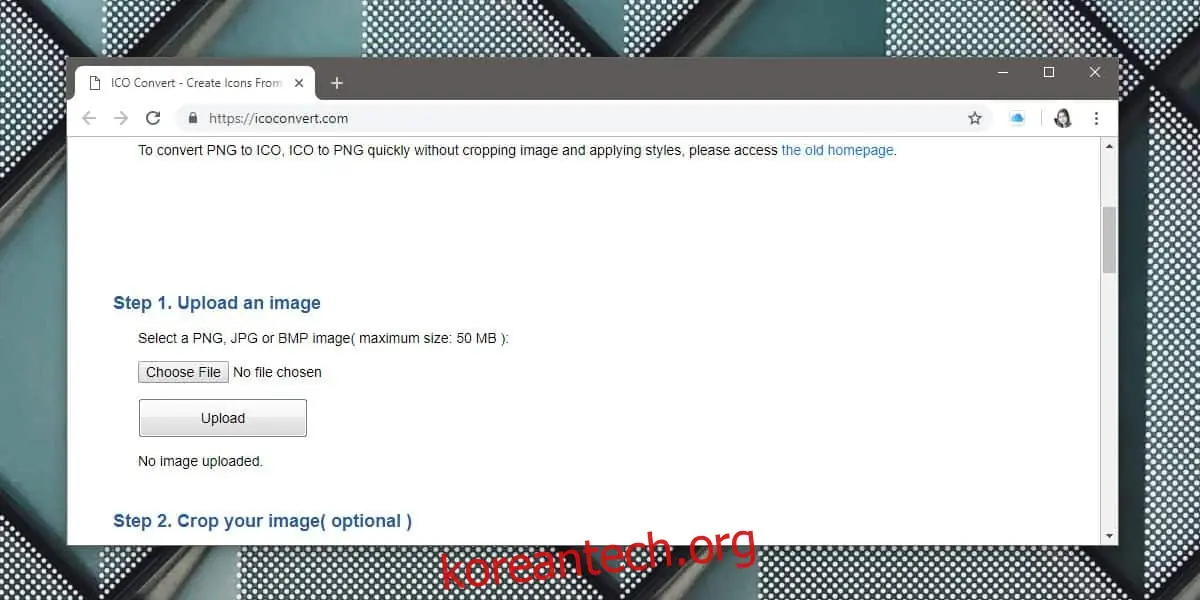
준비된 이미지를 IcoConvert에 접속하여 업로드하십시오. 2단계와 3단계를 건너뛰고 바로 4단계로 이동할 수 있습니다.
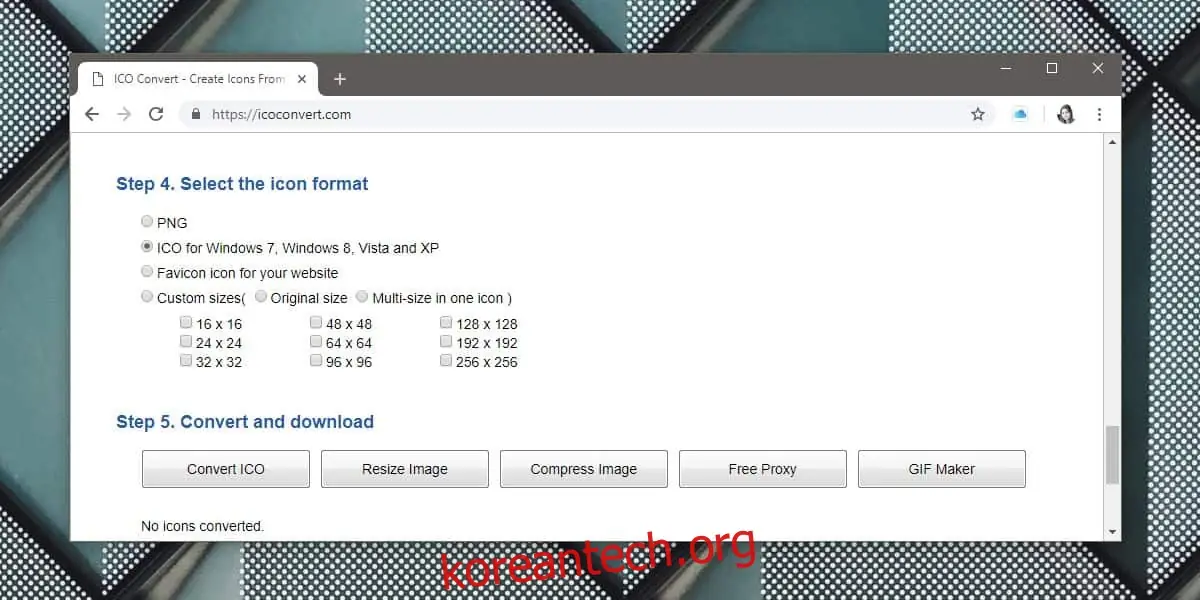
‘Windows 7, Windows 8, Vista 및 XP용 ICO’ 옵션이 선택되었는지 확인하십시오. 이렇게 하면 이미지 크기를 설정하는 번거로움을 줄일 수 있습니다. ‘ICO 변환’ 버튼을 클릭하면 이미지가 아이콘으로 변환됩니다. 다운로드 버튼을 눌러 파일을 바탕화면에 저장하십시오.
생성된 아이콘 파일은 앱에서 특별히 명시하지 않아도 Windows 10에서 완벽하게 작동합니다. 아이콘은 Windows 10에서 필요로 하는 모든 크기로 호환되지만, 최종 품질은 업로드한 원본 파일의 해상도에 따라 달라집니다. 만약 8x8 크기의 파일을 사용했다면, 시작 메뉴 타일에서 제대로 보이지 않을 수 있습니다.