Windows 10에서 스톡 앱을 제거하는 방법
Windows 10 기본 앱 제거 및 재설치 방법
Windows 10은 이전 버전인 Windows 7에 비해 더 많은 기본 앱을 포함하고 있지만, 모든 앱이 사용자에게 유용한 것은 아닙니다. Microsoft는 이제 Candy Crush와 같은 불필요한 게임 강요를 중단했지만, 기본 앱 자체를 완전히 제거한 것은 아닙니다. PowerShell을 통해 이러한 앱을 제거할 수 있지만, 보다 편리한 방법을 원한다면 O&O AppBuster라는 유틸리티를 사용하여 Windows 10에서 기본 앱을 간편하게 삭제할 수 있습니다.
O&O AppBuster의 주요 장점 중 하나는 제거된 앱을 다시 설치할 수 있다는 점입니다. 실수로 앱을 삭제한 경우에도 간단하게 복원할 수 있어 편리합니다.
기본 앱 제거 절차
O&O AppBuster 다운로드 후 실행합니다. 프로그램이 실행되면 앱 목록이 로드될 때까지 기다린 다음, 제거하려는 앱을 선택하세요. 목록을 살펴보면 앱들이 여러 카테고리로 분류되어 있는 것을 확인할 수 있으며, 그중에는 '숨김' 카테고리도 있습니다. 이 카테고리에는 필수 시스템 앱이 포함되어 있으므로 주의해야 합니다.
O&O AppBuster를 사용하면 숨겨진 앱도 제거할 수 있지만, 이는 시스템 불안정성을 야기할 수 있으므로 제거하기 전에 시스템 복원 지점을 생성하는 것이 좋습니다. 앱을 선택한 후 제거 버튼을 클릭하여 제거를 진행합니다.
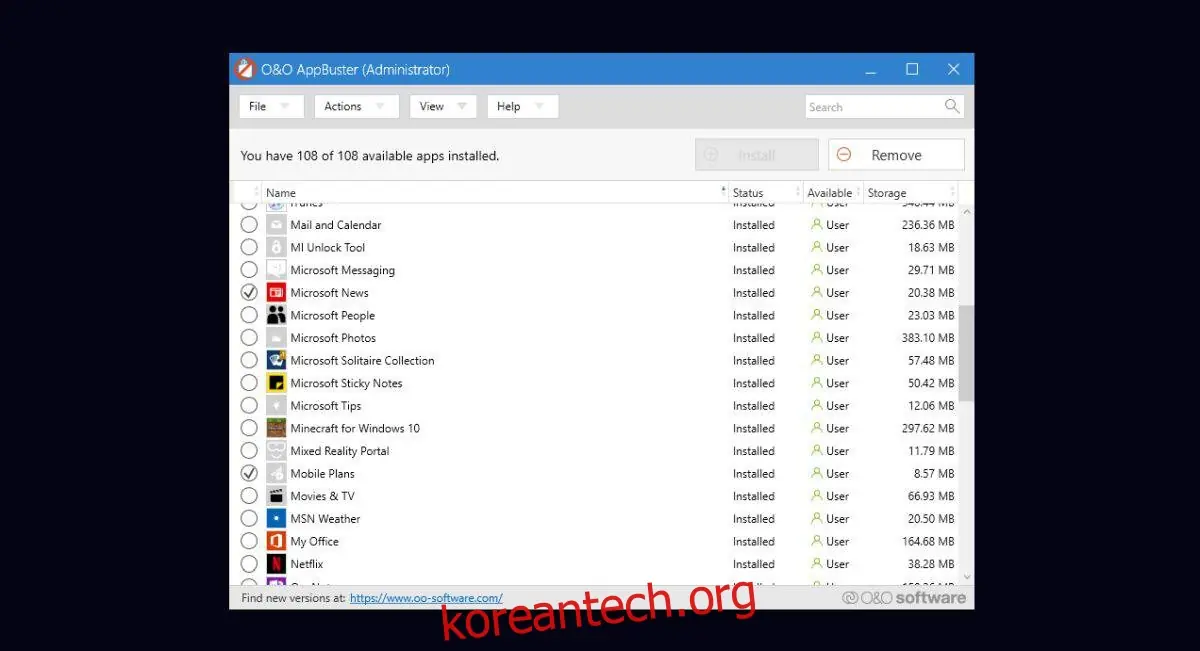
제거 확인 대화 상자가 나타나면 현재 사용자만 제거할지, 모든 사용자에 대해 앱을 제거할지 선택합니다.
제거된 앱 재설치
O&O AppBuster를 사용하면 제거한 앱을 다시 설치할 수 있습니다. 단, Microsoft Store에서 직접 다운로드할 수 있는 앱은 복원할 수 없습니다. 스토어에서 제공되지 않는 앱(예: 모바일 요금제 앱)은 앱 자체에서 재설치할 수 있습니다.
이러한 앱은 제거 후에도 앱 목록에 남아 있으며, 복원하려는 앱을 선택한 다음, '작업' 메뉴에서 '앱 설치' 옵션을 선택하면 됩니다.
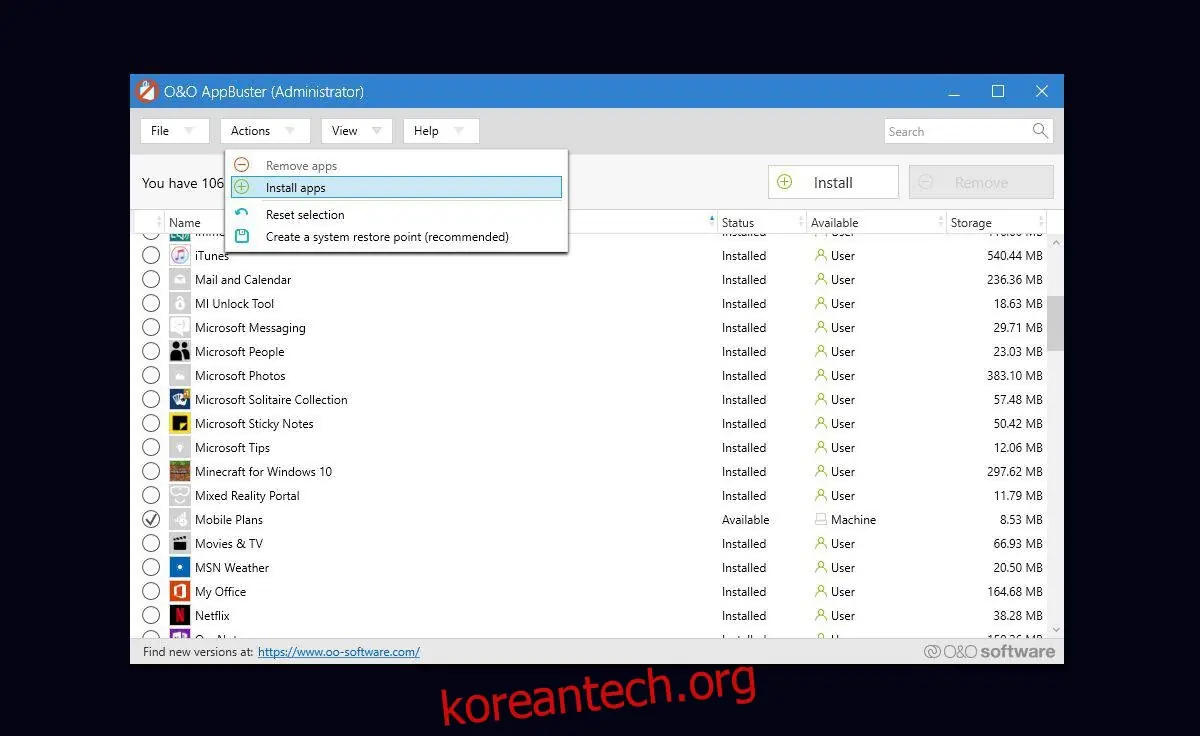
이 도구는 단순히 기본 앱 제거 외에도 사용자가 직접 설치한 다른 UWP 앱도 일괄 제거하는 기능을 제공합니다. Microsoft Store에서 제공되는 앱들은 프로그램 자체에서 재설치할 수 없지만, 제거는 가능합니다.
O&O AppBuster로 앱을 재설치할 때 사용자 설정은 유지되지 않습니다. 스티커 메모 앱의 메모와 같이 앱에 데이터가 저장되어 있다면 앱을 삭제하기 전에 반드시 백업해야 하며, 재설치 후에는 복구되지 않습니다.