Windows 10에서 Audacity로 통화를 녹음하는 방법
메시지 앱을 통한 음성 및 영상 통화가 일상화되었지만, 통화 내용을 녹음하는 기능은 흔하지 않습니다. Skype는 예외적인 경우이지만, 통화 녹음 기능은 비교적 최근에 추가되었습니다. 이전 버전의 Skype를 사용하거나 다른 음성/영상 통화 앱을 이용하는 경우, 통화 녹음을 위한 보편적인 해결책이 필요할 수 있으며, 이때 Audacity가 좋은 대안이 될 수 있습니다. Audacity는 무료 오픈 소스 소프트웨어로, 사용법 또한 간편합니다. Audacity를 활용하여 통화를 녹음하는 방법을 살펴보겠습니다.
주의 사항: 일부 국가에서는 타인의 동의 없이 녹음하는 행위가 불법일 수 있습니다. 통화 녹음을 시작하기 전에 반드시 해당 국가, 주, 또는 지역의 관련 법규를 확인해야 합니다.
Audacity를 이용한 통화 녹음 방법
Windows 10 사용자의 경우, 작업 표시줄의 스피커 아이콘을 우클릭한 후 메뉴에서 '소리'를 선택합니다. 나타나는 소리 설정 창에서 '녹음' 탭으로 이동하여 '스테레오 믹스' 기능을 활성화합니다.
'스테레오 믹스'가 목록에 보이지 않는다면, '녹음' 탭의 빈 공간을 우클릭하고 '사용 안 함 장치 표시' 옵션을 선택합니다. 활성화 후, 마이크와 스피커가 정상적으로 작동하는지 확인합니다.
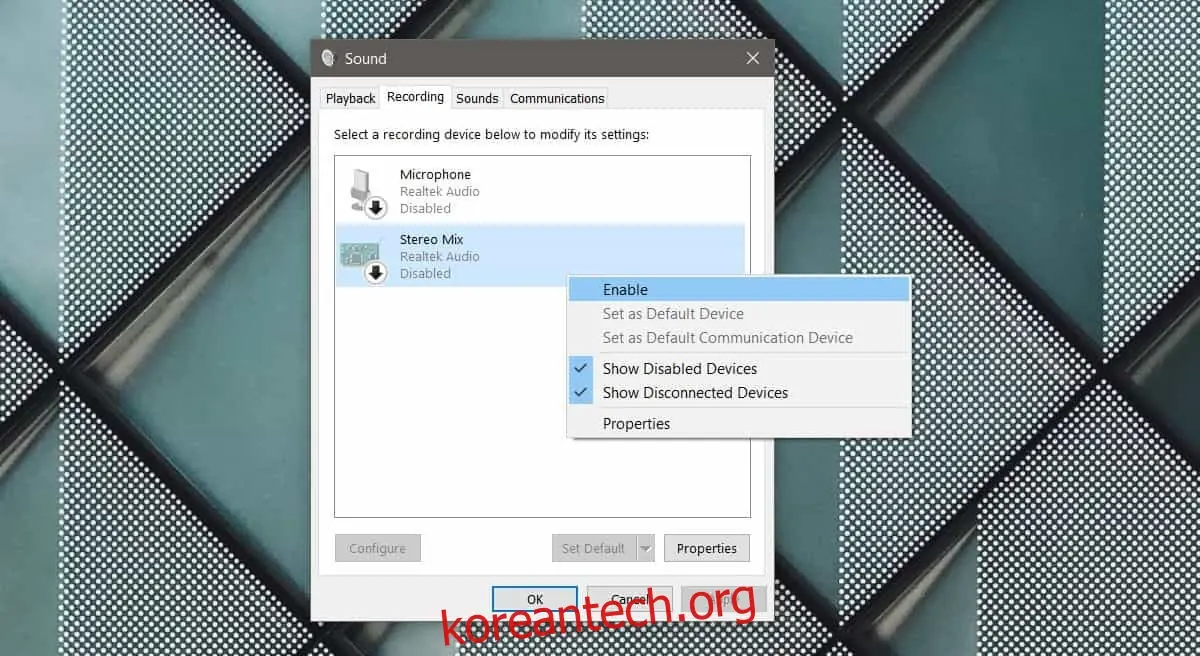
'사용 안 함 장치 표시'를 활성화했음에도 불구하고 소리 창에서 '스테레오 믹스'가 나타나지 않는다면, 사운드 드라이버가 제대로 설치되지 않았을 가능성이 높습니다. 사용 중인 시스템에 맞는 RealTek 드라이버를 찾아 설치해야 합니다. 드라이버 설치가 완료되면 스테레오 믹스 옵션이 표시됩니다.
Audacity 설정
Audacity를 실행한 후, 마이크 선택 드롭다운 메뉴를 엽니다. (화면 캡처 참조) 여기서 'Windows WASAPI'를 선택합니다. 마이크 및 스피커 드롭다운 메뉴에서 스피커와 마이크가 올바르게 선택되어 있는지 확인합니다. 설정이 완료되면, 녹음 준비가 완료된 것입니다. 아래 화면 캡처에 표시된 녹음 버튼을 클릭합니다.
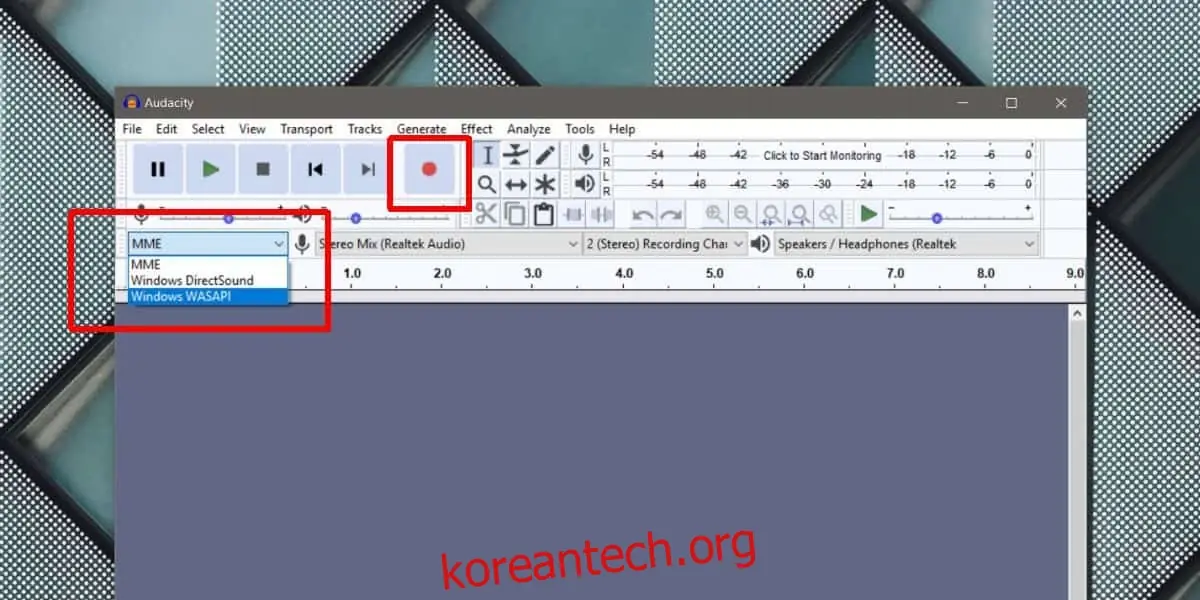
원하는 영상/음성 통화 앱을 실행하고 통화를 시작합니다. 통화 연결음부터 자동 메시지까지 모든 소리가 녹음됩니다. 녹음에는 사용자가 말하는 내용과 통화 상대방이 말하는 내용 모두 포함됩니다. Audacity는 오디오 녹음 앱이므로, 비디오는 녹음되지 않습니다.
통화가 종료되면 Audacity로 돌아와 녹음을 중지합니다.
녹음 파일 저장
Audacity는 거의 모든 장치에서 호환되는 MP3 형식으로 녹음 파일을 내보낼 수 있습니다. MP3를 지원하지 않는 기기를 찾기는 어려울 것입니다.
녹음 파일을 내보내려면, '파일' 메뉴에서 '내보내기'를 선택하고 'MP3로 내보내기'를 선택합니다. Audacity는 WAV 및 OGG 형식으로도 내보내기를 지원합니다. 이 두 형식이 MP3보다 더 적합하다면, 자유롭게 해당 형식을 선택하여 사용할 수 있습니다.