Windows 10에서 화면의 니트 값을 측정하는 방법
니트는 디스플레이의 밝기를 나타내는 척도이며, 좀 더 정확히 말하면 광도 측정 단위입니다. 디스플레이는 내장형이든 외부형이든 특정 니트 값을 출력하며, 이 수치는 디스플레이의 중요한 사양 중 하나입니다. 일반적으로 모니터의 기본 니트 값은 제품 상자나 제조업체의 웹사이트에서 확인할 수 있으며, 전문 장비를 사용해 직접 측정할 수도 있습니다. 소프트웨어만을 이용해 니트 값을 측정하려면 'DisplayHDR Test'라는 애플리케이션을 활용할 수 있습니다.
물론 이 앱은 정확한 니트 값을 제공하는 것이 아니라 근사치를 제공한다는 점을 기억해야 합니다. 절대적으로 정확한 값을 원한다면 광도계를 사용하거나 온라인에서 해당 디스플레이에 대한 정확한 정보를 찾아보는 것이 좋습니다.
니트 값 측정 방법
Microsoft Store에서 'DisplayHDR Test' 앱을 다운로드하세요. 이 앱은 디스플레이가 HDR 콘텐츠를 표시할 수 있는지 확인하기 위한 일련의 테스트를 수행합니다. 특히 400, 600, 1000니트에서 각각 니트 테스트를 진행하며, 디스플레이의 HDR 지원 여부와 관계없이 이 테스트를 실행합니다.
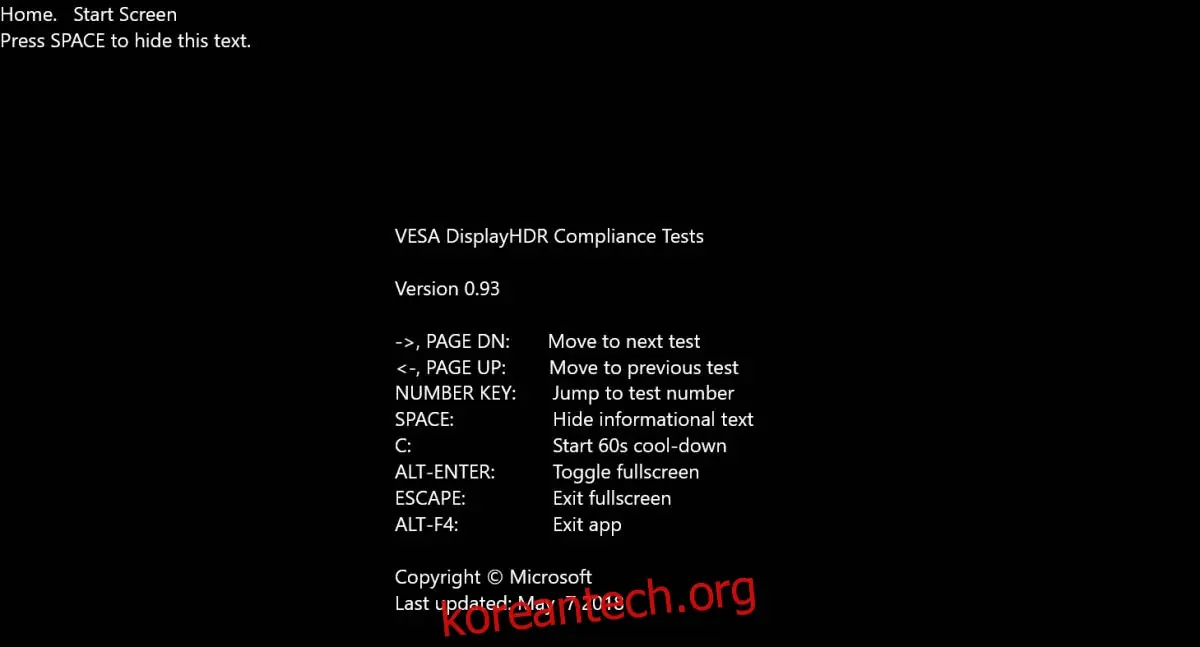
테스트를 전부 진행할 필요는 없습니다. 앱 실행 후 나타나는 첫 번째 화면에서 Page Down 키를 두 번 누르면 됩니다.
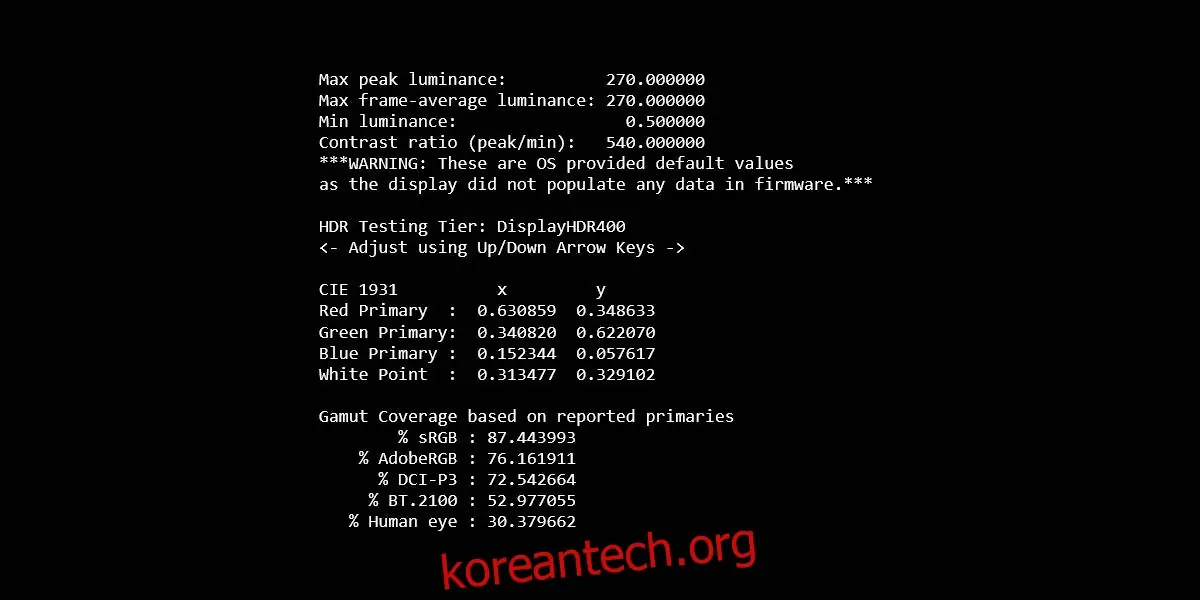
테스트 결과 요약 화면이 표시되며, 여기서 '최대 피크 휘도' 값이 디스플레이의 니트 값에 해당합니다. 이 값은 정확한 수치는 아니지만, 실제 값과의 차이는 일반적으로 50니트를 넘지 않습니다. 필자의 경우, 테스트한 디스플레이의 제조업체 스펙상 니트 값이 250이었는데, 앱 측정값과의 차이는 20니트 미만이었습니다.
원한다면 각 휘도 테스트를 직접 실행해 볼 수도 있습니다. 화면이 지원하는 니트 값을 확인할 수 있을 뿐만 아니라, 더 낮은 니트 값에 대해서도 테스트를 진행할 수 있습니다. 테스트를 직접 실행함으로써, 앱이 실행하는 휘도 테스트의 최대값도 확인할 수 있습니다.
이 정보는 Windows 10 환경에서 디스플레이가 HDR 콘텐츠를 출력할 수 있는지 확인하려는 경우에 특히 유용합니다. 물론 HDR을 표시하기 위한 유일한 조건은 아니지만, 니트 값은 중요한 요소 중 하나입니다. 만약 디스플레이의 니트 값이 낮다면 소프트웨어적으로 이를 인위적으로 늘릴 수는 없습니다. 따라서 HDR을 완벽하게 지원하는 디스플레이를 사용하려면 새로운 모니터를 구입해야 합니다.
만약 다중 디스플레이 환경에서 테스트를 진행한다면, 테스트하려는 디스플레이로 앱을 이동시켜야 합니다. 더 좋은 방법은 해당 디스플레이를 주 디스플레이로 설정한 후, 그 디스플레이에서 앱을 직접 실행하는 것입니다. 테스트 시작 전, 메시지가 표시되면 설정 앱에서 HDR 기능을 활성화해야 할 수 있습니다.