Windows 10에서 CPU 부하 시 전원 관리 옵션을 변경하는 방법
전원 관리 설정을 통해 시스템 성능과 배터리 사용을 효율적으로 조절할 수 있습니다. 이전에 시스템이 일정 시간 동안 활동이 없을 때 전원 옵션을 변경하는 방법에 대해 다룬 적이 있습니다. 이는 배터리 수명을 늘리는 데 효과적인 방법입니다. 이번에는 CPU 사용량에 따라 전원 옵션을 자동 변경할 수 있는 무료 Windows 앱, GiMeSpace Power Control을 소개합니다. CPU 사용량이 높을 때는 고성능 모드로 전환하여 작업 속도를 높이고, 평소 사용 시에는 균형 잡힌 모드로 전환하여 에너지 효율을 높일 수 있습니다.
또한, 사용자가 직접 설정한 사용자 지정 전원 계획으로 전환하도록 설정할 수도 있습니다.
CPU 부하에 따른 전원 계획 자동 조절
GiMeSpace Power Control 다운로드 후 설치를 진행합니다. 설치 마지막 단계에서 추가 제안 옵션이 선택되어 있는지 확인하고, 필요한 경우 선택을 해제합니다.
앱을 실행하면 먼저 저전력 모드로 전환해야 할 CPU 사용량을 설정합니다. 이어서 고성능 모드로 전환해야 하는 CPU 사용량을 설정합니다. 앱은 사용자가 설정한 빈도로 CPU 사용량을 확인하고, 설정된 시간 동안 지정된 전원 관리 옵션을 유지합니다. 이 설정들은 모두 사용자가 원하는 대로 변경할 수 있습니다.
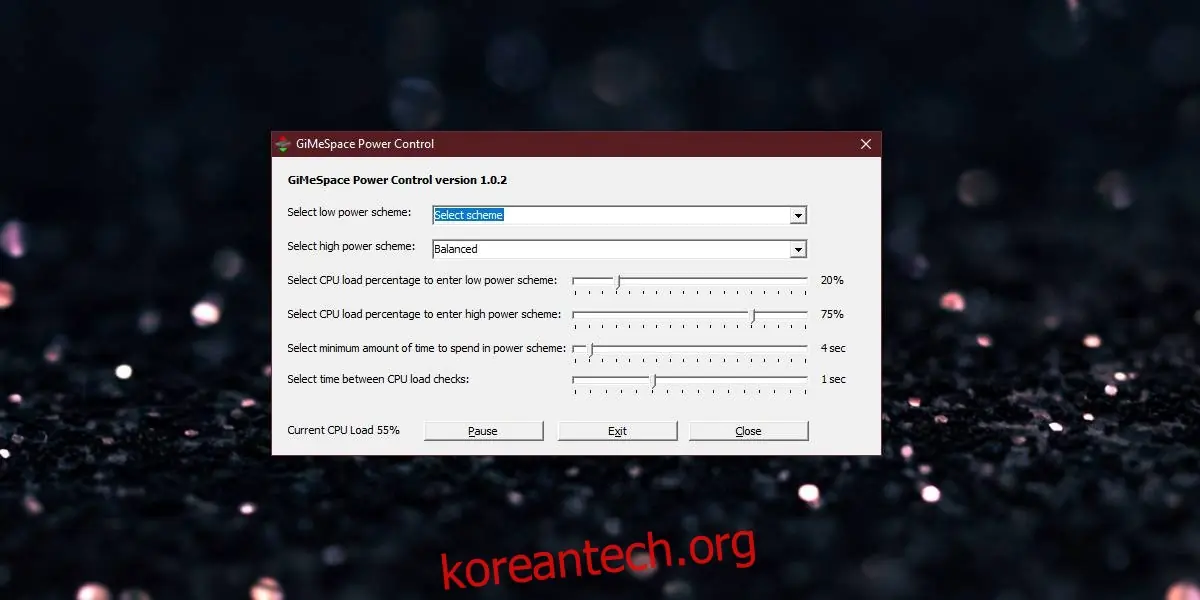
전원 관리 옵션은 CPU가 사용할 수 있는 전력량을 제한하여 전력 소비를 조절합니다. 고성능 모드에서는 CPU에 전력 제한이 거의 없지만, 균형 모드에서는 전력 사용이 제한됩니다.
균형 모드에서는 CPU가 평소보다 더 많은 작업을 처리해야 할 수 있습니다. 고성능 모드로 전환하여 CPU에 더 많은 전력을 공급하면 CPU 사용량을 줄일 수 있습니다. 앱 설정을 조정할 때 이 점을 고려해야 합니다.
CPU에 상당한 부하를 주는 앱이나 CPU 사용량이 급격하게 변동하는 앱을 사용할 때는 저전력 모드를 트리거하지 않도록 주의해야 합니다. 또한, 시스템이 유휴 상태일 때 Windows 10에서 바이러스 검사가 자동으로 시작될 수 있습니다. 이는 일반적인 현상이지만 CPU에 상당한 부하를 주므로, 앱 설정을 조정할 때 이 점을 염두에 두어야 합니다. 필요한 경우, 잠시 동안 Windows Defender를 비활성화하고, 앱 사용이 끝난 후 다시 활성화할 수도 있습니다.
사용자 지정 전원 관리 옵션을 설정한 경우, 현재 사용 중인 계획에 따라 CPU가 얼마나 많은 전력을 사용할 수 있는지 확인하는 것이 좋습니다.