Linux에 Webtorrent를 설치하는 방법
웹토렌트는 P2P(개인 대 개인) 토렌트 프로토콜을 활용하여 비디오 및 음악 파일 스트리밍을 가능하게 하는 매력적인 프로그램입니다. 다양한 플랫폼을 지원하며, Mac, Linux, Windows 환경에서 원활하게 작동합니다.
일부 사용자는 이 프로그램을 불법적인 용도로 사용할 수도 있지만, 웹토렌트의 본래 의도는 그렇지 않습니다. 토렌트를 통해 합법적인 미디어를 빠르고 간편하게 이용할 수 있도록 돕는 것이 목표입니다. 예를 들어, Archive.org와 같이 다양한 미디어를 비트토렌트 파일로 배포하는 사이트에서 음악 및 비디오 콘텐츠를 스트리밍하고 접근하는 데 활용할 수 있습니다.
웹토렌트 사용 시 VPN 활용

토렌트 프로토콜을 사용하는 것이 완전히 안전하고 합법적인 이유가 있음에도 불구하고, 인터넷 서비스 제공업체(ISP)는 종종 이를 다르게 취급합니다. 많은 경우에, 그들은 이러한 유형의 트래픽을 제한해야 할 상황이 아님에도 불구하고 제재를 가합니다. 따라서 웹토렌트를 사용할 때는 VPN을 활용하는 것을 고려하는 것이 좋습니다.
보안 전문가들이 평가한 결과, ExpressVPN이 최고의 VPN 서비스로 선정되었습니다. Linux 환경에서 뛰어난 성능을 보이며, 다운로드에 최적화된 클라이언트를 제공합니다. 더불어, 94개 국가에서 256비트 AES 암호화 및 완벽한 순방향 보안을 통해 빠른 다운로드 속도를 보장합니다. 또한, wdzwdz 독자들을 위한 특별 혜택으로, 연간 플랜 구매 시 3개월 무료 이용과 49% 할인 혜택을 제공합니다.
Linux 환경에서의 웹토렌트
웹토렌트는 Linux를 포함한 다양한 운영체제에서 이용 가능합니다. 공식적으로 지원하는 배포판은 Ubuntu와 Debian입니다. 개발자들은 거의 모든 Linux OS에서 실행할 수 있는 다운로드 가능한 소스 코드 패키지도 제공합니다.
Ubuntu
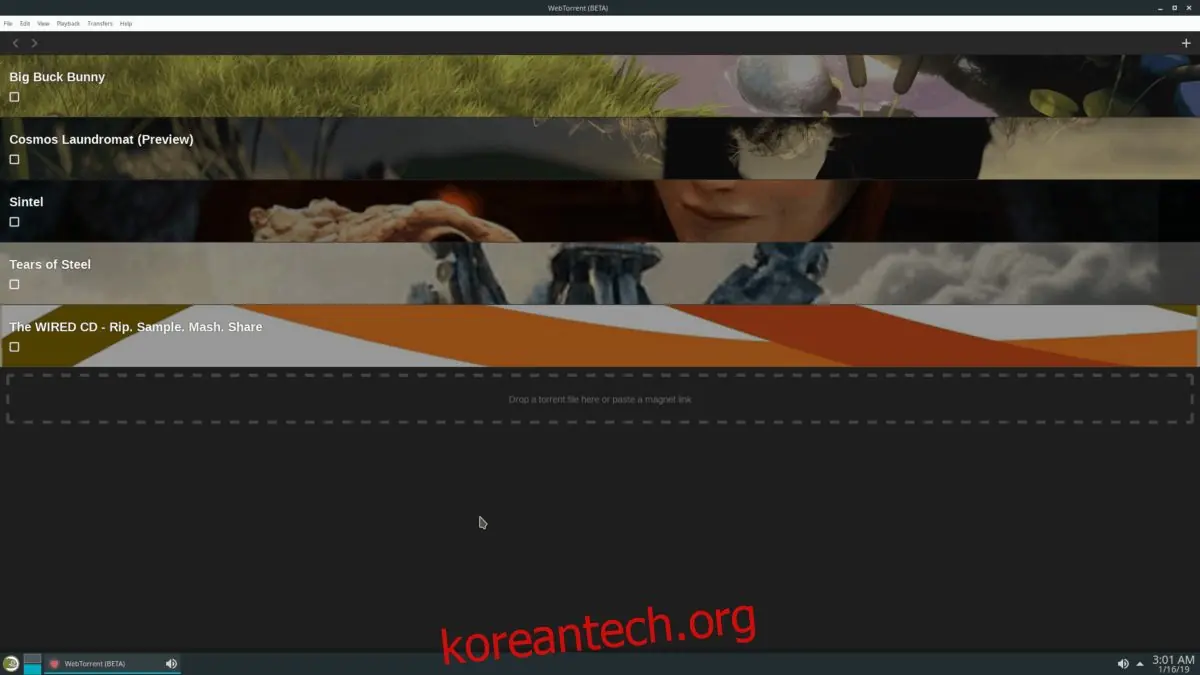
Linux 환경을 지원하는 대부분의 인기 있는 애플리케이션과 마찬가지로 Ubuntu (및 Debian 확장)는 일반적으로 최상의 지원을 받는 배포판 중 하나입니다.
Ubuntu에서 웹토렌트 애플리케이션을 설치하고 실행하려면, 먼저 DEB 패키지를 수동으로 다운로드해야 합니다. 다운로드가 완료되면 시스템에 로드해야 합니다.
웹토렌트 공식 웹사이트에서 Ubuntu용 최신 버전의 웹토렌트를 다운로드하세요. 웹사이트 접속 후 "Linux" 로고를 클릭하여 다운로드를 시작합니다.
DEB 패키지가 Linux PC에 다운로드되면, Ctrl + Alt + T 또는 Ctrl + Shift + T를 눌러 터미널 창을 엽니다. 다음으로, `cd` 명령을 사용하여 `~/Downloads` 폴더로 이동합니다.
`~/Downloads` 디렉토리에서 `dpkg` 명령을 실행하여 Ubuntu에 웹토렌트 애플리케이션을 설치합니다.
sudo dpkg -i webtorrent-desktop_*_amd64.deb
`dpkg` 실행이 완료되면, `apt install -f` 명령을 실행하여 발생할 수 있는 종속성 문제를 해결합니다.
sudo apt install -f
Debian
웹토렌트 개발자들은 Ubuntu Linux를 주 대상으로 삼고 있습니다. Ubuntu에 초점을 맞추고 있기 때문에, Debian 사용자도 DEB 패키지 파일을 다운로드하여 웹토렌트 애플리케이션을 쉽게 설치할 수 있습니다. 여기에서 다운로드할 수 있습니다.
파일이 Debian Linux PC에 다운로드되면, Debian에서 설치 과정을 시작할 수 있습니다. Ctrl + Alt + T 또는 Ctrl + Shift + T를 눌러 터미널 창을 엽니다.
터미널 세션이 시작되면, `cd` 명령을 사용하여 터미널을 `~/Downloads` 폴더로 이동합니다.
cd ~/Downloads
`~/Downloads` 디렉토리에서 `dpkg`를 사용하여 앱을 설치하고 `apt-get`으로 종속성을 수정합니다.
su -
dpkg -i webtorrent-desktop_*_amd64.deb

apt-get install -f
Arch Linux

Arch Linux는 웹토렌트를 공식적으로 지원하지 않지만, 사용자가 설치할 수 있는 AUR 패키지를 제공합니다.
Arch Linux 사용자 저장소를 통해 웹토렌트를 설치하는 것은 비교적 간단한 과정입니다. 먼저 `pacman` 명령을 사용하여 AUR 패키지를 빌드하는 데 필요한 기본 도구를 설치합니다.
sudo pacman -S git base-devel
Arch PC에서 Git과 Base-devel이 정상적으로 작동하는 상태에서, `git clone` 명령을 사용하여 웹토렌트 AUR 스냅샷의 최신 코드를 다운로드합니다.
git clone https://aur.archlinux.org/webtorrent-desktop.git
다운로드 과정이 완료되면, `cd` 명령을 사용하여 터미널을 `~/Downloads` 폴더로 이동합니다.
cd ~/Downloads
마지막으로 `makepkg` 명령을 실행하여 Arch Linux에 웹토렌트를 설치합니다. 이 명령 실행 시 오류가 발생할 수 있습니다. 만약 오류가 발생하면 댓글 섹션을 통해 문의하여 도움을 요청하십시오!
makepkg -sri
Fedora 및 openSUSE
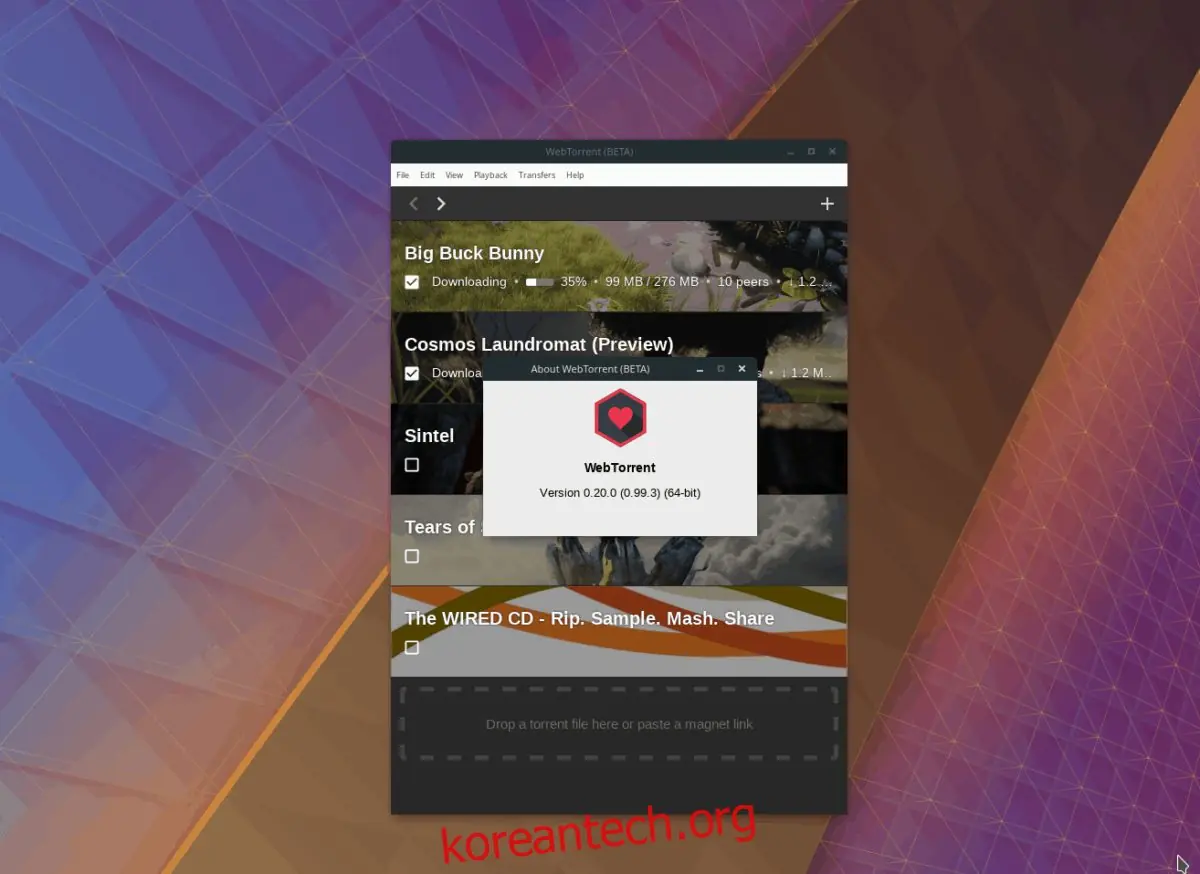
Fedora 또는 openSUSE 사용자의 경우, 개발자가 RPM 패키지를 제공하지 않으므로 웹토렌트를 쉽게 설치할 수 없습니다. 다행히도 테스트 결과 DEB 패키지가 Alien을 통해 RPM으로 원활하게 변환되는 것을 확인했습니다.
이 섹션에서는 파일을 Alien으로 변환하는 간략한 과정을 설명합니다. 더 자세한 지침이 필요하다면 해당 주제에 대한 심층적인 튜토리얼을 참고하십시오!
시작하려면 Alien을 PC에 설치하십시오.
Fedora
sudo dnf install alien
openSUSE
sudo zypper in rpmbuild
그런 다음 RPMBuild를 실행하고 이 페이지에서 Alien을 설치합니다. 여기에서 설치할 수 있습니다.
Alien이 설치되면 인터넷에서 최신 버전의 웹토렌트를 다운로드합니다. 코드 변환 시에는 `wget` 명령을 사용합니다.
wget https://github.com/webtorrent/webtorrent-desktop/releases/download/v0.20.0/webtorrent-desktop_0.20.0-1_amd64.deb
Alien 패키지 변환기를 사용하여 소프트웨어를 RPM 파일로 변환합니다.
sudo alien -rvc webtorrent-desktop_0.20.0-1_amd64.deb
마지막으로 웹토렌트를 설치합니다.
Fedora
sudo dnf install webtorrent-desktop-0.20.0-2.x86_64.rpm
openSUSE
openSUSE는 RPM 파일이 서명되지 않았다는 경고를 표시합니다. 무시해도 됩니다!
sudo zypper in webtorrent-desktop-0.20.0-2.x86_64.rpm
소스 코드
웹토렌트는 GitHub 페이지에서 Linux용 소스 코드 릴리스를 제공합니다. 이는 잘 알려지지 않은 배포판을 사용하는 사용자들이 Linux 환경에서 웹토렌트를 이용할 수 있도록 해줍니다. 소스 코드를 다운로드하려면 터미널을 열고 `wget` 명령을 사용하십시오.
wget https://github.com/webtorrent/webtorrent-desktop/releases/download/v0.20.0/WebTorrent-v0.20.0-linux.zip
다음으로, `unzip` 명령으로 압축을 해제합니다.
unzip WebTorrent-v0.20.0-linux.zip
마지막으로, 다음 명령어를 사용하여 앱을 실행합니다.
cd WebTorrent-linux-x64
./WebTorrent