macOS에서 플로팅 스크린샷 축소판을 비활성화하는 방법
macOS 스크린샷 기능의 효율성
macOS는 내장된 스크린샷 기능이 매우 뛰어나며, 기본적인 스크린샷 요구를 충족시키는 데 부족함이 없습니다. 특히, 레티나 디스플레이 사용자들에게는 캡처된 이미지의 품질 저하 없이 원본 그대로의 선명함을 제공합니다. macOS 기본 앱인 미리보기는 다양한 파일 형식을 지원하며, 스크린샷에 주석을 추가하는 데 유용하게 활용됩니다. 많은 사용자들이 이 기능을 주석 작업에 집중하여 사용하는 경향이 있습니다. Mojave 버전부터는 스크린샷 촬영 시 화면 우측 하단에 썸네일이 나타나는 새로운 기능이 도입되었습니다. 이 썸네일을 클릭하면 편집 모드로 즉시 전환되며, 무시할 경우 몇 초 후 자동으로 사라지고 스크린샷이 저장됩니다. iOS 12에도 유사한 기능이 있지만, macOS에서는 이 썸네일 기능을 사용자가 선택적으로 비활성화할 수 있다는 점에서 차이가 있습니다.
플로팅 스크린샷 썸네일 숨기기
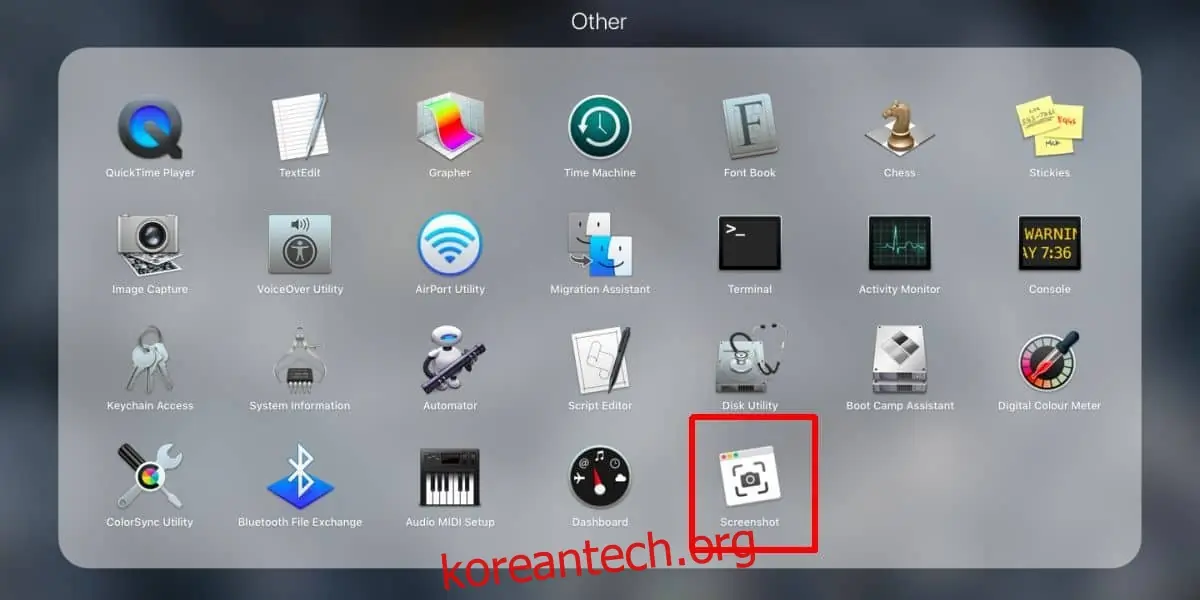
Launchpad를 실행하려면 Dock에서 로켓 아이콘을 클릭하거나 트랙패드에서 엄지손가락과 세 손가락을 오므리는 제스처를 사용합니다. Launchpad에서 '기타' 폴더를 찾아 엽니다. 그 안에 '스크린샷' 유틸리티가 있습니다. 이 유틸리티를 클릭하십시오.
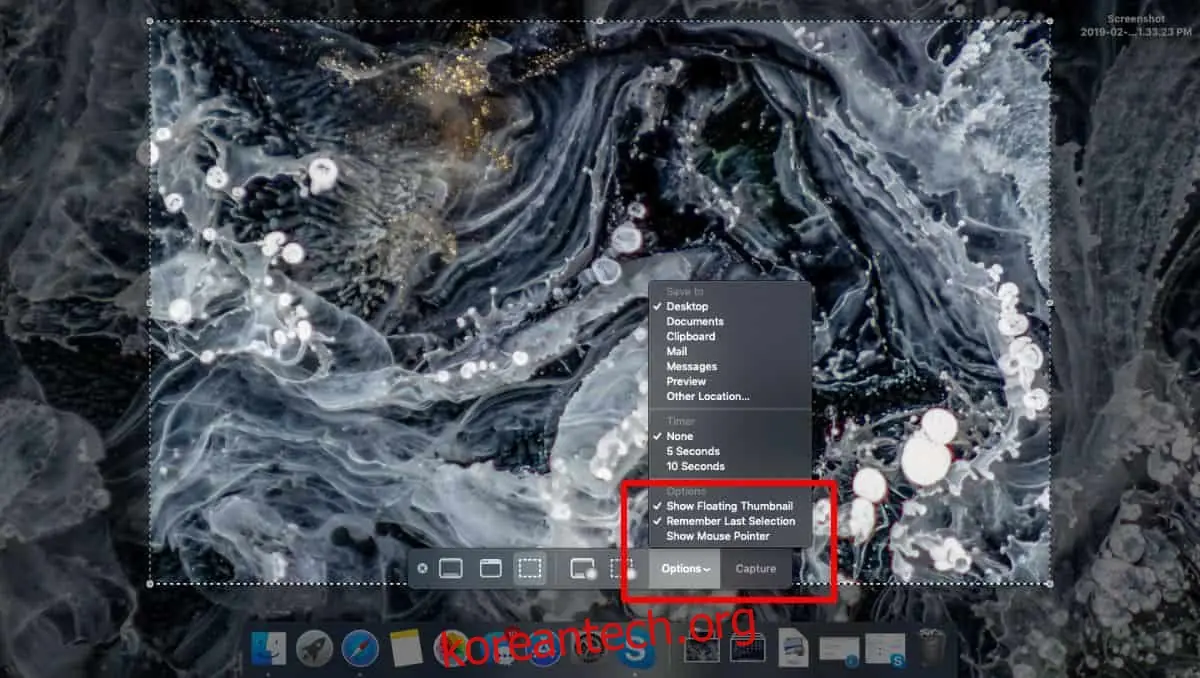
스크린샷 유틸리티를 실행하면, 일반적으로 단축키로 스크린샷을 찍을 때 보이지 않던 스크린샷 인터페이스가 나타납니다. 화면 하단, Dock 바로 위에 막대가 표시됩니다. 이 막대에서 '옵션' 버튼을 클릭하고 '플로팅 썸네일 표시' 옵션을 체크 해제하십시오. 유틸리티를 종료하려면 Esc 키를 누르면 됩니다.
이제 설정이 완료되었습니다. 다음부터 스크린샷을 찍으면 플로팅 썸네일 없이 바로 지정된 위치에 저장됩니다.
Apple은 스크린샷 기능에 몇 가지 개선을 적용했습니다. 이제 스크린샷 저장 위치를 이전보다 쉽게 변경할 수 있습니다. 이전 macOS 버전에서는 터미널 명령을 사용해야 스크린샷 저장 위치를 변경할 수 있었던 반면, 스크린샷 파일 형식을 변경하는 데는 여전히 터미널 명령이 필요하지만, PNG 형식은 스크린샷 품질을 유지하는 데 가장 적합한 선택입니다.
스크린샷 도구는 세 가지 기본적인 화면 캡처 모드를 제공하며, 추가적으로 마우스 커서 캡처를 활성화하거나 비활성화할 수 있는 옵션을 제공합니다. 또한, 이 유틸리티를 사용하여 스크린캐스트를 녹화할 수 있게 되었습니다. 기존에는 QuickTime을 사용하여 스크린캐스트를 녹화할 수 있었지만, QuickTime은 많은 사용자들에게 친숙한 앱은 아니었습니다. Apple의 기본 앱으로서 QuickTime과 다른 사용자 경험을 제공합니다.
플로팅 스크린샷 썸네일을 비활성화한 후에도 스크린샷에 주석을 추가하는 것은 여전히 가능합니다. 미리보기 앱에서 제공하는 기본적인 편집 기능은 그대로 유지되므로, 스크린샷을 미리보기 앱에서 열어 주석을 추가하면 됩니다.