Windows 10에서 바탕 화면 표시를 활성 화면으로 제한하는 방법
Windows 10 운영체제에는 화면 우측 하단, 시스템 트레이와 구분되는 선으로 표시된 단 하나의 '핫 코너' 기능이 존재합니다. 이 핫 코너는 '바탕 화면 보기' 기능을 수행하며, 클릭 시 열려있는 모든 창을 최소화하고 바탕 화면으로 즉시 이동시켜 줍니다. 마우스 커서를 해당 영역 위로 가져가면 바탕 화면을 미리 엿볼 수도 있습니다. 또한, Win+D 단축키를 통해서도 동일한 기능을 사용할 수 있습니다. 이 단축키는 모든 화면에 적용되어, 여러 모니터 사용 시에도 핫 코너를 클릭하거나 Win+D 키를 누르면 모든 화면의 애플리케이션 창이 한 번에 최소화됩니다. 만약 현재 사용 중인 화면의 창만 최소화하고 싶다면 'ShowDesktopOneMonitor'라는 별도의 앱을 사용해야 합니다. 이 앱을 통해 '바탕 화면 보기' 기능을 현재 활성화된 화면에만 제한할 수 있습니다.
활성 화면에만 바탕 화면 표시하기
ShowDesktopOneMonitor 다운로드 후 실행하세요. Github 페이지에서는 작업 스케줄러에 새로운 작업을 추가하고 해당 앱의 EXE 파일을 트리거로 설정하는 것을 권장합니다. 이는 시스템 시작 시 앱이 자동 실행되도록 하기 위함입니다. 그러나 먼저 앱을 시험해보고 싶다면, Github에서 다운로드한 폴더의 압축을 풀고 내부에 있는 EXE 파일을 직접 실행해도 됩니다.
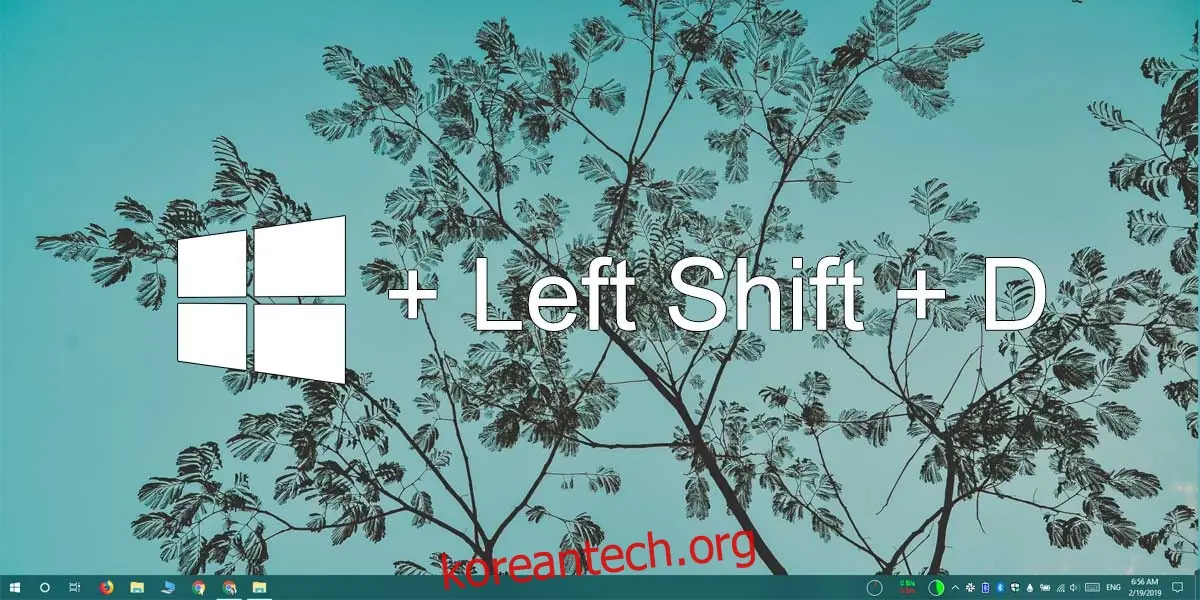
활성 화면에만 바탕 화면을 표시하려면 Win+Left Shift+D 키보드 단축키를 사용합니다. 여기서 활성 화면은 마우스 커서가 위치한 화면을 의미합니다. 커서가 있는 화면의 모든 창이 최소화되며, 단축키를 다시 누르면 최소화되었던 창이 원래대로 복원됩니다.
작업 스케줄러 설정
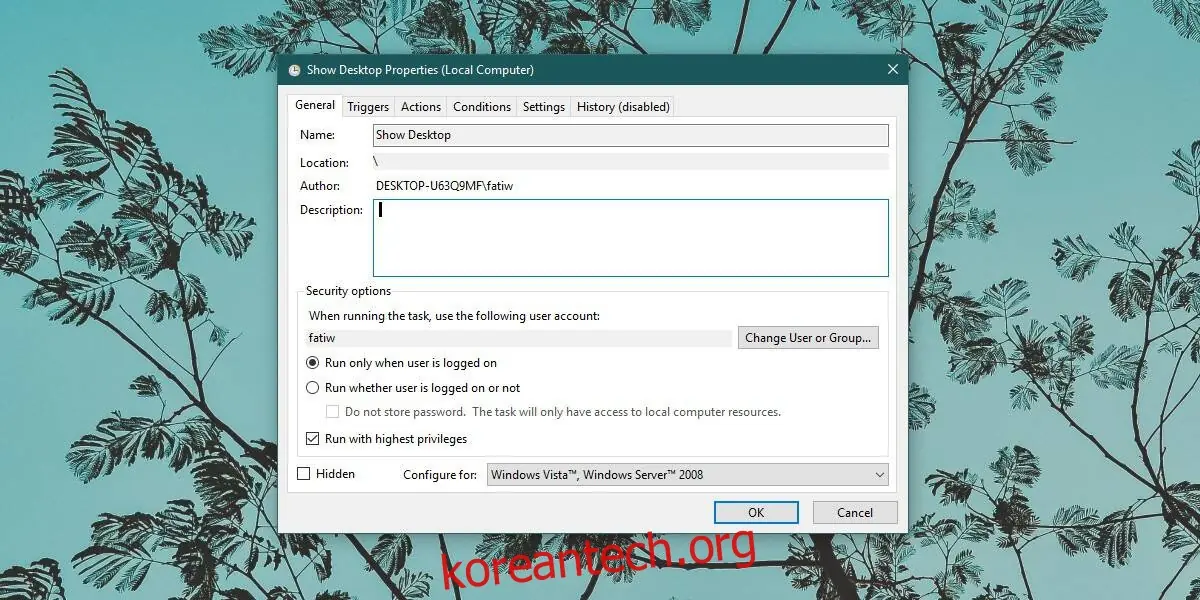
작업 스케줄러를 실행한 후, 우측 패널에서 '작업 만들기'를 클릭합니다. 생성할 작업에 이름을 지정하여 나중에 쉽게 찾고 수정하거나 삭제할 수 있도록 합니다.
'일반' 탭에서 '사용자가 로그온한 경우에만 실행' 및 '가장 높은 권한으로 실행' 옵션을 선택합니다.
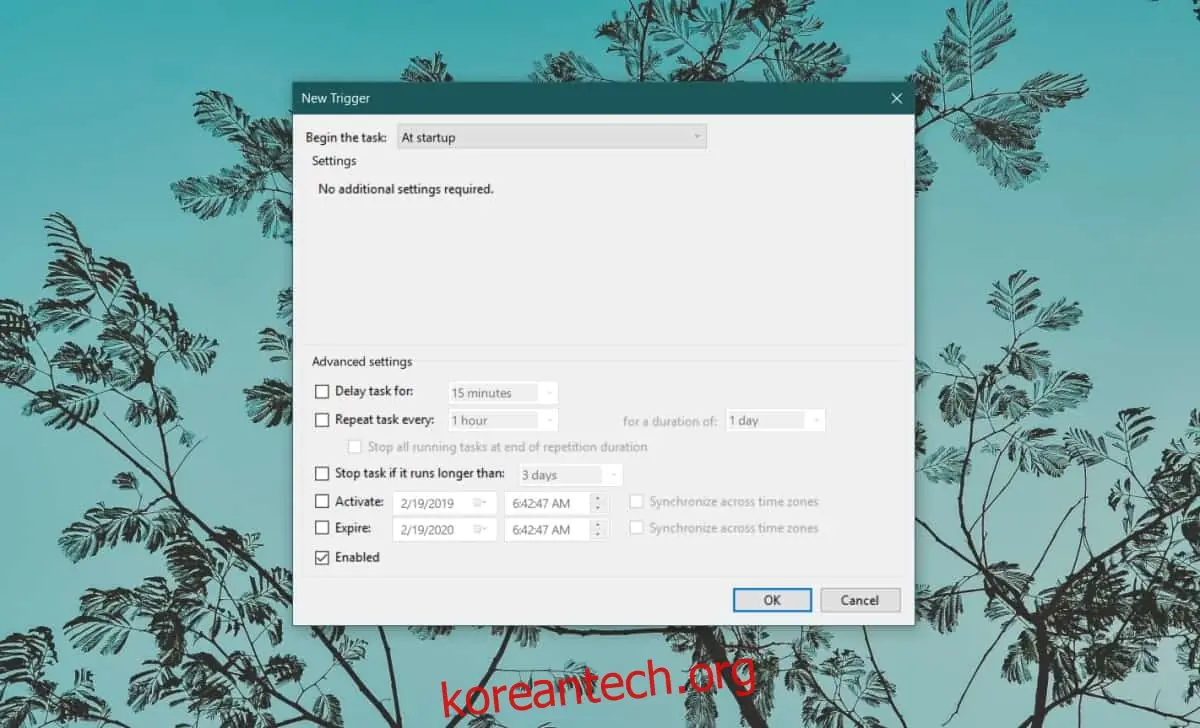
'트리거' 탭으로 이동하여 하단에 있는 '새로 만들기' 버튼을 클릭합니다. 상단 드롭다운 메뉴에서 '시작 시'를 선택합니다.
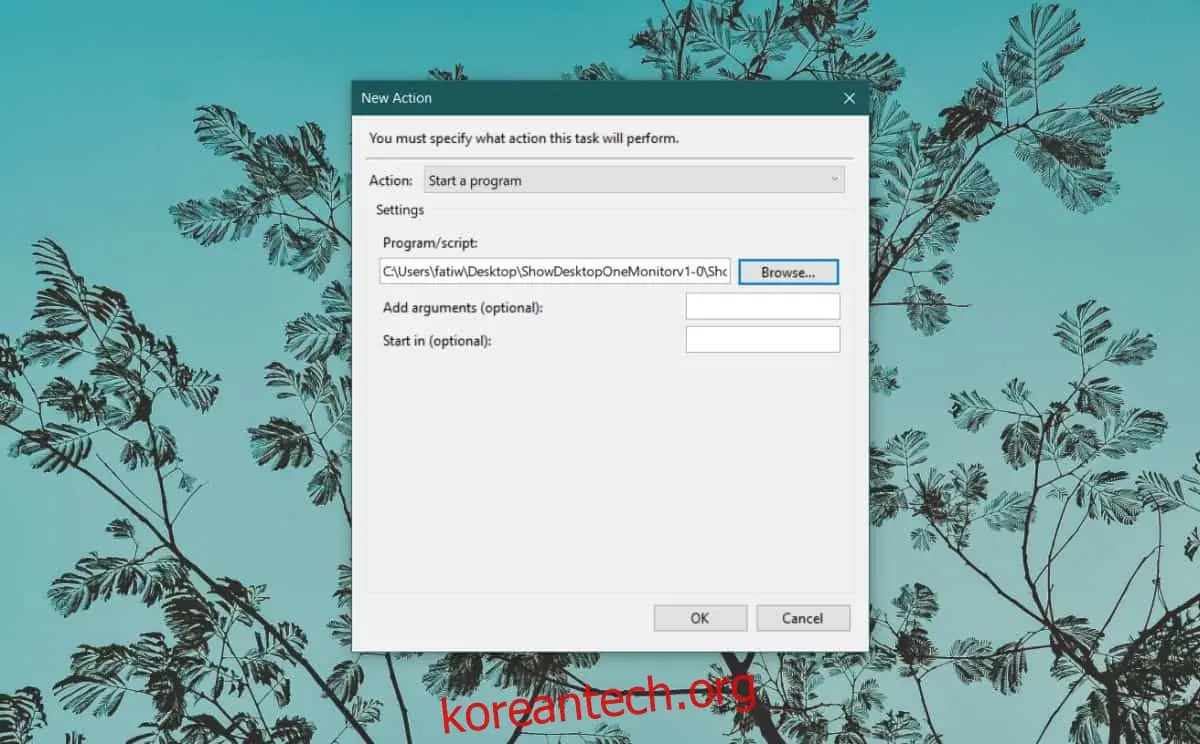
'동작' 탭으로 이동하여 하단에 있는 '새로 만들기'를 클릭합니다. '동작' 필드에서 '프로그램 시작'을 선택합니다. '프로그램/스크립트' 항목의 '찾아보기' 버튼을 클릭하여 ShowDesktopOneMonitor의 EXE 파일을 선택합니다.
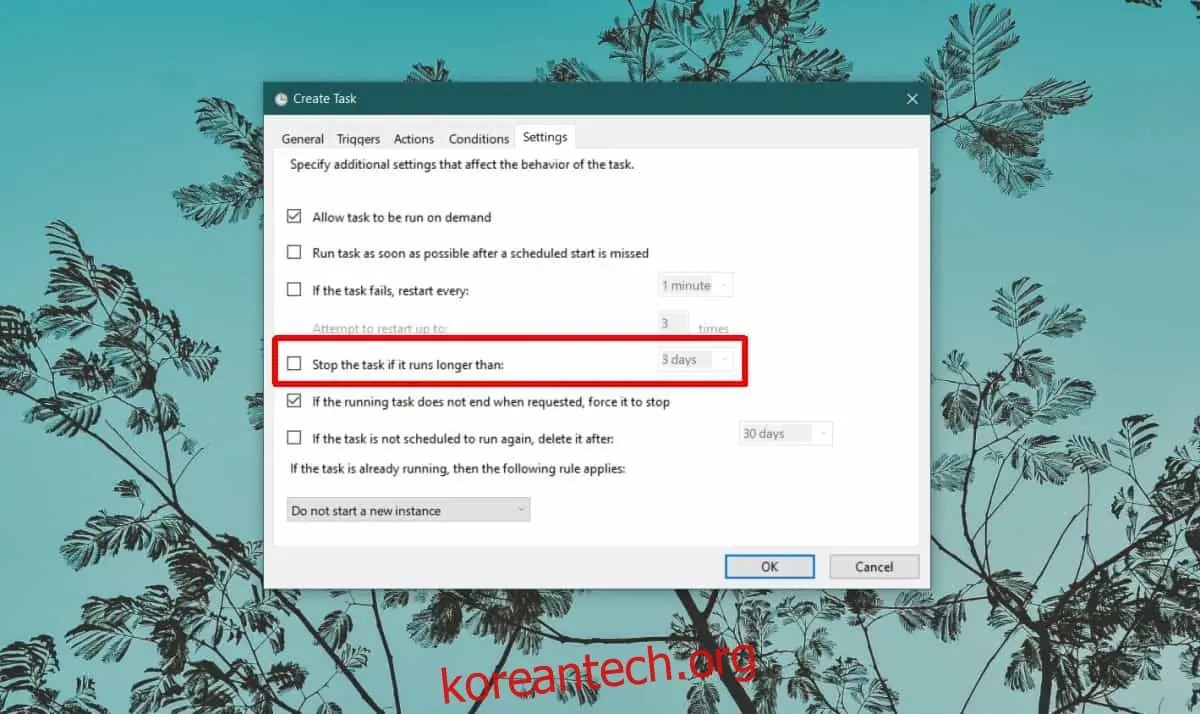
마지막으로, '설정' 탭으로 이동하여 '다음 시간 이상 실행되면 작업 중지' 옵션을 해제합니다. '확인'을 클릭하여 변경 사항을 저장합니다. 생성된 작업을 마우스 오른쪽 버튼으로 클릭하고 '실행'을 선택합니다.
작업이 실행되면 시스템 트레이에 앱 아이콘이 추가됩니다. 이제 Win+Left Shift+D 키보드 단축키를 사용하여 활성 화면에만 '바탕 화면 보기' 기능을 적용할 수 있습니다.