Windows 10에서 모든 OSD를 숨기는 방법
키보드에 있는 전용 볼륨 및 밝기 조절 키를 누르면, 화면에 변경 사항을 알려주는 시각적 디스플레이가 나타납니다. 이 화면 표시(OSD)는 일부 사용자에게는 불편할 수 있습니다. 가장 큰 문제는 OSD가 너무 오래 화면에 머무른다는 점이며, 사용자가 임의로 사라지게 할 방법이 없다는 것입니다. 특정 OSD, 예를 들어 볼륨 OSD만 비활성화하거나, 아예 모든 OSD를 숨기고 싶다면 "HideVolumeOSD"라는 유틸리티를 사용할 수 있습니다.
이름만 보면 볼륨 OSD만 숨기는 앱처럼 보이지만, 실제로는 Windows 10에서 나타나는 모든 OSD를 숨기는 기능을 제공합니다. 여기에는 밝기 조절 OSD와 비행기 모드 OSD도 포함됩니다.
OSD 전체 숨기기
여기에서 다운로드 후 HideVolumeOSD를 설치하세요. 앱을 실행하는 것만으로도 Windows 10의 모든 OSD가 숨겨집니다.
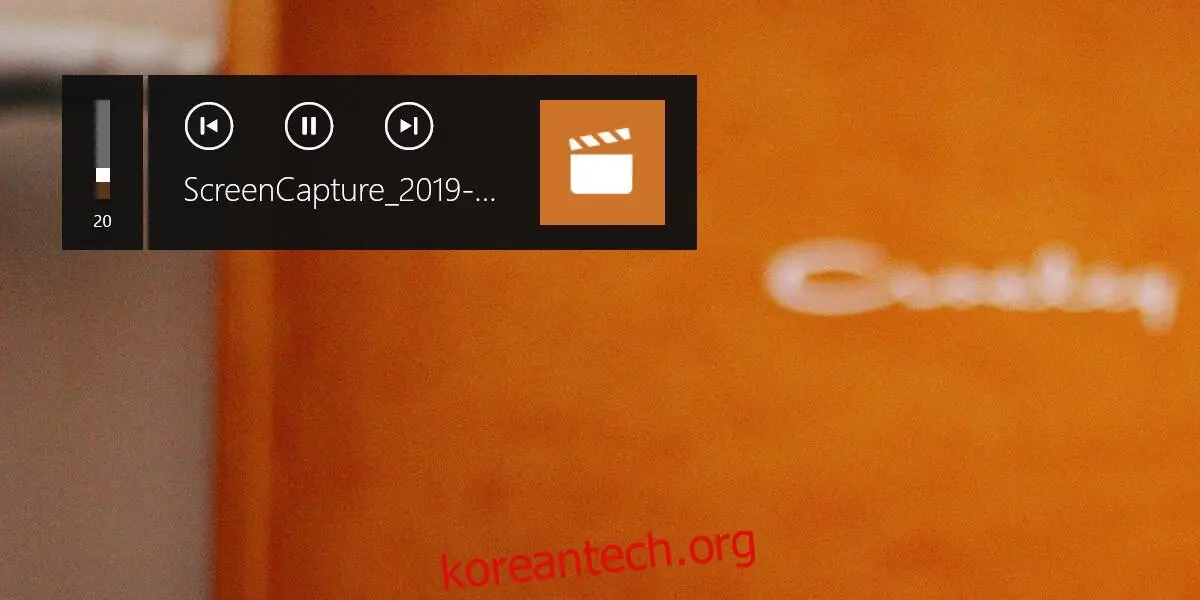
이 기능은 볼륨 업/다운 키나 밝기 업/다운 키를 눌렀을 때 나타나는 간단한 막대 형태의 컨트롤뿐만 아니라, 미디어 재생 중 볼륨 조절 시 나타나는 큰 OSD에도 적용됩니다.
Windows 10은 사용자가 설정할 수 있는 알림 지연 시간으로 OSD를 처리합니다. 알림 지연 시간은 토스트 알림이 자동으로 사라지기 전까지 화면에 머무르는 시간을 의미합니다. 최솟값이 5초로, 알림에는 적합하지만 OSD의 경우에는 다소 길게 느껴질 수 있습니다. 사용자가 타사 앱에 의존하지 않고도 OSD를 끌 수 있는 방법이 마련되어야 합니다. 최소한 Esc 키나 다른 단축키를 통해 OSD를 즉시 해제할 수 있어야 합니다.
HideVolumeOSD 앱을 실행 중에도 키보드 컨트롤은 정상적으로 작동합니다. 현재 볼륨 수준을 확인하려면 시스템 트레이의 스피커 아이콘을 살펴보세요. 볼륨 레벨 변화에 따라 아이콘 모양이 변경됩니다. 레벨이 4단계로만 표시되기에 정확한 수준을 알기는 어렵지만, 대략적인 힌트를 얻을 수 있습니다. 마찬가지로 비행기 모드를 활성화하면 WiFi 아이콘이 비행기 아이콘으로 변경됩니다. 밝기 조절의 경우는 시각적인 변화를 볼 수 없습니다.
이 앱은 매우 간단하며, 추가 설정 옵션을 제공하지 않습니다. 어떤 OSD를 숨길지, 숨기지 않을지 선택할 수 없습니다. 원래 볼륨 OSD 숨기기 용도로 만들어졌다는 점을 고려하면 당연한 결과입니다. 이 앱이 원래 의도했던 볼륨 OSD뿐만 아니라 다른 OSD까지 모두 숨길 수 있다는 점을 볼 때, Windows 10이 모든 OSD를 동일한 방식으로 취급하기에, OSD를 개별적으로 구분하는 것은 어려운 일임을 알 수 있습니다.