Windows 10의 시스템 트레이에서 테마를 변경하는 방법
Windows 10은 어두운 테마 기능을 제공하지만, 이 기능은 UWP 앱에 한정되어 있으며, 일부 예외를 제외하고는 대부분 기본 UWP 앱에서만 작동합니다. 데스크톱 앱의 경우에는 제어판에서조차 어두운 테마를 지원하지 않기 때문에, 사용자들이 원하는 만큼 완벽하게 구현되지 않았다는 아쉬움이 있습니다. 밝은 테마와 어두운 테마 간 전환은 언제든지 가능하지만, 설정 앱을 통해서만 변경해야 하는 번거로움이 있습니다. 이를 개선하기 위해 'Easy Dark Mode'라는 앱을 사용하면 시스템 트레이에서 간편하게 테마를 변경할 수 있습니다.
시스템 트레이를 이용한 테마 변경 전환
Windows 10의 알림 센터에는 밝은/어두운 테마를 전환하는 토글 버튼이 기본적으로 제공되지 않습니다. 또한, 테마 변경 시점을 예약하는 기능도 없기 때문에, Windows 10에서는 테마 간 빠른 전환이 어렵다는 단점이 있습니다.
Easy Dark Mode 다운로드 후 실행하면, 시스템 트레이에 작은 사각형 버튼이 추가되어 밝은 테마와 어두운 테마를 쉽게 전환할 수 있습니다. 현재 밝은 테마를 사용 중일 때 버튼을 클릭하면 어두운 테마로 바뀌고, 반대로 어두운 테마를 사용 중일 때 클릭하면 밝은 테마로 전환됩니다.
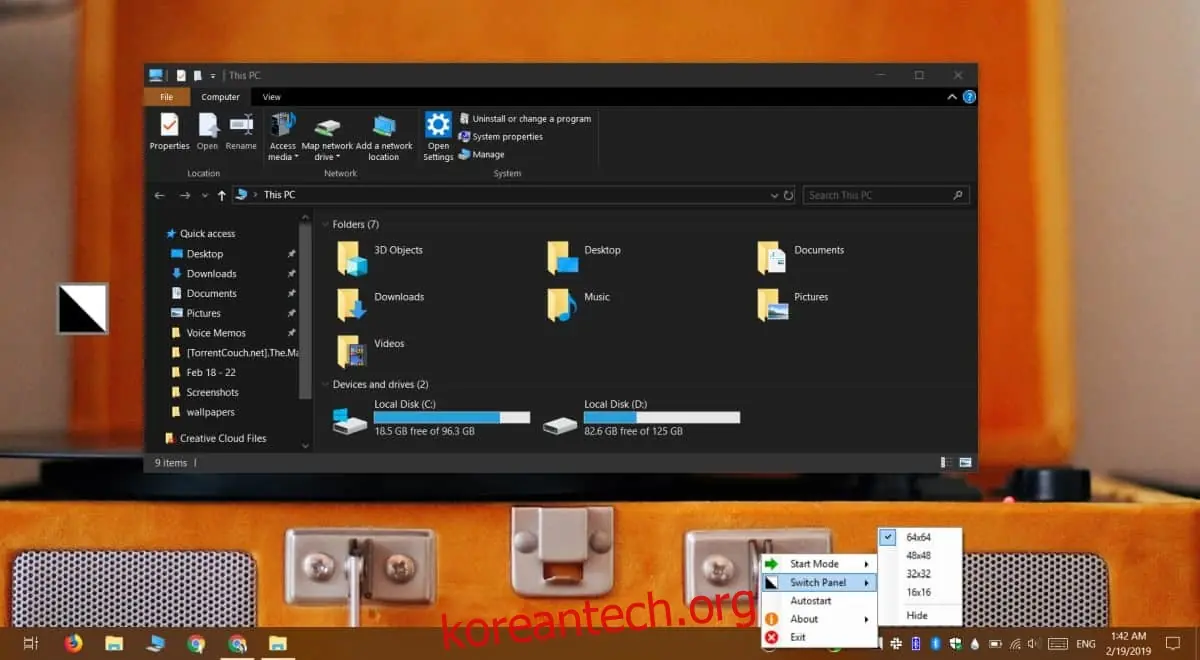
이 앱은 시작 시 자동 실행되도록 설정할 수 있으며, 처음 실행할 때 특정 테마로 자동 전환되도록 구성할 수도 있습니다.
기본적으로 Easy Dark Mode는 시스템 트레이의 버튼을 통해 작동하지만, 사용자가 원한다면 앱 설정에서 화면의 다른 위치에 토글 버튼을 배치할 수도 있습니다. 또한, 부팅 시 앱이 자동으로 시작되도록 설정하는 기능도 제공됩니다.
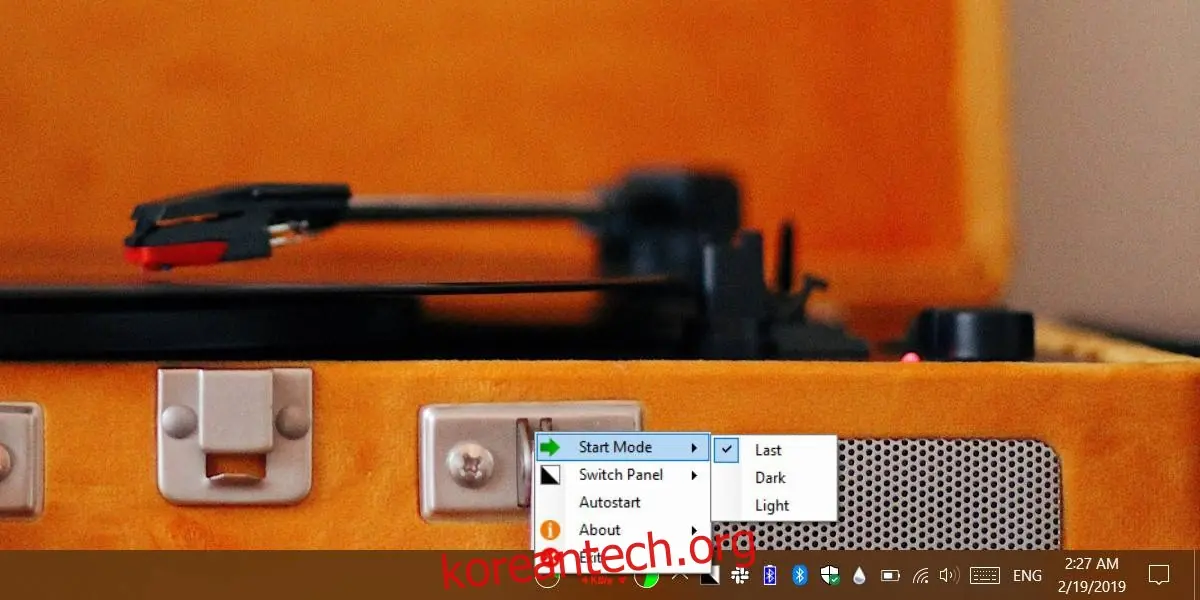
이 앱은 매우 안정적으로 작동하며, 버튼을 클릭하고 실제 테마가 변경되기까지 약간의 시간(약 1~2초)이 소요되지만, 테마 변경 자체는 완벽하게 이루어집니다. 오래된 시스템을 사용하는 경우에는 테마 변경에 시간이 더 걸릴 수도 있습니다.
이것은 Windows 10에서 부족한 기능 중 하나일 뿐입니다. Microsoft가 시스템 트레이에 토글 버튼을 추가하지 않을 수도 있지만, 알림 센터에 토글 버튼을 추가하는 것은 가능성이 있습니다. 다음 주요 Windows 10 업데이트에서는 알림 센터에 밝기 조절 토글이 추가될 예정이므로, 테마를 변경할 수 있는 토글 버튼도 언젠가는 추가될 가능성이 있습니다.
어두운 테마와 관련하여 Microsoft는 아직 해결해야 할 많은 과제가 있습니다. 우선, 테마가 아직 완전히 구현되지 않았다는 점입니다. 모든 기본 데스크톱 앱이 테마를 지원하지 않으며, 테마가 UWP 앱에만 국한된다면 최소 10년 동안은 불완전한 상태로 남아있을 수 있습니다.