오늘날 화면을 캡처하는 기능은 매우 보편적입니다. Windows 10에는 기본적으로 두 가지 스크린샷 도구가 내장되어 있으며, 시중에는 이를 능가하는 다양한 무료 도구들이 존재합니다. 하지만 대부분의 스크린샷 앱에는 없는 중요한 기능이 바로 ‘예약’ 기능입니다. 일반적으로 스크린샷 도구는 사용자의 직접적인 조작을 통해 작동합니다. 만약 Windows 10에서 스크린샷을 예약해야 한다면, 자동 화면 캡처 기능이 그 해결책이 될 수 있습니다. 이 도구는 단순히 몇 분이나 몇 시간 뒤의 스크린샷을 예약하는 것이 아니라, 몇 달에 걸쳐 주기적으로 스크린샷을 찍을 수 있도록 해줍니다.
스크린샷 예약 방법
자동 화면 캡처를 다운로드하고 실행해 보세요. 인터페이스는 이 앱의 뛰어난 기능을 한눈에 보여줍니다. 여러 개의 모니터나 활성화된 창에 대한 스크린샷을 예약할 수 있습니다.
앱을 실행하고 화면이 완전히 로드될 때까지 기다려야 합니다. 화면 미리보기가 나타나는 데 시간이 걸릴 수 있으므로, 미리보기가 완전히 표시될 때까지 기다리세요. 그렇지 않으면 스크린샷이 검게 표시될 수 있습니다. 로딩이 완료되면 왼쪽의 달력을 사용하여 스크린샷을 찍을 날짜를 선택한 후, 스크린샷을 트리거하는 설정 탭으로 이동합니다.
특정 시간이나 주기적인 간격으로 스크린샷을 촬영하도록 설정할 수 있으며, ‘트리거’ 설정을 사용하면 특정 앱이 실행될 때 자동으로 스크린샷을 캡처하도록 설정할 수도 있습니다.
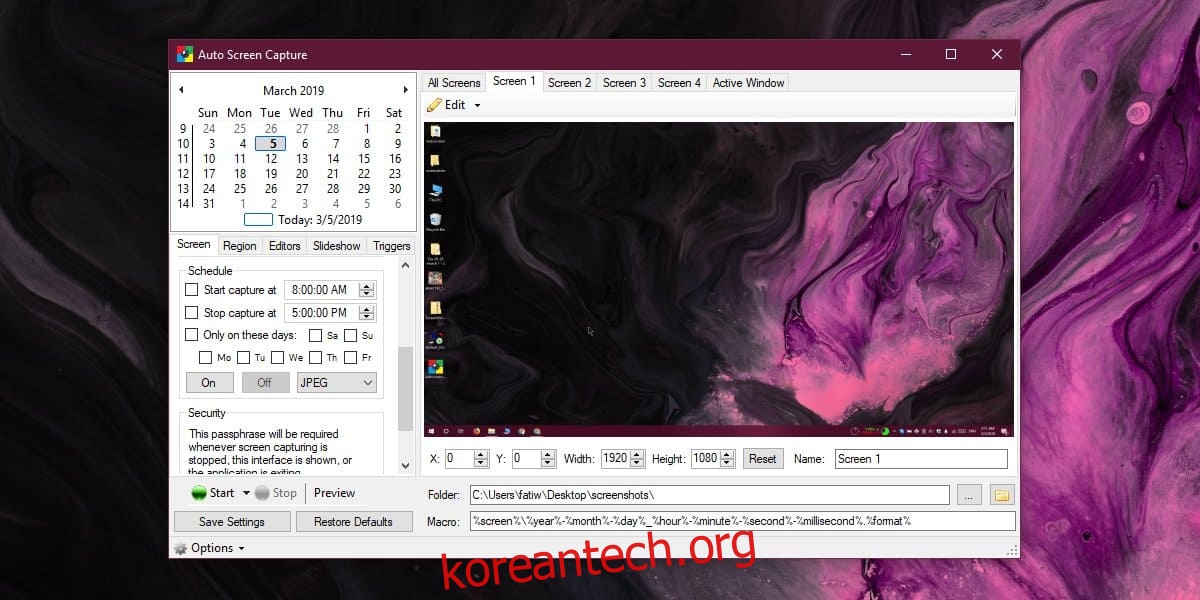
스크린샷 형식을 변경하려면 화면 설정 탭으로 이동하여 아래로 스크롤하세요. JPEG, BMP, GIF, PNG, TIFF 등 다양한 형식을 선택할 수 있습니다.
스크린샷 촬영 준비가 완료되면 ‘시작’ 버튼을 클릭하고 앱을 닫습니다. 앱은 시스템 트레이로 최소화됩니다.
만약 이 스크린샷을 촬영하는 동안 다른 사람의 방해를 받거나 앱이 종료되는 것을 방지하고 싶다면, 암호로 보호할 수 있습니다. 앱을 암호로 보호하려면 화면 설정 탭을 아래로 더 스크롤하면 보안 설정 섹션이 나타납니다. 여기서 앱을 종료할 때 필요한 비밀번호를 설정할 수 있습니다.
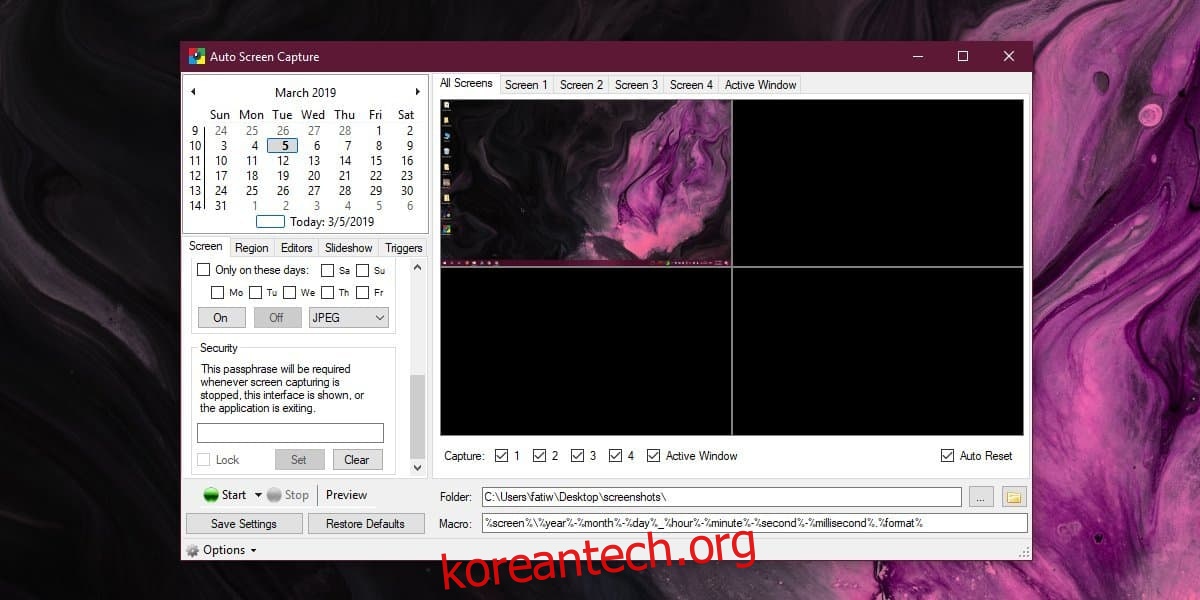
이 앱은 단순한 스크린샷 도구를 넘어 일종의 감시 도구로도 활용할 수 있습니다. 예를 들어, 자녀가 컴퓨터를 사용하는 동안 어떤 활동을 하는지 주시하고 싶지만 화면 녹화 도구로 시스템 성능을 저하시키고 싶지 않다면 이 앱을 활용해볼 만합니다. 시스템 트레이에서 앱을 숨기려면 옵션 버튼을 클릭하고, ‘시스템 트레이에 아이콘 표시’ 옵션의 선택을 해제하면 됩니다.
Windows 10에서 스크린샷 기능을 비활성화해야 할 필요가 있을까요? 아마도 그럴 수도 있습니다.