컴퓨터에 연결된 모든 드라이브는 파일 탐색기에 표시됩니다. 여기에는 시스템 예약 드라이브, 내부 드라이브, 외장 드라이브, USB 드라이브, 그리고 네트워크 드라이브 등이 포함됩니다. 일반적으로 시스템 예약 드라이브나 복구 드라이브는 숨겨져 있어 사용자가 직접 접근하기 어렵습니다. ‘디스크 관리’ 도구를 통해 파일 탐색기에서 드라이브를 숨길 수는 있지만, 이렇게 하면 해당 드라이브 자체에 대한 접근이 완전히 차단됩니다. 만약 파일 탐색기에서는 숨기되, 여전히 드라이브에 접근할 수 있는 방법을 찾고 있다면, 약간의 레지스트리 편집이 필요합니다.
Windows 레지스트리를 수정하려면 관리자 권한이 필요합니다.
파일 탐색기에서 드라이브 감추는 방법
실행 창에 ‘regedit’을 입력하여 Windows 레지스트리 편집기를 실행합니다. 레지스트리 편집기가 열리면 다음 경로로 이동합니다.
HKEY_CURRENT_USERSoftwareMicrosoftWindowsCurrentVersionPoliciesExplorer
‘Explorer’ 키를 마우스 오른쪽 버튼으로 클릭한 후, ‘새로 만들기’ > ‘DWORD (32비트) 값’을 선택합니다. 새로 생성된 값의 이름을 ‘NoDrives’로 변경하고, 더블 클릭하여 편집 창을 엽니다. ‘DWORD 값’ 편집 창에서 ‘기수’ 설정을 ’16진수’에서 ‘십진수’로 변경합니다. 이제 ‘값 데이터’ 필드에 숨기려는 드라이브에 따른 적절한 값을 입력해야 합니다.
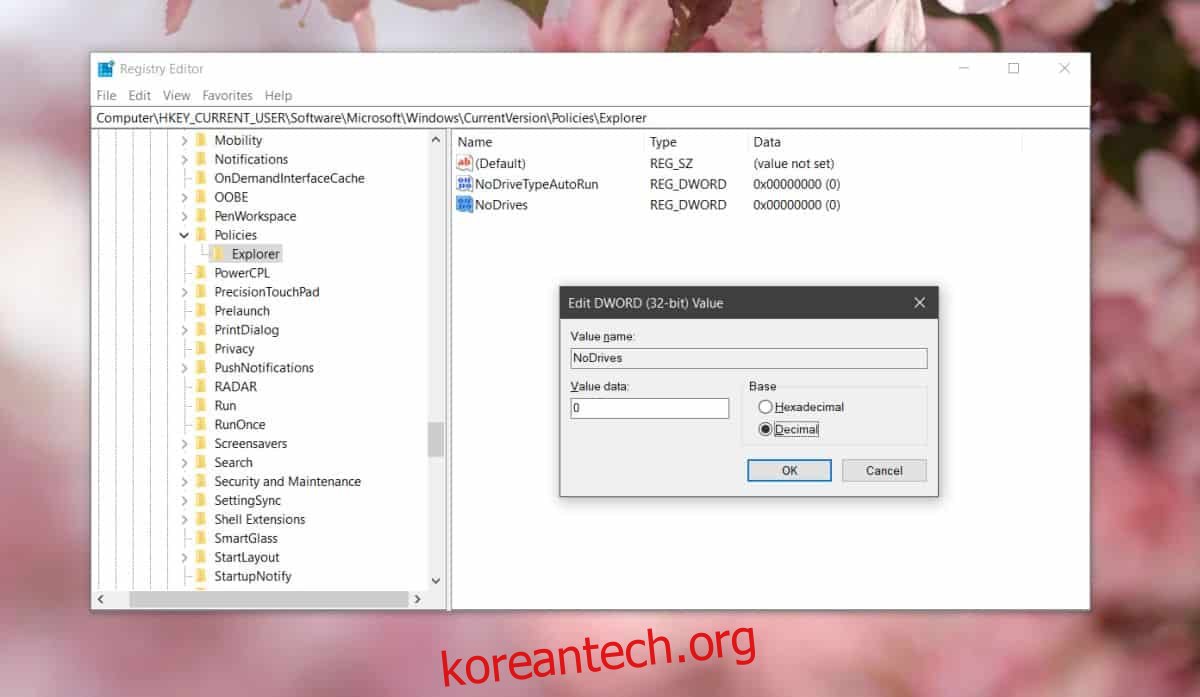
‘값 데이터’ 필드에 입력하는 값은 숨기려는 드라이브 문자에 따라 달라집니다. 파일 탐색기를 열어 숨기고자 하는 드라이브의 문자를 확인하세요. 아래 표에서 해당 드라이브 문자에 대응하는 값을 찾은 다음, ‘값 데이터’ 필드에 입력합니다. 예를 들어, E 드라이브를 숨기려면 16을 입력하면 됩니다.
A 1
B 2
C 4
D 8
E 16
F 32
G 64
H 128
I 256
J 512
K 1024
L 2048
M 4096
N 8192
O 16384
P 32768
Q 65536
R 131072
S 262144
T 524288
U 1048576
V 2097152
W 4194304
X 8388608
Y 16777216
Z 33554432
값을 입력한 후에는 레지스트리 편집기를 닫고, 로그아웃 후 다시 로그인합니다. 이제 해당 드라이브가 파일 탐색기에서 숨겨지지만, 드라이브 내부의 모든 폴더와 파일에는 여전히 접근할 수 있습니다.
숨겨진 드라이브에 접근하려면 파일 탐색기 주소 표시줄을 클릭한 후 해당 드라이브 문자를 입력합니다. 예를 들어, 숨겨진 E 드라이브를 열려면 ‘E:/’를 입력합니다.
E:/
이렇게 하면 E 드라이브의 최상위 폴더에 있는 모든 파일과 폴더 목록이 나타나며, 자유롭게 탐색할 수 있습니다. 만약 특정 폴더나 파일의 전체 경로를 알고 있다면, 주소 표시줄에 해당 경로를 붙여넣고 Enter 키를 눌러 접근할 수도 있습니다.
여러 드라이브를 한 번에 숨기고 싶다면, 각 드라이브에 해당하는 값을 모두 더한 후, ‘값 데이터’ 필드에 그 합계를 입력해야 합니다. 예를 들어 C 드라이브와 D 드라이브를 동시에 숨기려면, 해당하는 값인 4와 8을 더한 12를 입력해야 합니다. 드라이브 숨기기를 해제하려면 해당 DWORD 값을 0으로 설정하거나 삭제하면 됩니다. 이때 시스템을 재시작해야 변경 사항이 적용됩니다.