TV에서 Netflix 오디오가 동기화되지 않은 문제 수정
넷플릭스는 우리가 좋아하는 프로그램과 영화를 즐길 수 있는 매우 인기 있는 온라인 스트리밍 서비스입니다. 하지만 스마트 TV에서 넷플릭스를 시청하는 동안 때때로 오디오 문제가 발생할 수 있습니다. 이러한 문제는 사용자들에게 흔히 발생하며 몇 가지 간단한 문제 해결 단계를 통해 해결할 수 있습니다. 특히 삼성 TV와 같은 기기에서 넷플릭스 오디오가 동기화되지 않는 문제를 해결하기 위한 유용한 지침을 제공합니다. 지금부터 자세히 알아보겠습니다!
스마트 TV에서 넷플릭스 오디오 싱크 문제를 해결하는 방법
넷플릭스 오디오가 TV에서 동기화되지 않는 데에는 여러 가지 원인이 있을 수 있습니다. 여기에는 삼성 스마트 TV 또는 애플 TV를 포함하여 여러 가지 원인이 나열되어 있습니다.
-
스트리밍 장치의 설정 오류: 스마트 TV와 같은 스트리밍 장치가 잘못된 프레임 속도와 같이 올바르지 않은 설정으로 구성되었을 가능성이 있습니다.
-
넷플릭스 설정 오류: 넷플릭스 앱 자체가 HD 스트리밍이나 스테레오 오디오와 같이 사용 중인 장치에서 지원하지 않는 설정으로 구성되었을 수 있습니다.
-
불안정한 인터넷 연결: 넷플릭스는 온라인 플랫폼이므로 안정적인 인터넷 연결이 필수적입니다. 불안정한 연결을 사용하면 오디오가 동기화되지 않을 수 있습니다.
-
스트리밍 장치의 오래된 OS: 스트리밍 장치의 운영 체제는 넷플릭스 스트리밍 품질에 중요한 영향을 미칩니다. 오래된 OS를 사용하면 원활한 스트리밍 경험을 보장할 수 없습니다.
-
넷플릭스 앱의 업데이트 필요: 스트리밍 장치에서 넷플릭스 앱이 최신 버전이 아닌 경우, 스트리밍 환경에 문제가 발생할 수 있으며, 이는 오디오 싱크 오류로 이어질 수 있습니다.
먼저 삼성 TV에서 넷플릭스 오디오가 동기화되지 않는 문제를 해결하는 방법부터 살펴본 다음, 애플 TV, 로쿠, 티보에 대한 해결 방법을 알아보겠습니다.
기본 문제 해결 방법: 스마트 TV 재시작
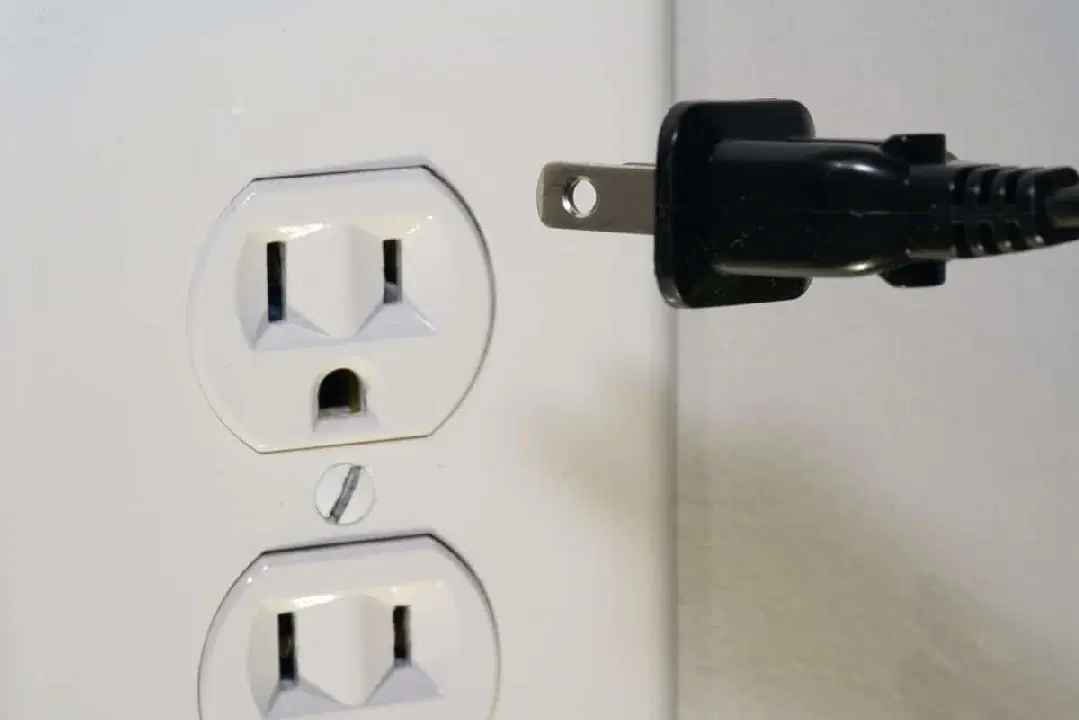
스트리밍 장치를 다시 시작하면 TV 문제로 인해 발생한 넷플릭스 오디오 싱크 문제를 해결할 수 있습니다. 또는, 전원 플러그를 뽑았다가 잠시 후에 다시 연결하여 장치를 강제로 재시작할 수도 있습니다.
방법 1: HDMI 오디오 형식을 PCM 모드로 설정 (삼성 TV)
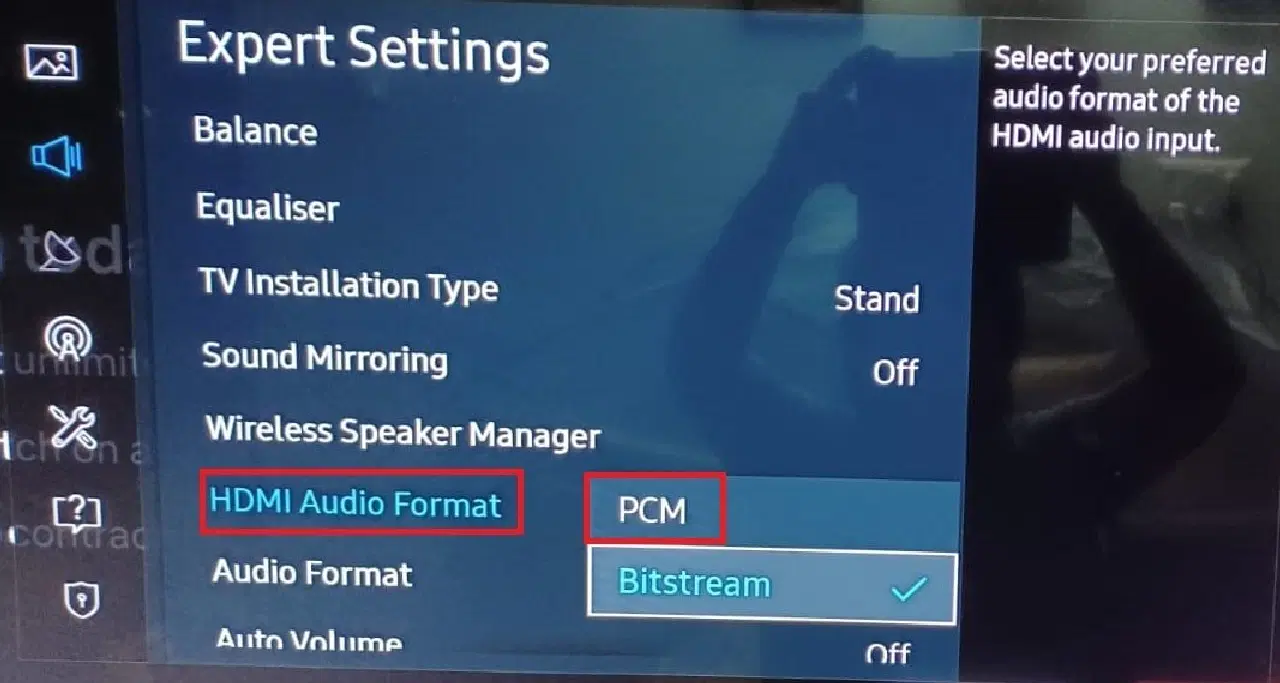
HDMI 오디오 설정을 조정하여 삼성 TV에서 넷플릭스 오디오 싱크 오류를 수정할 수 있습니다.
1. 삼성 TV 설정 메뉴를 열고 사운드 설정을 선택합니다.
2. 메뉴에서 전문가 설정 탭을 선택합니다.
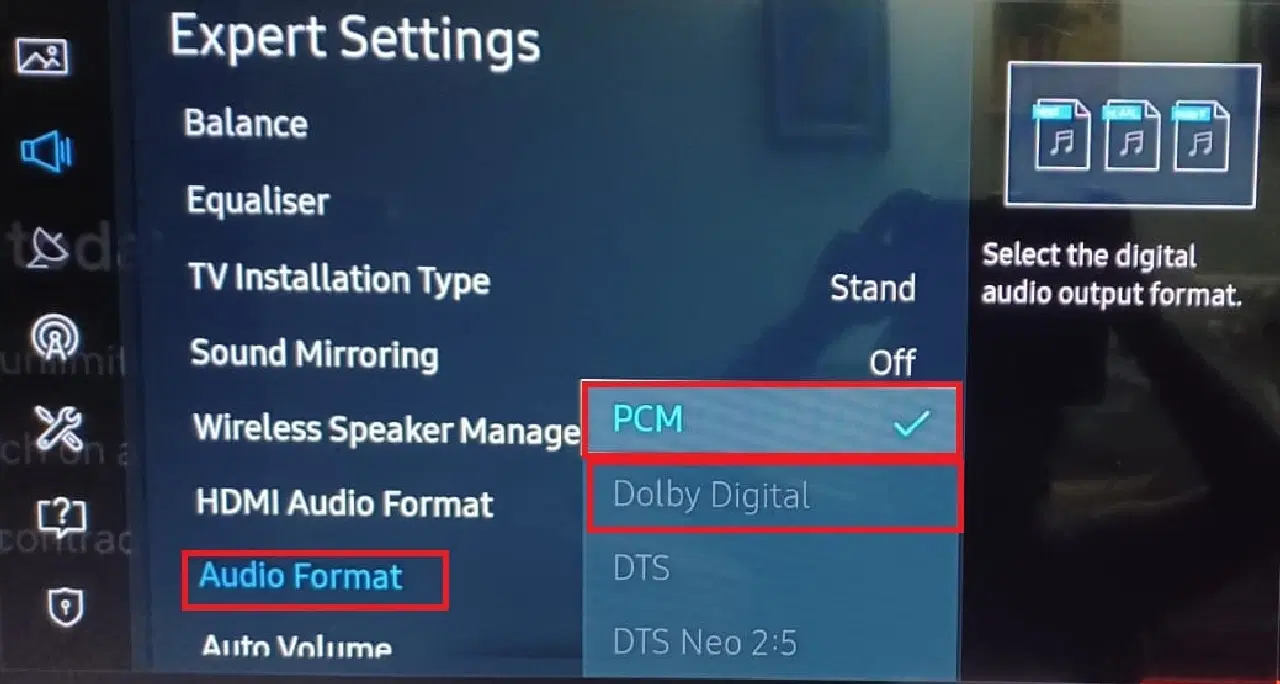
3. 여기서 HDMI Audio Format 옵션을 선택하고 PCM으로 설정합니다.
방법 2: 오디오 형식을 Dolby 모드로 설정 (삼성 TV)
마찬가지로, 오디오 형식을 PCM 또는 Dolby 모드로 조정하여 삼성 TV의 넷플릭스 오디오 싱크 문제를 해결할 수 있습니다. 다음 단계를 따르세요.
1. 앞서 설명한 대로 설정 > 사운드 > 전문가 설정으로 이동합니다.
2. 오디오 형식 옵션을 다음 모드 중 하나로 설정합니다.
- PCM
- 돌비 디지털(권장)
- DTS
- DTS 네오 2:5
애플 TV를 사용하는 경우 다음 방법을 시도하여 TV에서 넷플릭스 오디오 싱크 오류를 수정할 수 있습니다.
방법 3: Dolby Digital 설정 비활성화 (애플 TV)
오디오 출력을 Dolby Digital 형식으로 설정하면 오디오 싱크 문제가 발생할 수 있습니다.
1. 애플 TV 홈 화면에서 TV 설정을 열고 비디오 및 오디오 옵션을 선택합니다.
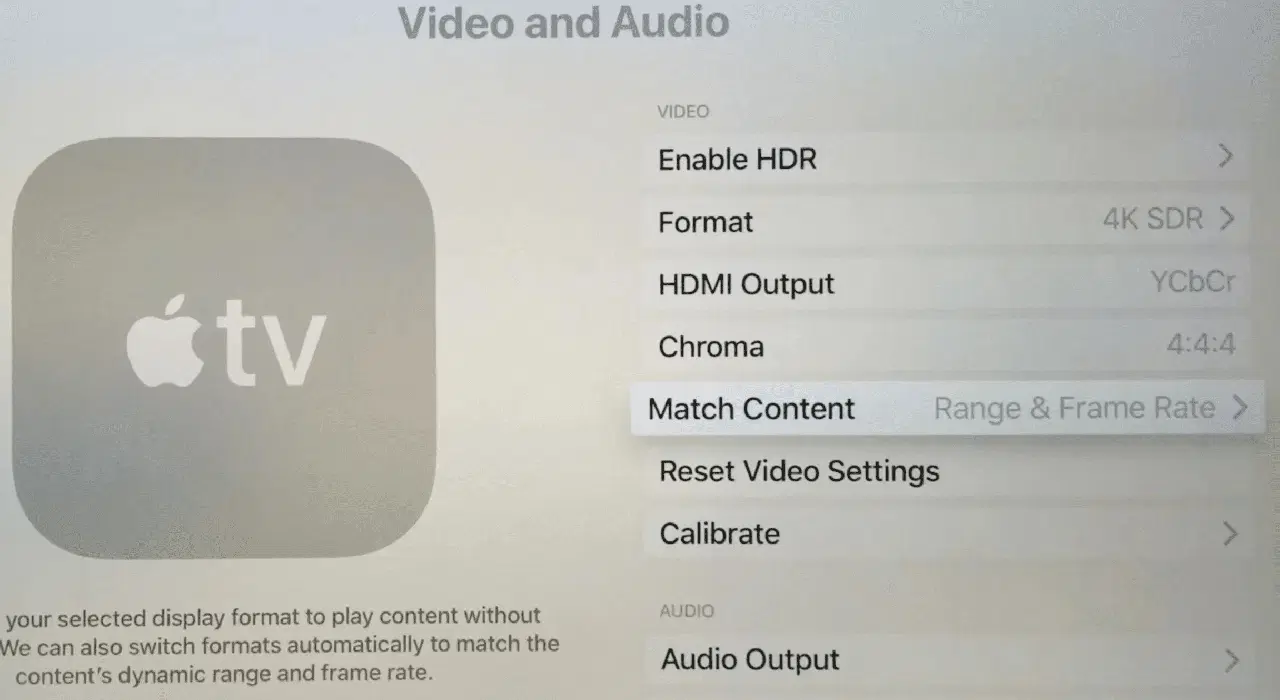
2. Dolby Digital 설정을 비활성화하려면 해당 섹션에서 Dolby Digital 설정에 대한 Off 옵션을 선택합니다.
방법 4: 프레임 속도 일치 비활성화 (애플 TV)
애플 TV의 프레임 속도 일치 설정은 비디오 프레임 속도와 TV 디스플레이를 일치시켜 오디오 출력이 비디오와 동기화되도록 합니다. 그러나 이 설정이 넷플릭스 스트리밍에 방해가 될 수 있습니다.
1. TV 설정을 열고 비디오 및 오디오 설정으로 이동합니다.
2. 표시된 목록에서 Match Content 설정을 선택합니다.
3. 설정을 끄려면 목록에서 프레임 속도 일치 설정을 비활성화합니다.
방법 5: HDMI 출력 변경 (애플 TV)
애플 TV의 HDMI 출력을 변경하여 싱크 문제를 해결할 수 있습니다.
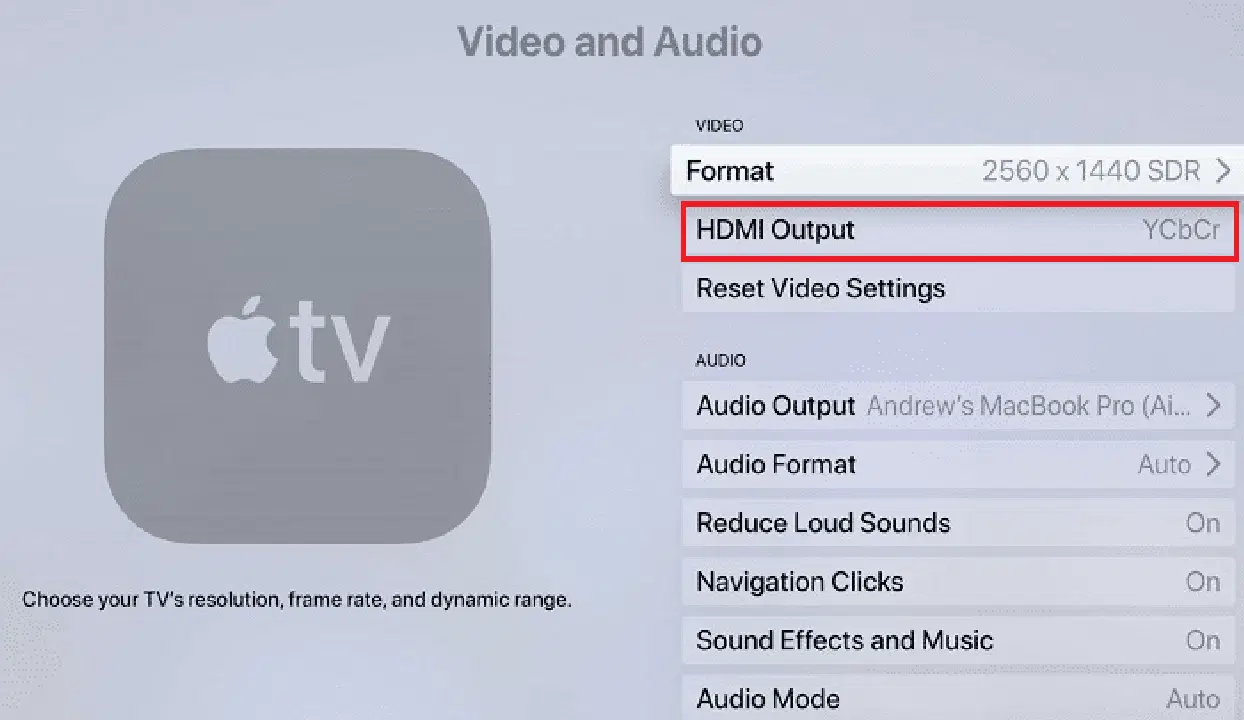
1. 앞서와 마찬가지로 Apple TV 설정 > 비디오 및 오디오로 이동합니다.
2. HDMI 출력 탭에서 YCbCr 옵션을 선택하여 출력을 변경합니다.
방법 6: 디스플레이 모드 변경 (애플 TV)
애플 TV의 디스플레이 모드를 변경하여 문제를 해결하고 다른 모드를 선택하여 싱크 문제를 해결할 수 있습니다.
1. 아래와 같이 애플 TV 설정 > 비디오 및 오디오로 이동합니다.
2. 포맷 설정을 열고 Dolby Vision을 24Hz로 설정하여 디스플레이 모드를 변경합니다.
3. CALIBRATION 섹션에서 Wireless Audio Sync를 선택하여 설정을 실행합니다.
참고: 설정을 조정하여 TV에서 동기화되지 않은 넷플릭스 오디오 문제를 해결하여 오디오와 비디오 화면을 보정할 수도 있습니다.
방법 7: 오디오 설정 형식 변경 (애플 TV)
선택한 오디오 형식을 변경하여 애플 TV의 오디오 싱크 문제를 해결할 수 있습니다.
1. 애플 TV 홈 화면에서 TV 설정을 열고 비디오 및 오디오 설정을 선택합니다.
2. 표시된 메뉴에서 오디오 형식 옵션을 선택합니다.
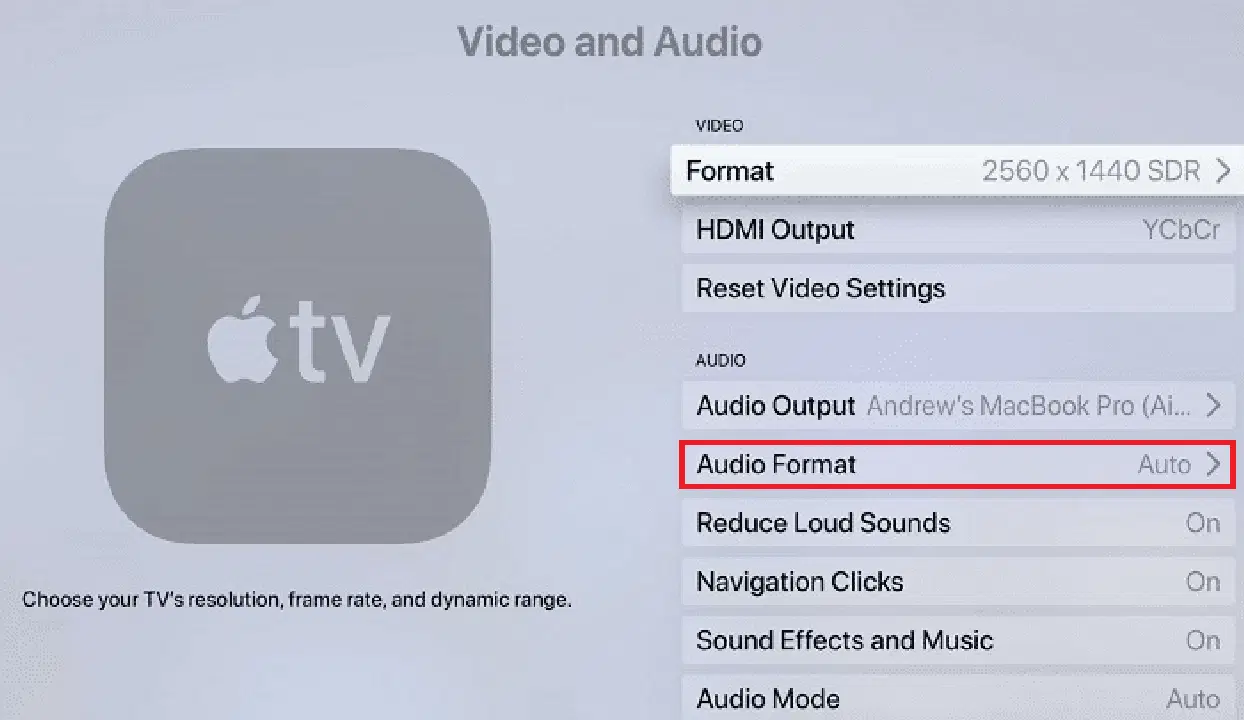
3. 목록에서 형식 변경 옵션을 선택합니다.
4. 다음 화면에서 형식 변경 > 새 형식을 선택하여 선택을 확인합니다.
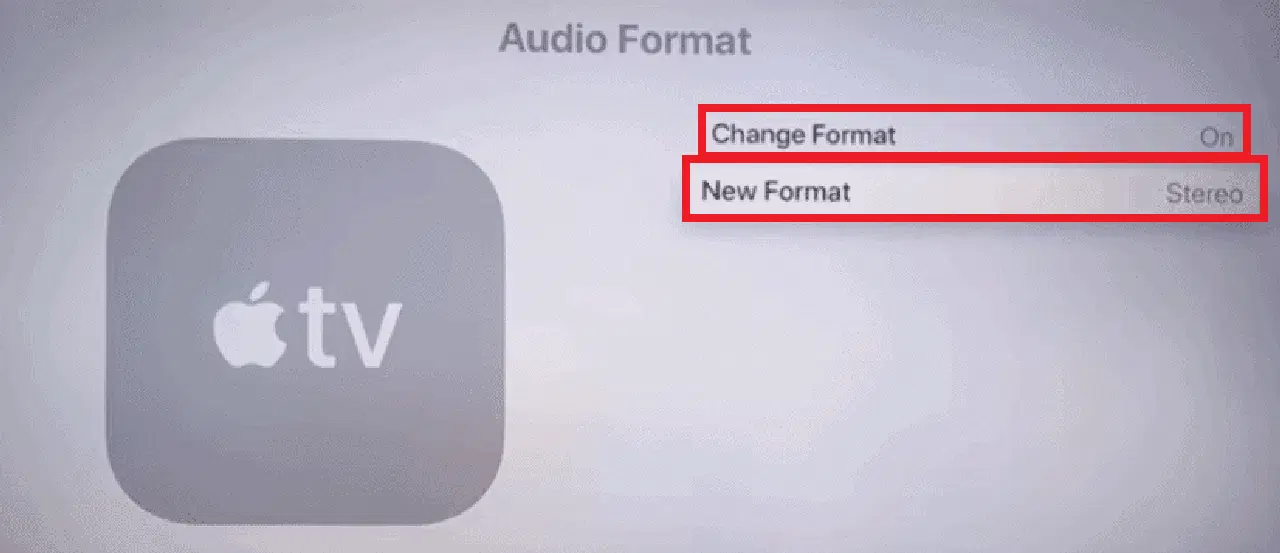
4. 주어진 옵션에서 Dolby Digital 5.1 또는 스테레오를 선택합니다.
5. 넷플릭스를 다시 시작하고 영화를 재생하여 문제가 해결되었는지 확인합니다.
방법 8: 볼륨 모드 비활성화 (로쿠)
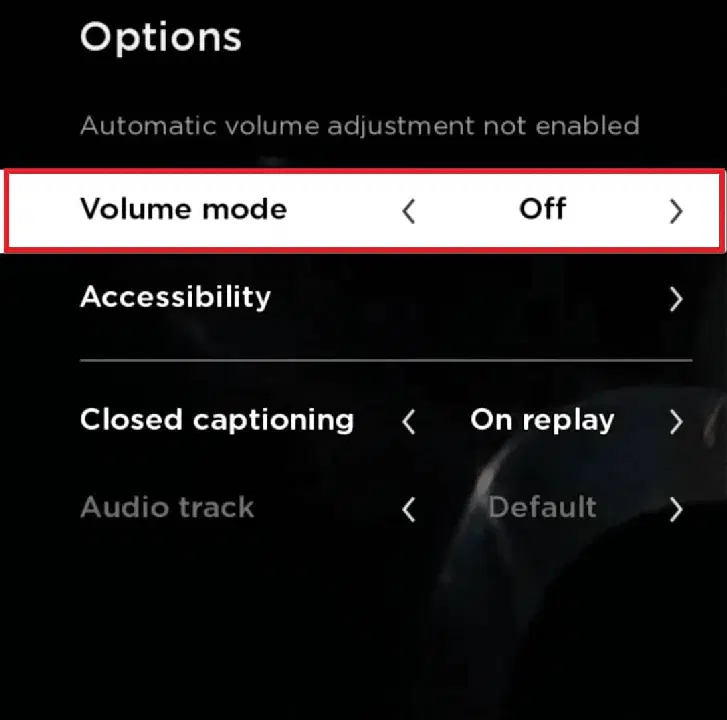
볼륨 모드를 사용하면 모든 플랫폼에서 일관된 사운드를 들을 수 있습니다. 그러나 로쿠 장치에서 볼륨 모드를 비활성화하면 문제가 해결될 수 있습니다.
1. 로쿠에서 넷플릭스를 열고 콘텐츠를 재생합니다.
2. 로쿠 리모컨의 * 키를 누릅니다.
3. 로쿠의 사운드 설정을 엽니다.
4. 볼륨 모드 설정 옆에 있는 화살표를 클릭하여 끕니다.
방법 9: 오디오 설정 편집 (로쿠)
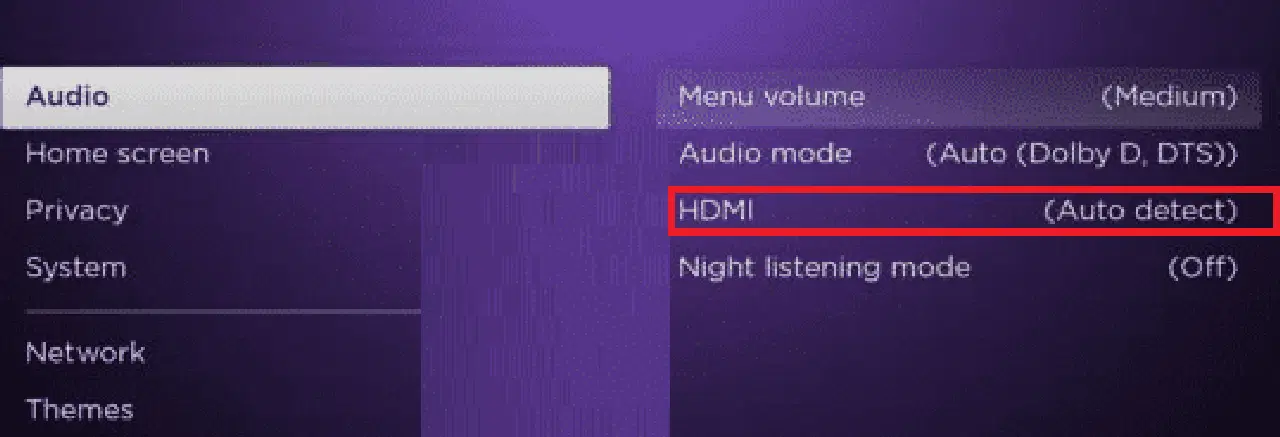
로쿠 장치의 오디오 설정을 편집하여 넷플릭스 오디오가 TV에서 동기화되지 않는 문제를 해결할 수 있습니다. 다음 단계를 따르세요.
1. 장치에서 설정을 열고 오디오 섹션을 선택합니다.
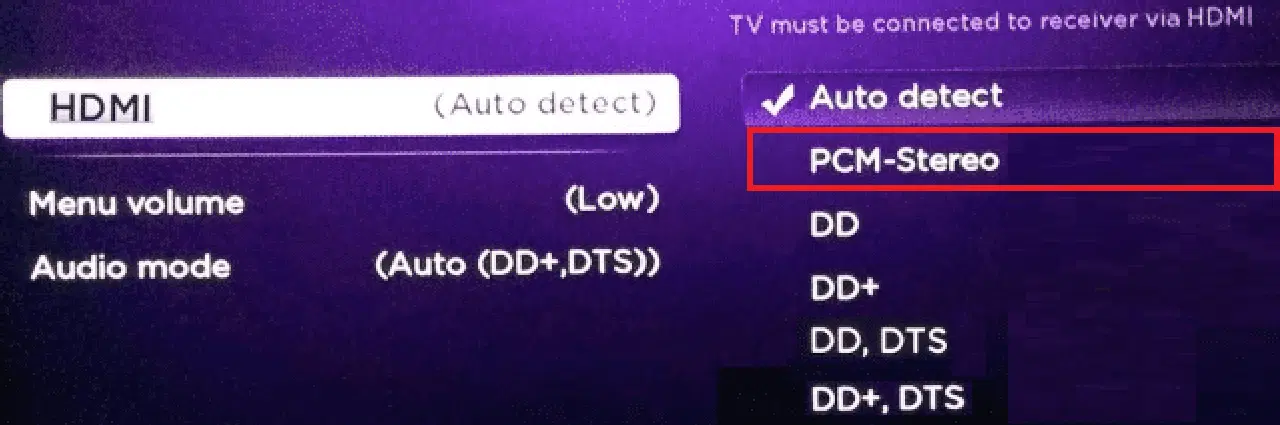
2. 다음 화면에서 HDMI 옵션을 선택합니다.
3. 표시된 메뉴에서 PCM-Stereo 옵션을 선택합니다.
참고: 오디오를 PCM-Stereo로 설정해도 문제가 해결되지 않으면 Dolby Digital 옵션을 대신 선택해 보십시오.
방법 10: Dolby Digital을 PCM으로 설정 (티보)
TiVo 디지털 비디오 레코더를 사용하여 넷플릭스 영화를 스트리밍하는 경우 설정에서 스테레오 사운드를 활성화하여 넷플릭스 오디오 싱크 오류를 해결할 수 있습니다.
1. TiVo 홈 화면에서 TiVo Central을 열고 설정 및 메시지를 선택합니다.
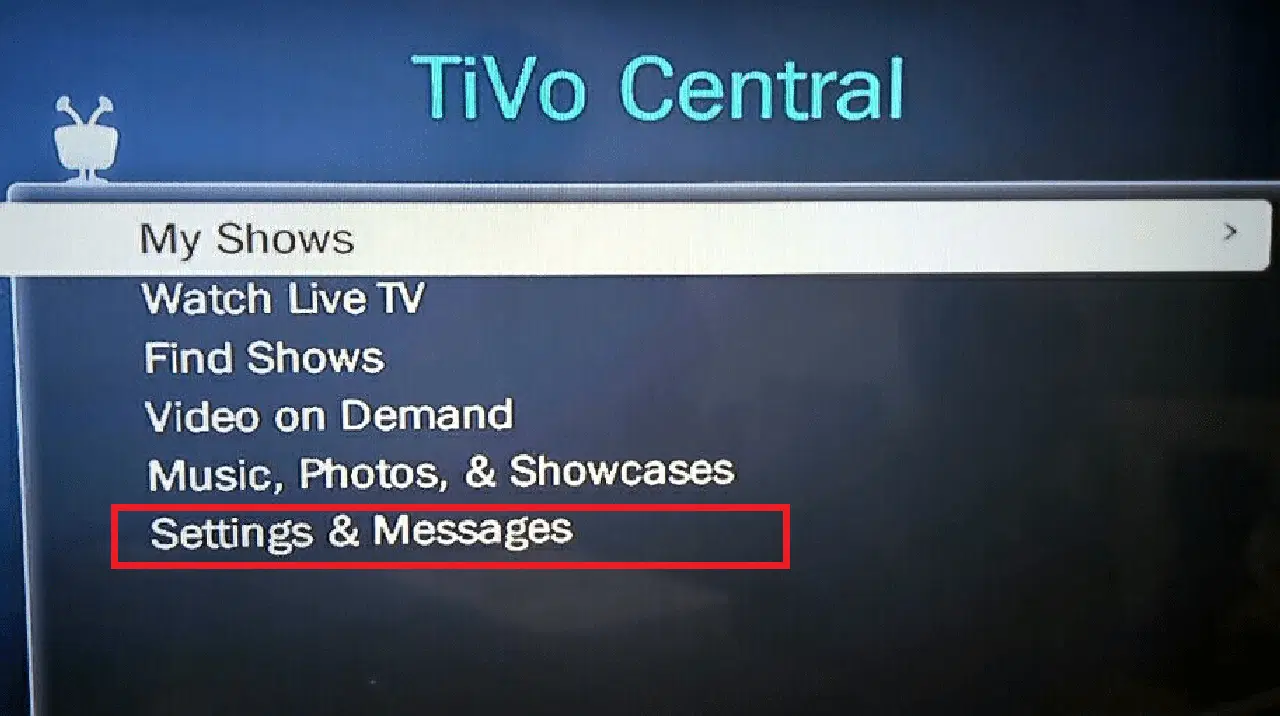
2. 다음 화면에서 설정 > 오디오 및 비디오 설정을 선택합니다.
3. Dolby Digital을 선택하고 Dolby Digital 설정을 PCM으로 설정하여 이 문제를 해결합니다.
이 가이드가 도움이 되었기를 바라며, 삼성 TV, 애플 TV, 로쿠 또는 티보에서 넷플릭스 오디오 싱크 문제를 해결하는 데 성공하셨기를 바랍니다. 질문이나 제안이 있으시면 아래 댓글 섹션에 남겨주세요.