키 없이 Windows 10을 정품 인증하는 방법
마이크로소프트는 제품 키 없이도 누구나 윈도우 10을 다운로드하고 설치할 수 있도록 개방했습니다. 몇 가지 사소한 차이점만 있을 뿐, 정상적으로 작동합니다. 이전에는 윈도우 XP 시절에 윈도우 정품 어드밴티지(WGA)를 통해 사용자의 PC 접근을 막았지만, 요즘 윈도우는 가벼운 경고 메시지만 표시하는 정도로 바뀌었습니다. 윈도우 10을 설치한 후에는 유료 버전으로 업그레이드할 수 있습니다. 이 글에서는 디지털 라이선스를 활용하여 윈도우 10을 영구적으로 무료 인증하는 방법을 알아보겠습니다. 제품 키 없이 윈도우 10을 정품 인증하는 방법을 알고 싶다면 계속 읽어보세요.
제품 키나 라이선스 없이 윈도우 10을 정품 인증하는 방법
제품 키 없이 설치하면 윈도우 10을 곧바로 정품 인증할 수는 없습니다. 하지만, 비활성화된 윈도우 10 버전도 기능 제한이 그리 크지는 않습니다. 처음에는 눈에 띄는 차이를 느끼지 못할 수도 있습니다.
비활성화된 윈도우 버전의 제한 사항
시간이 지나면 윈도우는 다음과 같은 방식으로 사용자를 조금씩 귀찮게 할 것입니다:
- 화면 오른쪽 하단에 워터마크가 나타나면서 윈도우 정품 인증을 요청합니다.
- 설정 앱 하단에도 "윈도우 정품 인증" 옵션이 표시됩니다.
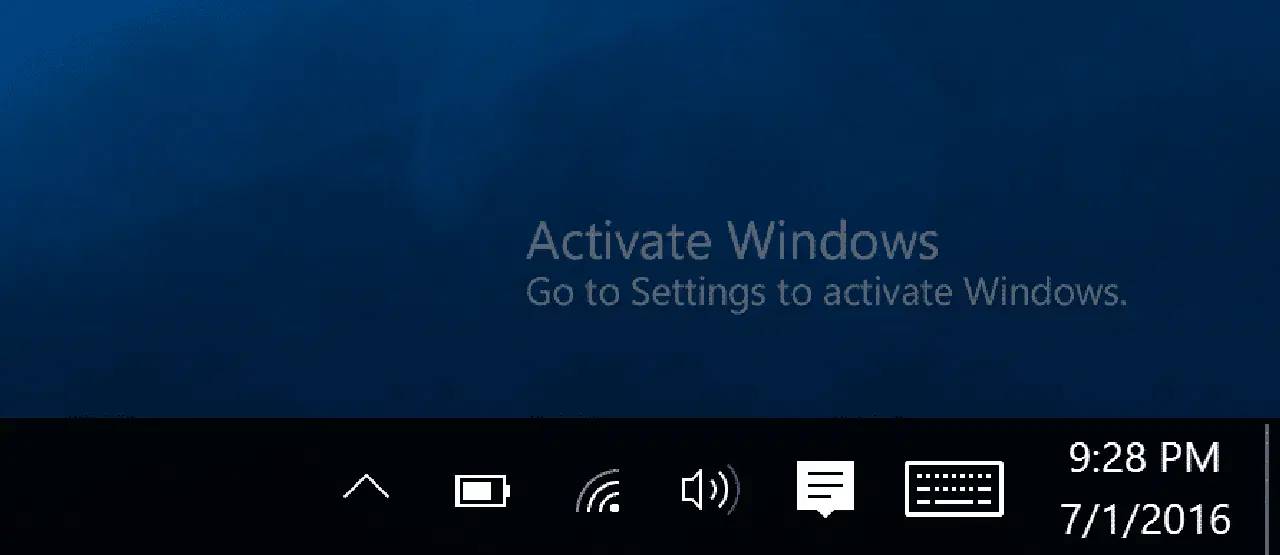
다행히도, 성가신 팝업은 뜨지 않습니다.
팁: 윈도우 10 에디션 확인하기
윈도우 10을 정품 인증하기 전에 먼저 사용 중인 윈도우 10 에디션을 확인해야 합니다. 확인 방법은 다음과 같습니다.
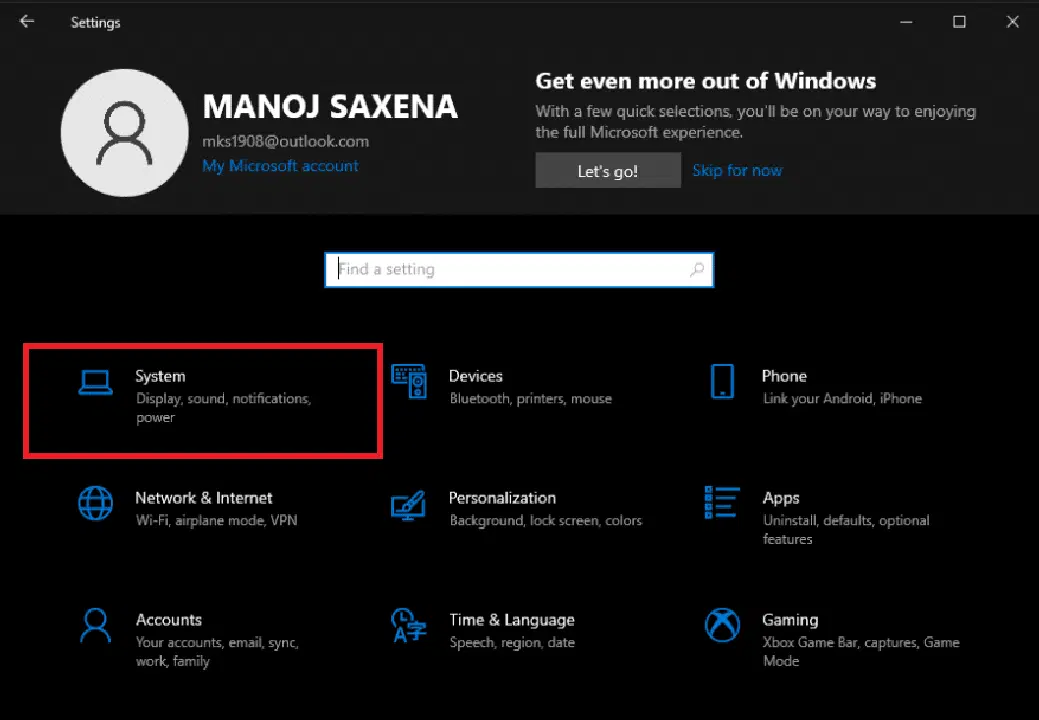
1. 윈도우 키와 I 키를 동시에 눌러 설정을 엽니다.
2. 시스템 설정을 클릭합니다.
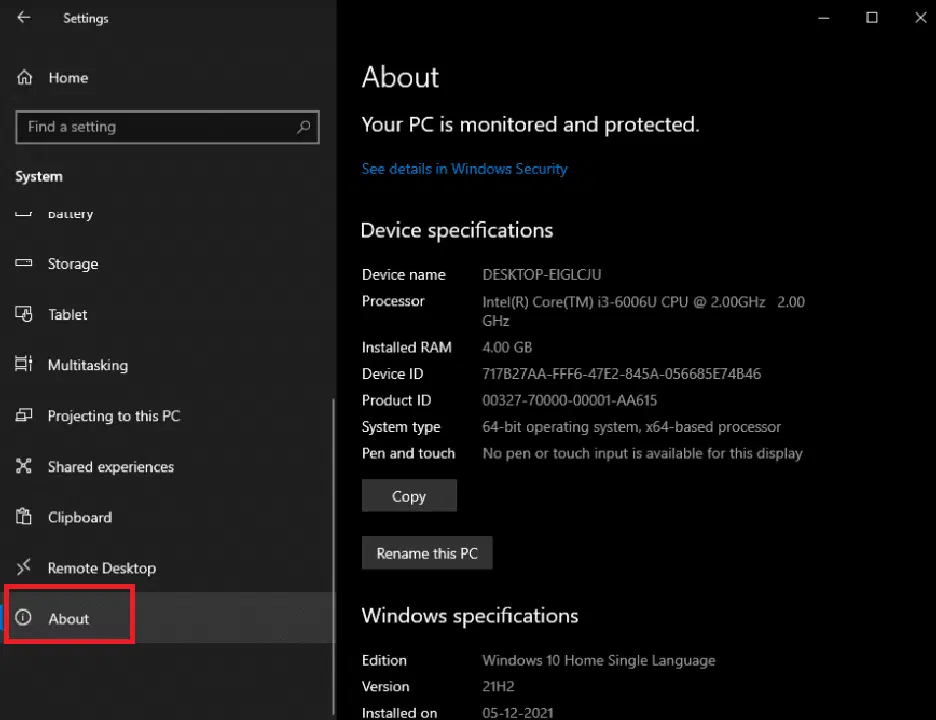
3. "정보"를 클릭하여 윈도우 10 장치에 대한 자세한 정보를 확인합니다.
옵션 1: 설치 미디어 도구를 이용한 방법
1. 먼저 윈도우 10 사본이 필요합니다. 마이크로소프트 웹사이트에서 제품 키 없이 직접 다운로드할 수 있습니다.
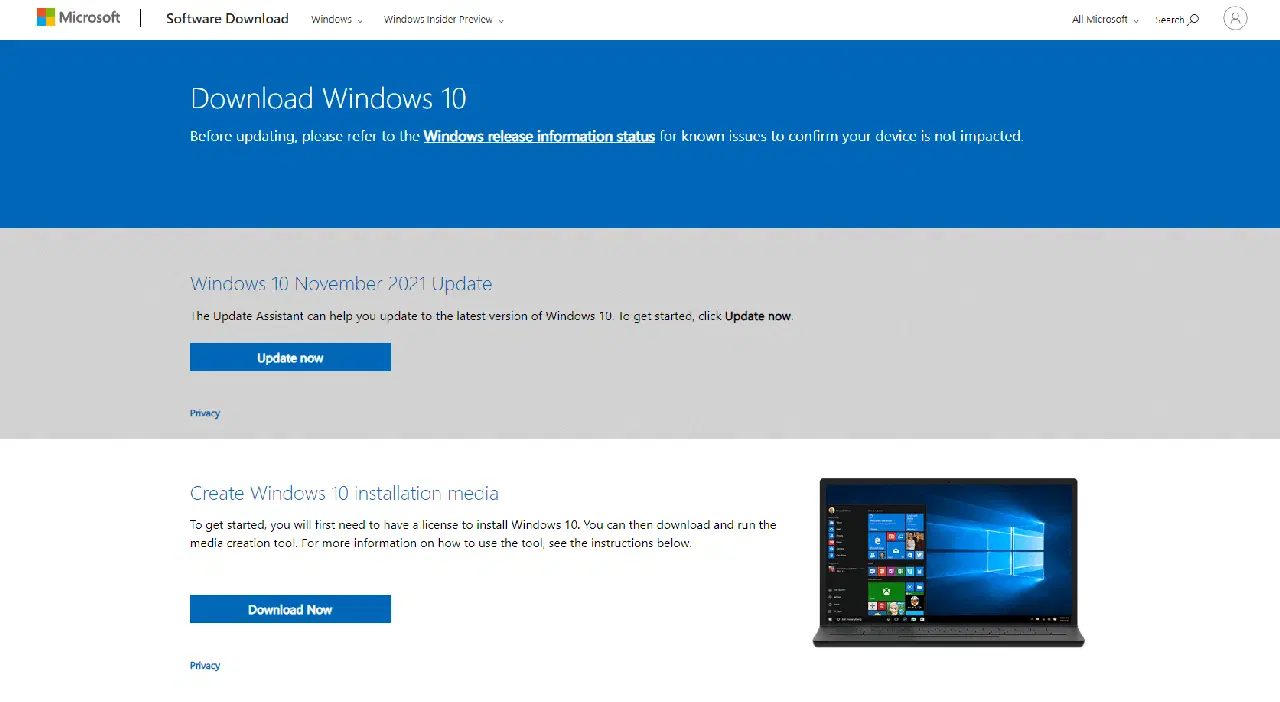
2A. 윈도우 10 설치 USB를 만들려면 윈도우 10 다운로드 도구를 사용하세요.
참고: 윈도우 10 부팅 USB 플래시 드라이브를 만드는 방법
2B. 윈도우를 사용하지 않는 경우 윈도우 10 ISO 다운로드 페이지에서 ISO 파일을 직접 다운로드할 수 있습니다.
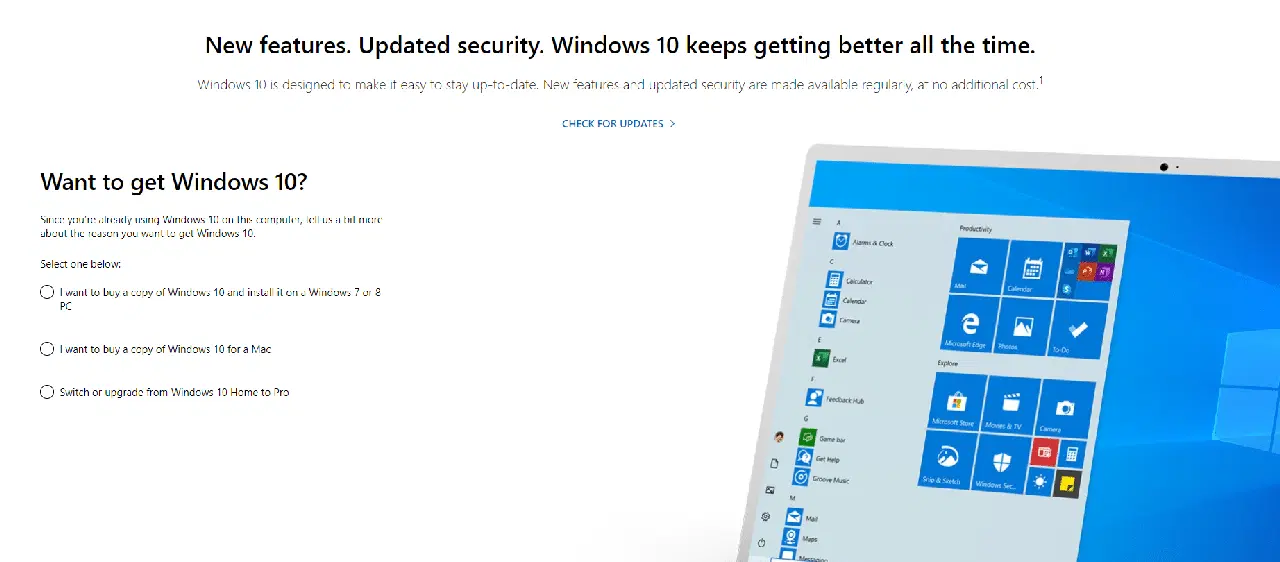
참고: 미디어 생성 도구를 사용하여 윈도우 10 설치 미디어를 만드는 방법
3. 화면 지침에 따라 윈도우 10을 설치합니다.
4. 설치 과정에서 윈도우 정품 인증을 위해 제품 키를 입력하라는 메시지가 표시됩니다.
5A. 창 하단에 있는 "제품 키가 없습니다" 옵션을 클릭하여 설치를 계속 진행합니다.
5B. 설치 과정 중에 제품 키를 다시 입력하라는 메시지가 나타날 수 있습니다. 이 경우 비슷한 링크를 찾아 이 단계를 건너뛰세요.
6. 이 옵션이 없다면, KMS 클라이언트 설정 키를 사용하여 계속 진행할 수 있습니다.
참고: 키 관리 서비스를 사용하는 회사가 아니라면 이 키는 윈도우 정품 인증을 제공하지 않지만, 윈도우 설치 과정은 완료할 수 있습니다.
7. 필요에 따라 윈도우 10 Home 또는 윈도우 10 Pro 버전을 선택하여 설치할 수 있습니다.
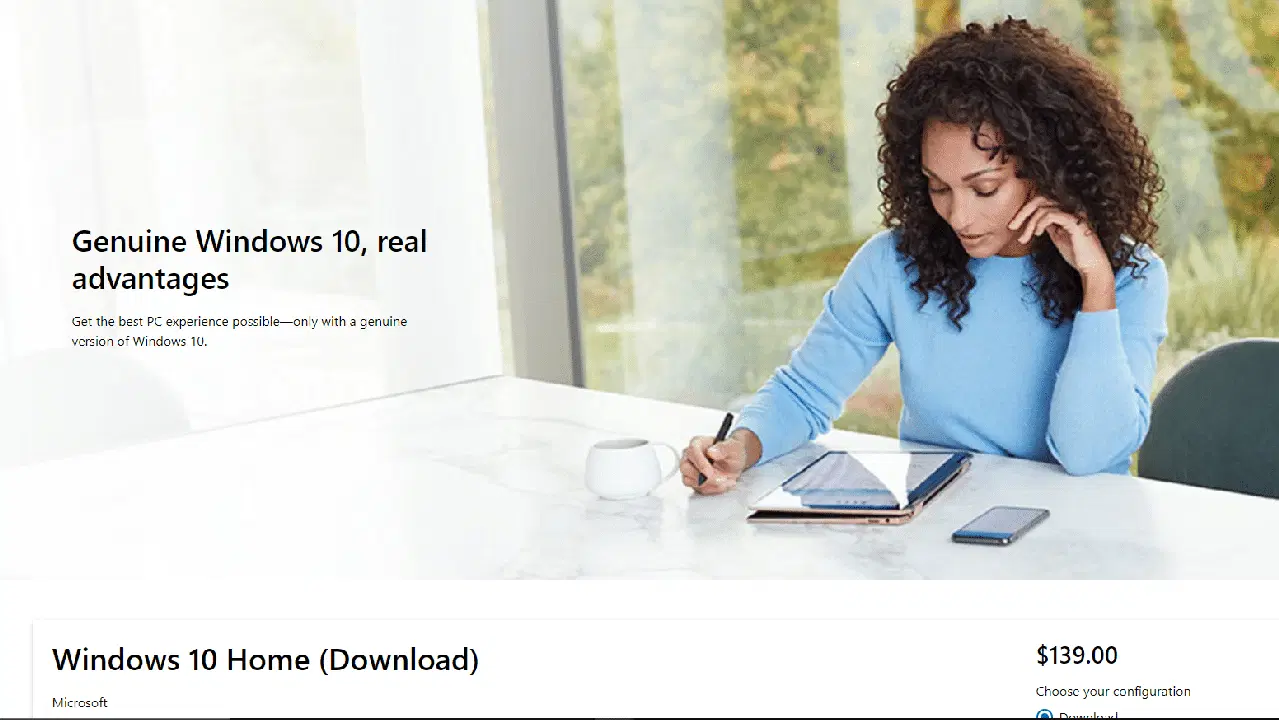
참고: 윈도우 10 Home 버전으로 업그레이드하는 것이 Pro 버전으로 나중에 업그레이드하는 것보다 저렴합니다.
옵션 2: 명령 프롬프트를 이용한 방법
아래 설명된 대로 특정 명령을 실행하여 윈도우를 정품 인증할 수도 있습니다.
1. 윈도우 검색창에 "명령 프롬프트"를 입력하고 "관리자 권한으로 실행"을 선택합니다.
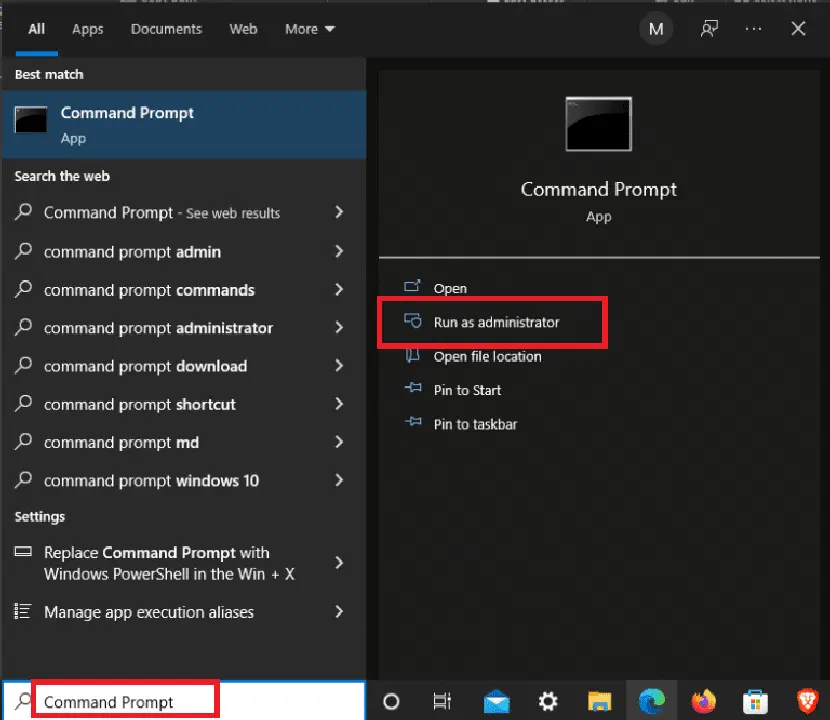
2. slmgr.vbs /upk 명령어를 입력하고 Enter 키를 누릅니다.

3. 제품 키를 설치하려면 다음 명령어를 실행하세요.
slmgr /ipk NPPR9-FWDCX-D2C8J-H872K-XXXXX

4. 다음 명령어를 입력하여 시스템 이름을 zh.us.to로 설정합니다.
slmgr /skms zh.us.to

5. slmgr /ato를 입력하여 윈도우 10을 정품 인증합니다.

제품 키를 사용하여 윈도우 10을 정품 인증하는 방법
마찬가지로, 제품 키를 사용하여 명령 프롬프트에서 윈도우를 정품 인증할 수 있습니다.
1. 관리자 권한으로 명령 프롬프트를 실행합니다.
2. 다음 명령을 입력하고, 각 명령어 입력 후 Enter 키를 누르세요.
slmgr /ipk VK7JG-NPHTM-C97JM-9MPGT-XXXXX
slmgr /skms kms.xspace.in
slmgr /ato

***
이 정보가 도움이 되었기를 바라며, 제품 키나 디지털 라이선스 유무와 상관없이 윈도우 10을 설치할 수 있기를 바랍니다. 질문이나 의견이 있다면 아래 댓글 섹션에 남겨주세요.