Spotify 재생 목록 사진을 변경하는 방법
과거에는 카세트테이프로 음악을 불법 복제하거나 대용량의 음악 파일을 불법 다운로드하는 일이 흔했습니다. 하지만 지금은 Spotify와 같은 온라인 음악 스트리밍 플랫폼 덕분에 우리가 좋아하는 아티스트의 음악을 즐기는 방식이 완전히 바뀌었습니다. Spotify는 3억 8,100만 명이 넘는 사용자를 확보하고 있으며, 다양한 편리한 기능을 제공합니다. 그중에서도 가장 기본적이면서 유용한 기능은 바로 사용자의 기분이나 상황에 맞춰 개인화된 재생 목록을 만드는 기능입니다. 각 재생 목록은 고유한 이름과 대표 이미지를 가질 수 있으며, 이 둘은 모두 사용자가 원하는 대로 수정할 수 있습니다. 이번 글에서는 Spotify 재생 목록의 이미지를 변경하는 방법을 단계별로 자세히 안내해 드리겠습니다.

Spotify 재생 목록 이미지 변경 방법
Spotify는 기본적으로 재생 목록에 포함된 처음 네 곡의 앨범 아트를 조합하여 재생 목록의 대표 이미지로 설정합니다.
- 만약 기본 이미지 콜라주가 마음에 들지 않는다면, 재생 목록의 처음 네 곡의 순서를 바꾸는 것만으로도 대표 이미지를 자동으로 변경할 수 있습니다.
- 혹은 재생 목록의 분위기를 표현하는 이미지, 또는 공유하려는 사람과의 추억이 담긴 특별한 이미지를 직접 설정할 수도 있습니다.
재생 목록 이미지를 사용자 정의하려면 다음 단계를 따라 하세요.
방법 1: Android 및 iOS에서
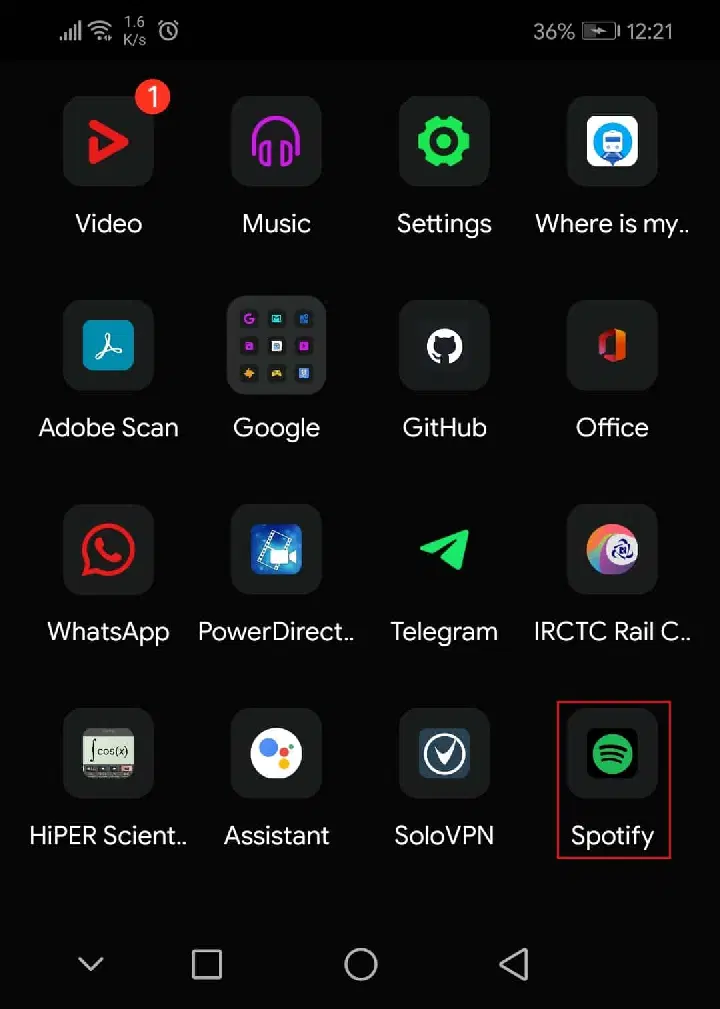
1. 스마트폰의 앱 목록에서 Spotify 앱을 실행합니다.
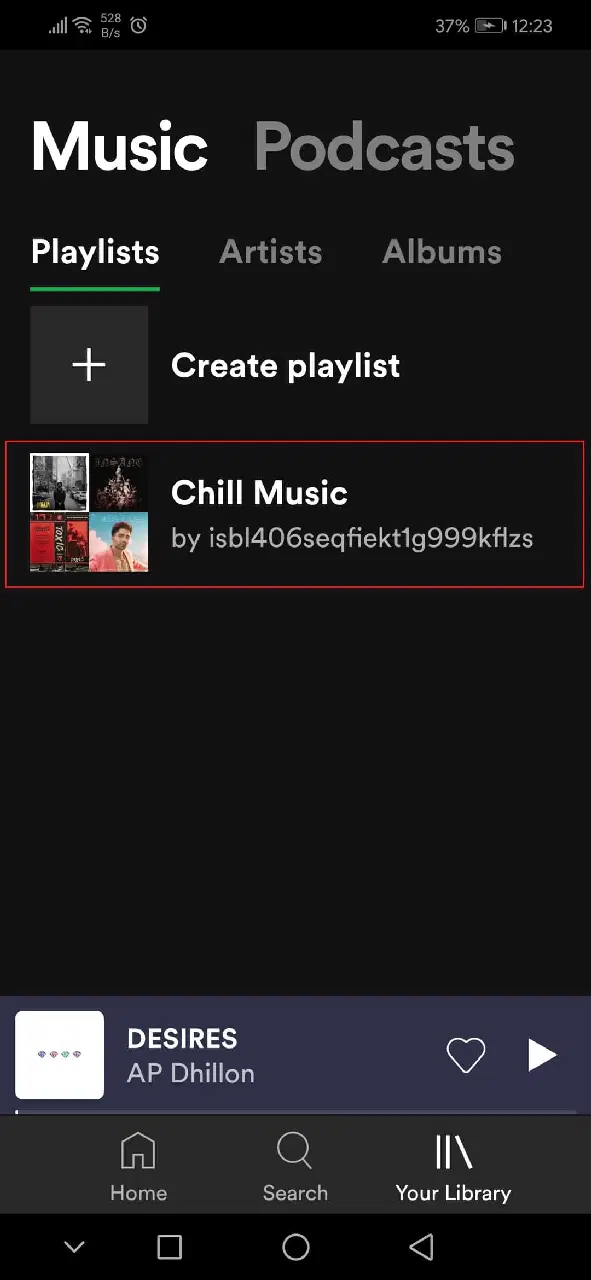
2. 화면 하단의 '내 라이브러리' 탭을 선택합니다.
3. 이미지를 변경하고 싶은 재생 목록을 선택합니다.
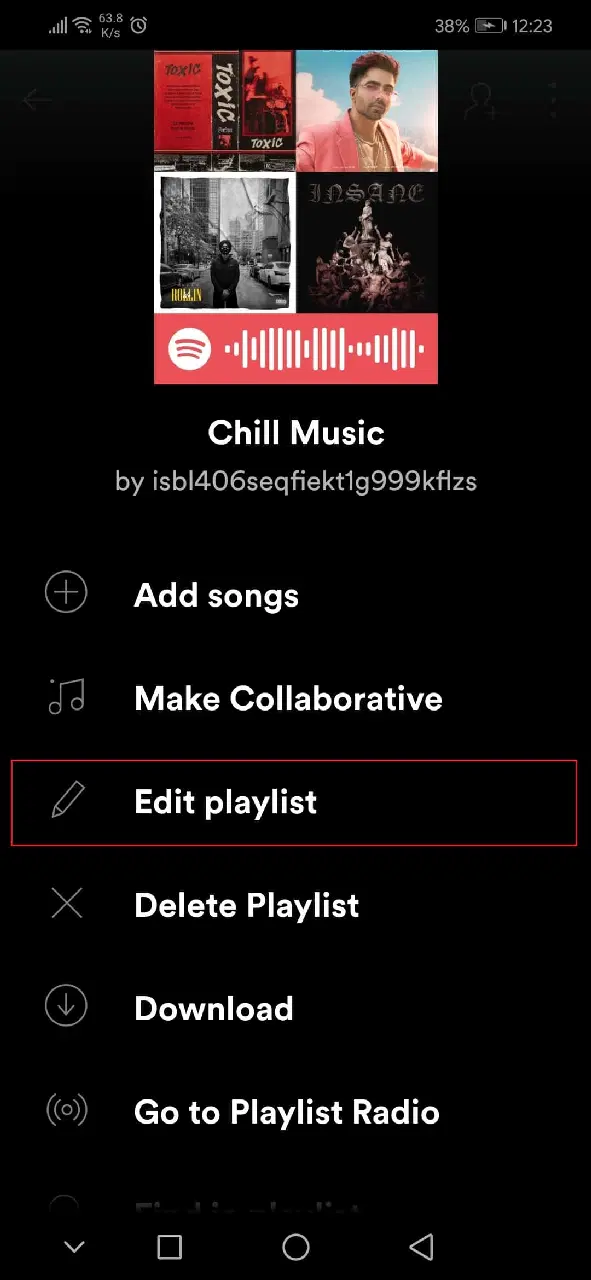
4. 재생 목록 화면 우측 상단의 점 세 개 아이콘을 누릅니다.

5. 메뉴에서 '재생 목록 편집' 옵션을 선택합니다.
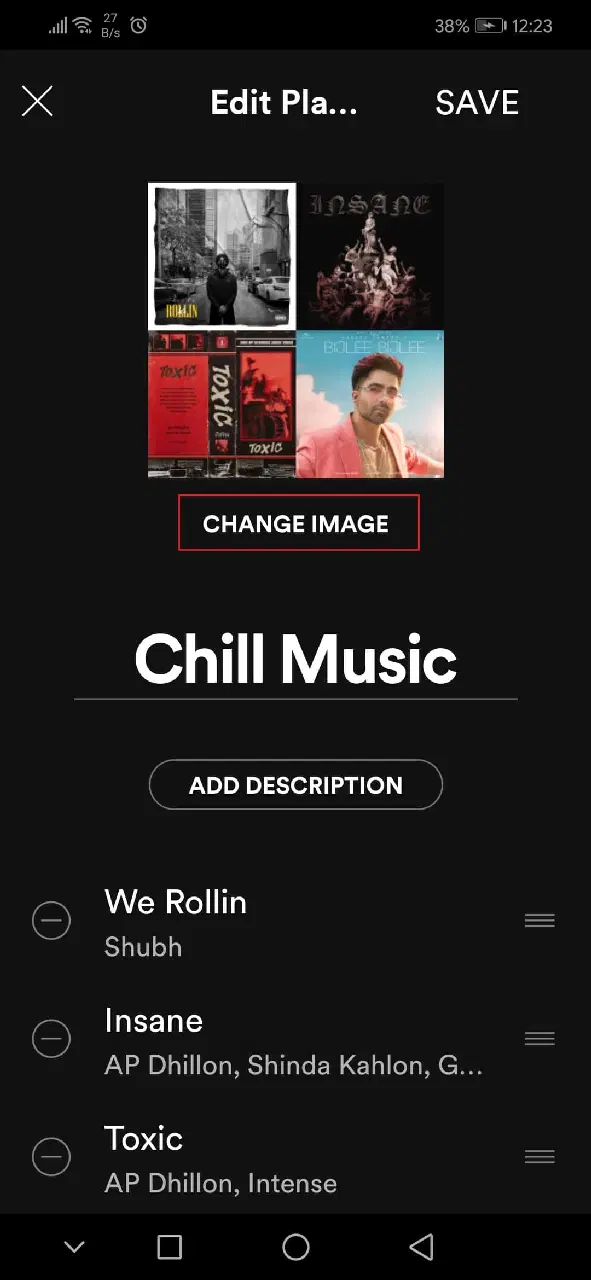
6. '이미지 변경' 옵션을 선택합니다.
7. '사진 선택' 옵션을 누릅니다.
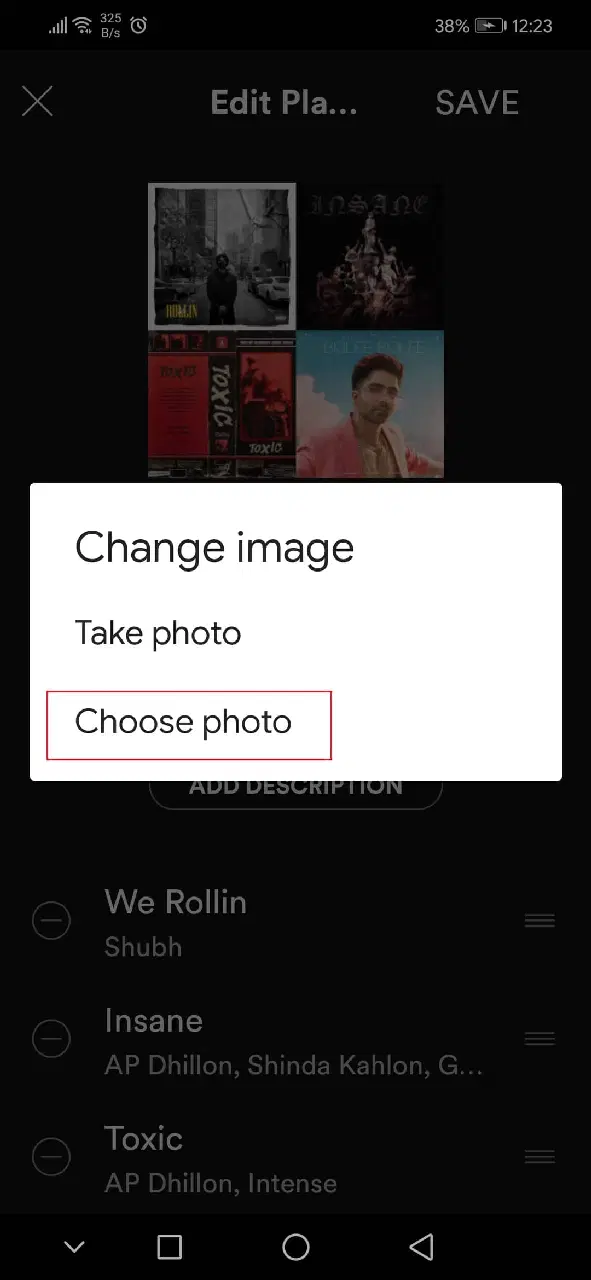
8. 원하는 이미지를 선택한 후 '사진 사용'을 누릅니다.

9. 마지막으로 '저장'을 누르면 이미지가 변경됩니다.
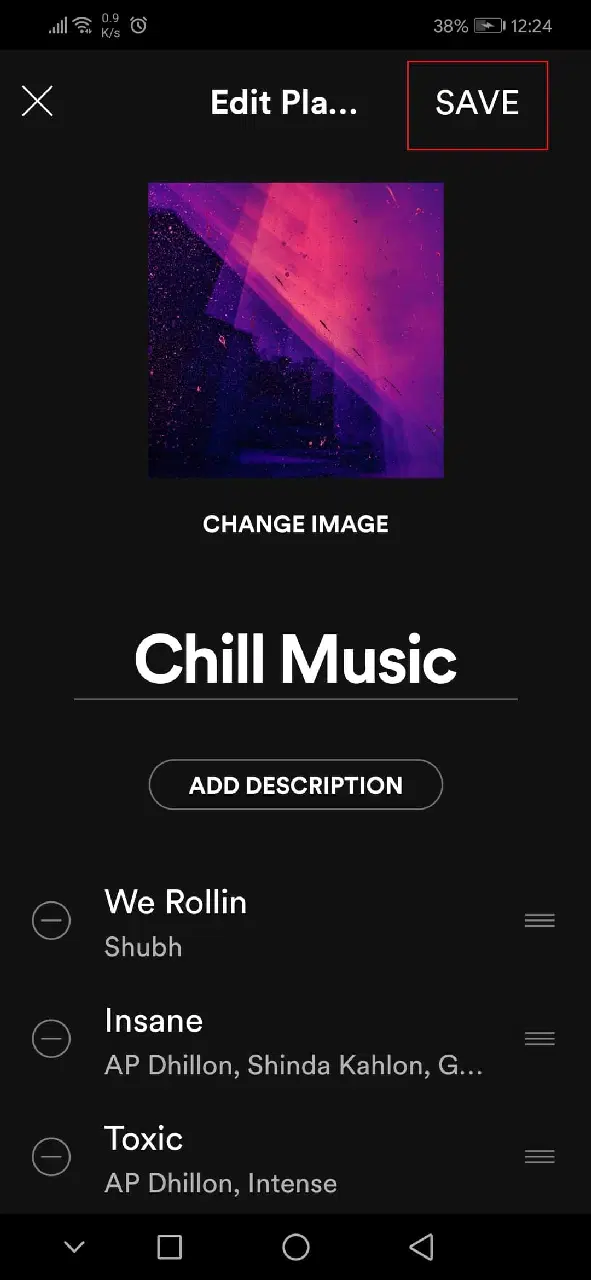
방법 2: Windows 앱에서
Windows Spotify 앱에서 재생 목록 이미지를 변경하는 방법은 다음과 같습니다.
1. Spotify 앱을 실행하거나 선호하는 브라우저에서 웹 플레이어에 접속하여 '내 라이브러리'를 클릭합니다.
2. 이미지를 변경할 재생 목록을 엽니다.
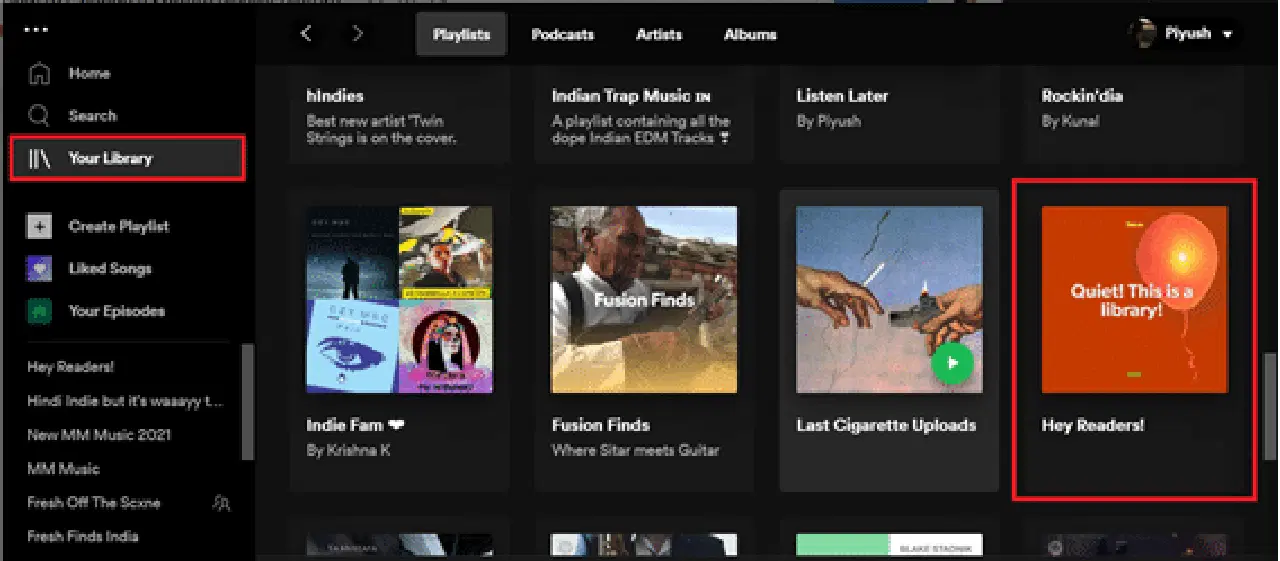
3. 재생 목록 이름 옆에 있는 점 세 개 아이콘을 클릭하고 '세부 정보 편집' 옵션을 선택합니다.
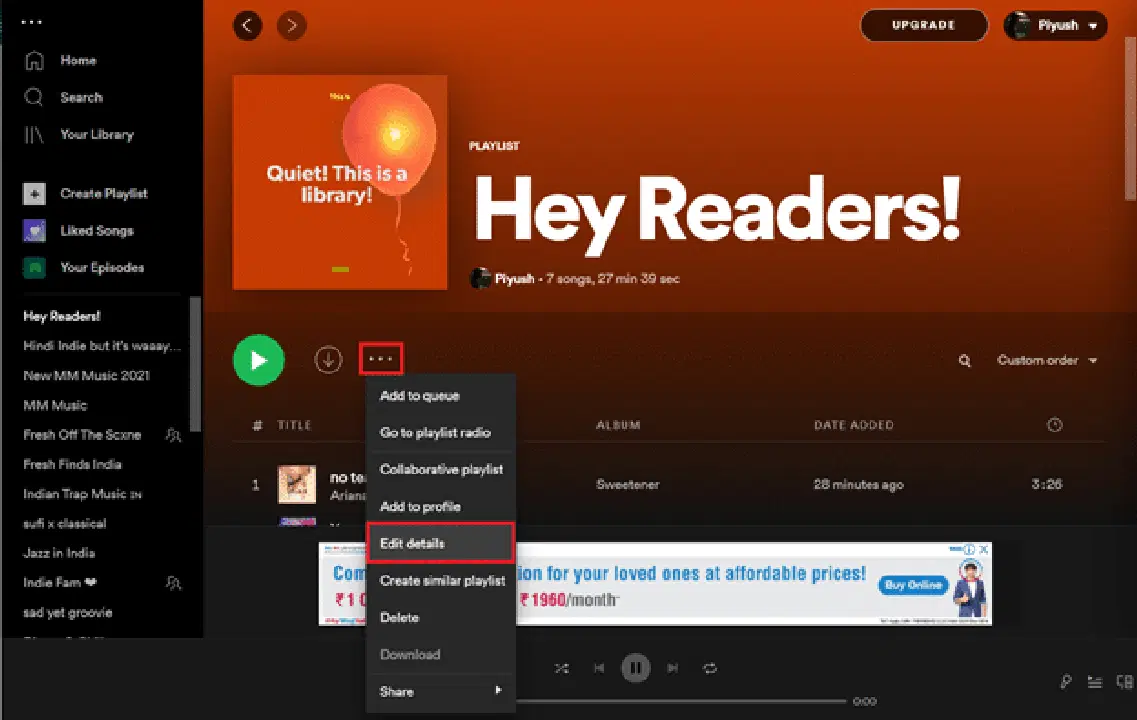
4. 세부 정보 편집 대화상자가 나타나면, 커서를 재생 목록 이미지 위로 이동한 다음, 우측 상단에 나타나는 점 세 개 아이콘을 클릭하고 '사진 변경'을 선택합니다.
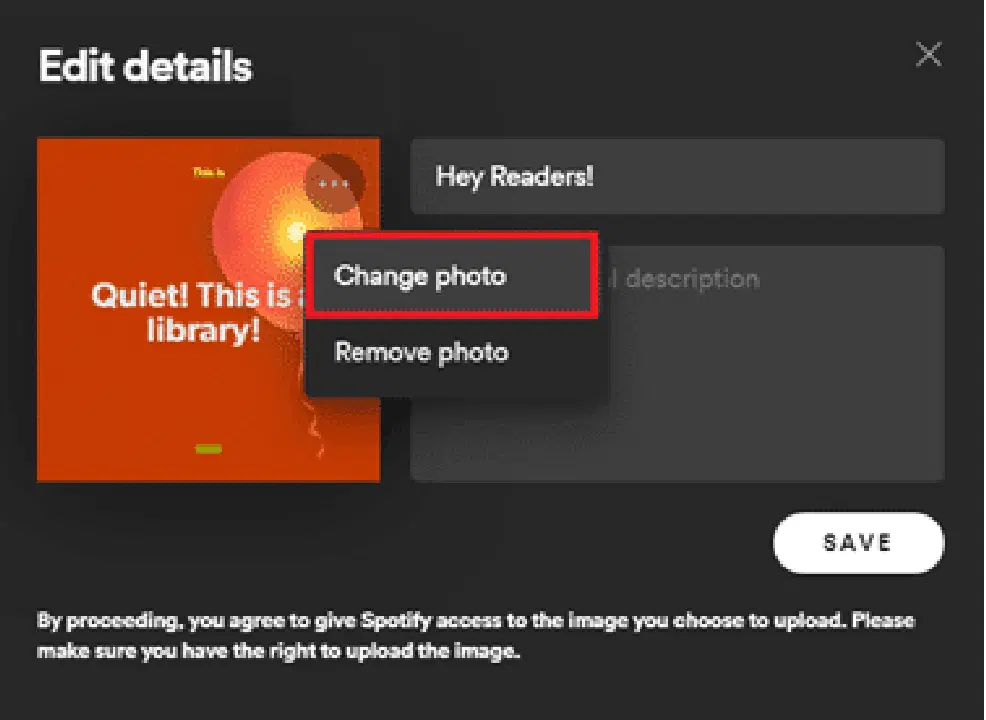
참고: '사진 제거' 옵션을 선택하면 대표 이미지를 완전히 제거하고 기본 이미지로 되돌릴 수도 있습니다.
5. 컴퓨터에서 원하는 이미지를 선택하고 '열기'를 클릭합니다. 재생 목록의 이미지가 업데이트되면 '저장'을 클릭하여 완료합니다.
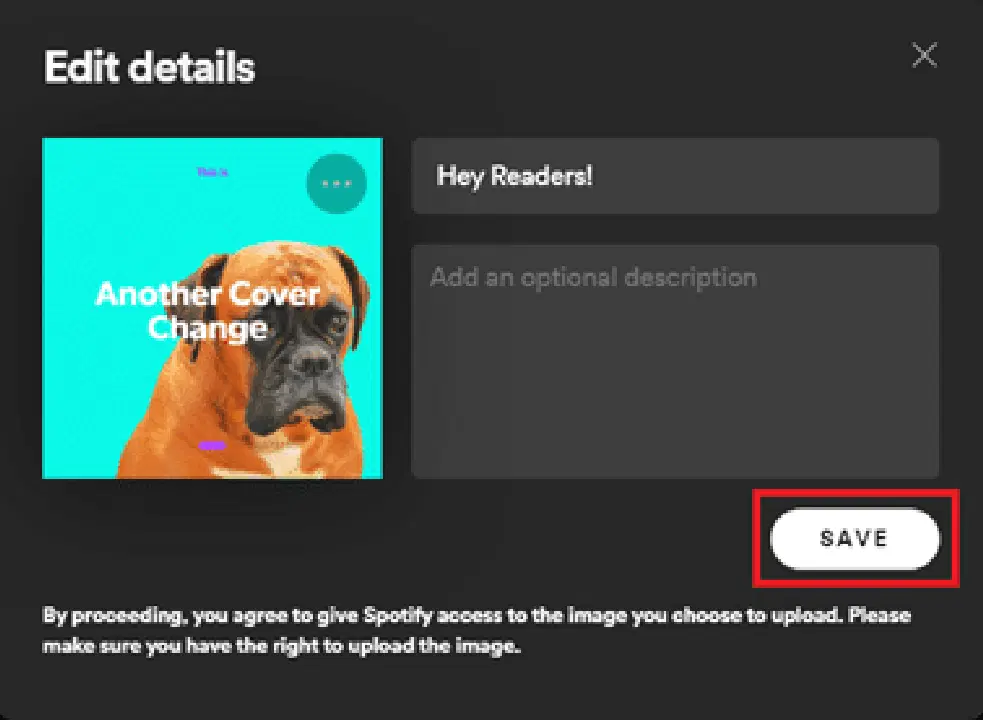
만약 이 글의 대표 이미지와 같은 이미지를 만들고 싶다면, Spotlistr를 방문하여 직접 만들어보세요. 위에서 설명한 단계들이 Spotify 재생 목록 이미지를 변경하는 데 도움이 되기를 바랍니다.
***
이 가이드가 Spotify 재생 목록 이미지를 변경하는 데 도움이 되었기를 바랍니다. Spotify 또는 다른 기능에 대해 궁금한 점이 있으시면 언제든지 문의해 주세요. 저희 Techcult 팀은 하루라도 Spotify 없이 보내는 날이 거의 없기 때문에, 좋은 음악이나 재생 목록이 있다면 댓글로 공유해 주세요!