iPhone에서 알림을 무음으로 설정하는 방법
업무에 깊이 몰입하거나 여유로운 시간을 보낼 때, 불필요한 알림은 방해 요소가 될 수 있습니다. 이러한 알림은 주의를 분산시킬 뿐 아니라, 반복적인 알림으로 인해 귀중한 시간을 낭비하게 만듭니다. 이러한 상황에 대처하는 가장 효과적인 방법 중 하나는 아이폰에서 알림을 무음으로 설정하여, 알림으로 인한 방해를 최소화하는 것입니다. 아래에서 아이폰 알림을 무음으로 설정하는 다양한 방법을 알아보세요.
아이폰(2022) 알림을 무음으로 만드는 12가지 방법
iOS 알림 무음 기능은 어떻게 작동하나요?
애플은 아이폰에서 알림을 무음으로 설정할 수 있는 다양한 옵션을 제공합니다. 사용자는 자신의 선호도에 따라 적절한 방법을 선택할 수 있습니다. 예를 들어, 물리적인 스위치를 사용하여 아이폰의 모든 알림과 벨소리를 즉시 무음으로 전환할 수 있습니다. 이는 조용한 환경이나 다른 사람에게 방해를 주고 싶지 않을 때 유용합니다.
또한, 특정 시간 동안 모든 알림을 무음으로 설정하여 방해 없이 업무에 집중하거나 명상 시간을 가질 수 있습니다. 방해 금지 모드를 사용하면 지정된 시간 동안 알림을 무음으로 설정할 수 있습니다. 특정 앱이나 대화 알림을 무음으로 설정하는 방법도 있습니다. 다음에서 다양한 방법을 자세히 살펴보세요.
알림 센터에서 아이폰 알림 무음으로 설정하기
알림 센터에서 특정 앱의 알림을 간편하게 무음으로 설정할 수 있습니다.
- 화면 상단에서 아래로 스와이프하여 알림 센터를 엽니다. 그런 다음, 무음으로 설정하려는 알림을 왼쪽으로 밀어 옵션과 지우기 버튼을 표시합니다.
- "옵션"을 탭한 다음 "1시간 동안 무음" 또는 "오늘 동안 무음"을 선택합니다. 이제 해당 앱의 알림은 아이폰에 자동으로 전달되지 않습니다.
- 해당 앱의 알림을 다시 활성화하려면, 알림 센터를 열고 해당 알림을 왼쪽으로 밀어 "옵션"을 선택한 후 "무음 해제"를 선택하세요.
벨소리/무음 스위치로 iOS 알림 무음으로 설정하기
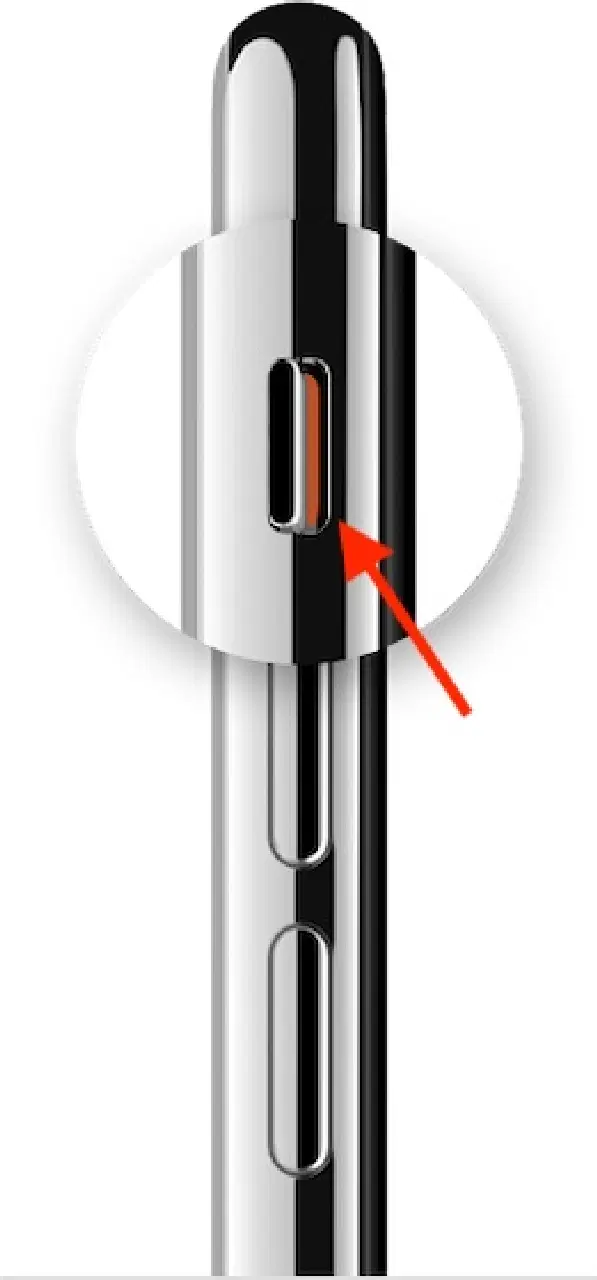
아이폰 측면에 위치한 벨소리/무음 스위치는 알림을 무음으로 설정하는 데 오랫동안 사용되어 온 편리한 방법입니다. 이 하드웨어 스위치는 볼륨 버튼 바로 위에 있습니다.
- 아이폰을 무음 모드로 전환하려면, 스위치를 눌러 주황색 표시가 보이도록 하세요.
이미지 제공: 애플
- 벨소리 모드를 활성화하려면, 주황색 표시가 보이지 않도록 스위치를 이동하세요.
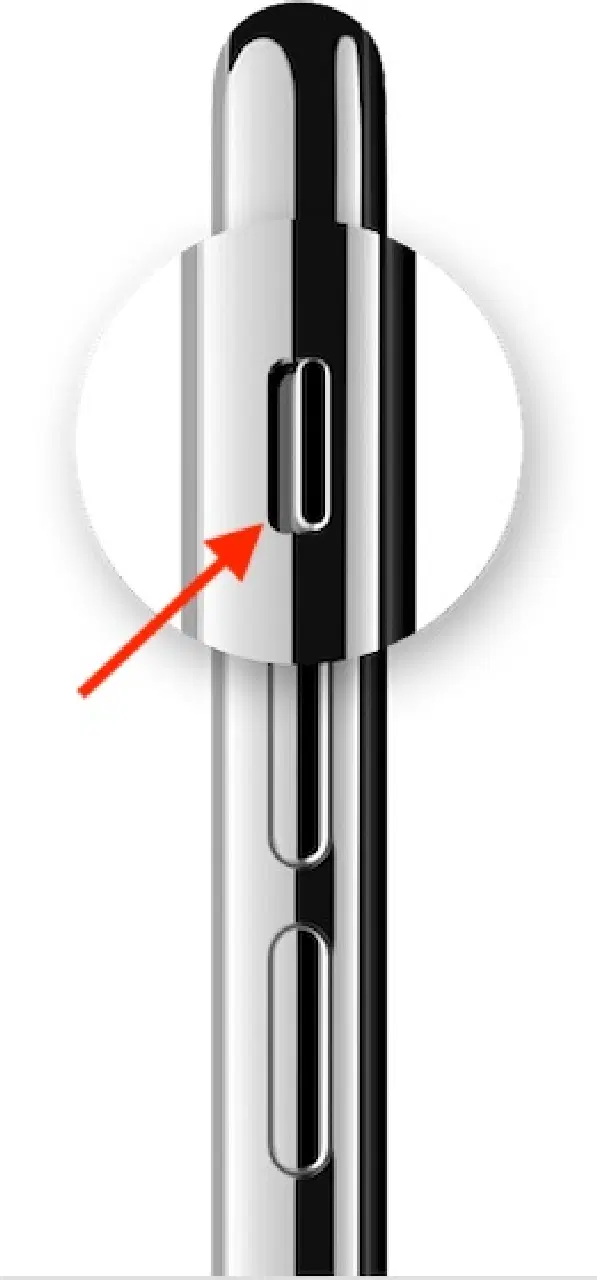 이미지 제공: 애플
스위치가 벨소리 모드에 있으면 벨소리와 알림음이 들리고, 무음 모드에서는 알림음과 음성 통화 소리가 들리지 않습니다.
볼륨을 최소로 줄여 아이폰 알림 무음으로 만들기
볼륨을 완전히 줄이는 것은 iOS 알림을 무음으로 만드는 또 다른 간단한 방법입니다. 아이폰 화면에 음소거되었다는 메시지가 나타날 때까지 볼륨 작게 버튼을 계속 누르세요.
아이폰에서 문자 알림음을 "없음"으로 설정하기
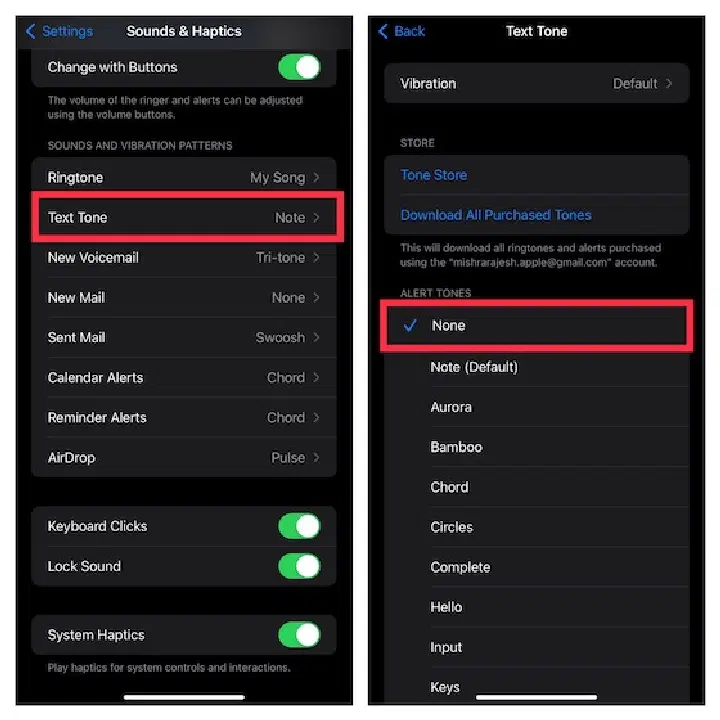
아이폰에서 문자 메시지 알림음을 듣고 싶지 않다면 문자 알림음을 "없음"으로 설정하세요.
1. 아이폰의 "설정" 앱을 열고 "사운드 및 햅틱"을 선택하세요.
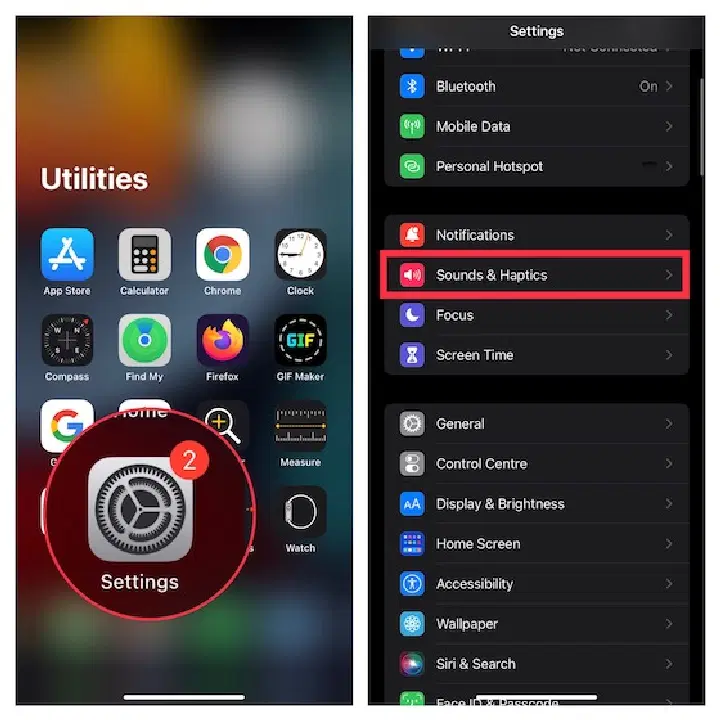
2. "문자음"을 누르고 "없음"을 선택하세요.
특정 연락처의 문자 알림음을 "없음"으로 설정하기
특정 연락처의 알림을 무음으로 설정하고 싶다면 다음 단계를 따르세요.
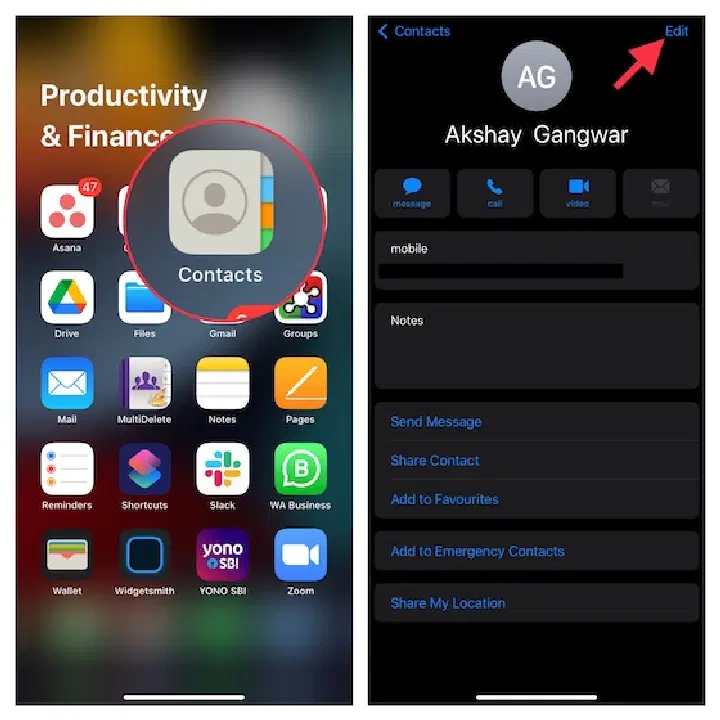
1. 아이폰의 "연락처" 앱을 열고, 무음으로 설정하고 싶은 연락처를 선택하세요. 그런 다음, 화면 오른쪽 상단의 "편집" 버튼을 누르세요.
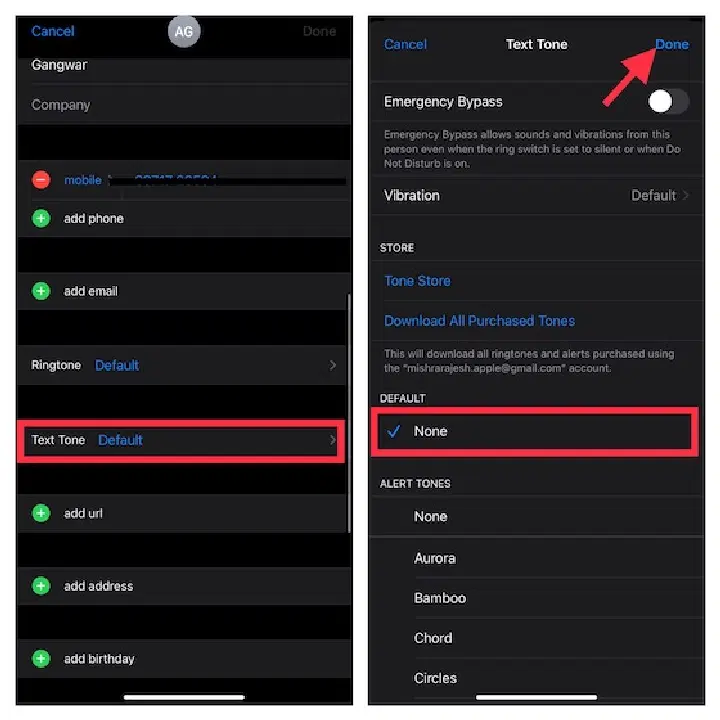
2. "문자음"을 누르고 "없음"을 선택하세요. 마지막으로, 오른쪽 상단의 "완료"를 눌러 변경 사항을 저장하세요.
특정 앱의 알림음 끄기
아이폰의 알림 설정을 사용하여 개별 앱의 알림음을 끌 수 있습니다.
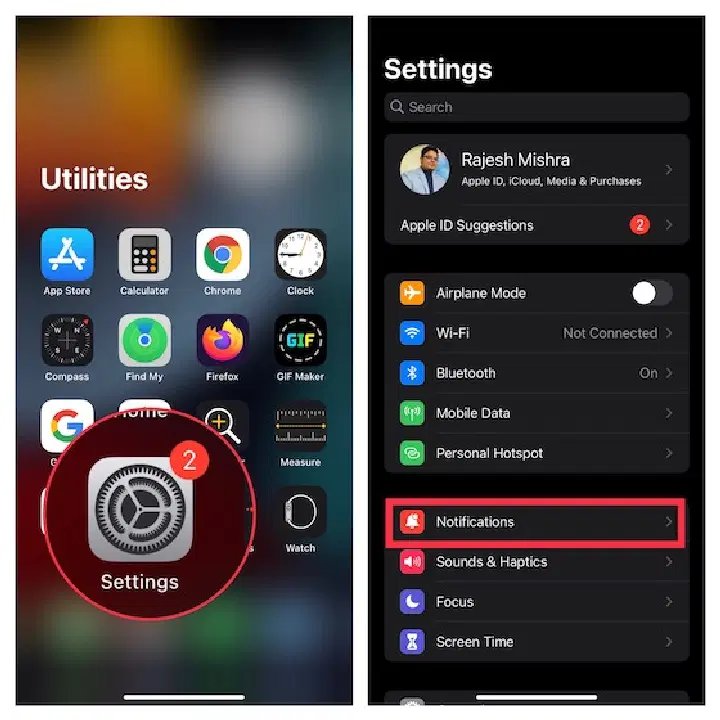
1. 아이폰의 "설정" 앱을 열고 "알림"을 선택하세요.
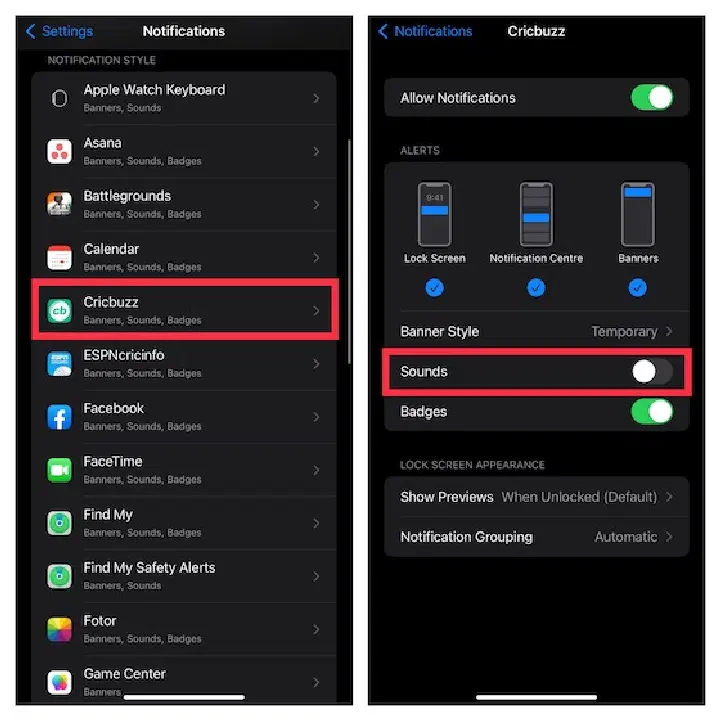
2. 스크롤하여 알림을 무음으로 설정하려는 앱을 찾아서 선택하세요. 그런 다음 "소리" 옆에 있는 스위치를 끄세요.
메시지 앱에서 특정 대화 스레드 무음으로 설정하기
개인 정보 보호 또는 조용한 시간이 필요할 때 특정 메시지 대화 스레드를 무음으로 설정할 수 있습니다.
1. 메시지 앱을 실행하고, 무음으로 설정하려는 대화 스레드로 이동하세요.
2. 대화 목록에서 해당 스레드를 왼쪽으로 밀고, 벨 아이콘을 탭하세요.
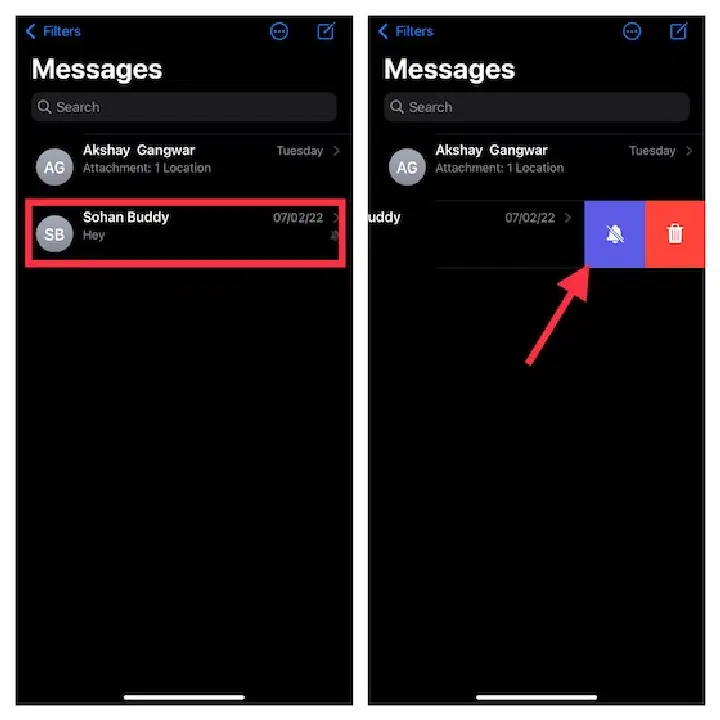
더 많은 유용한 iMessage 팁을 확인하려면 전체 요약을 참조하세요.
방해 금지 모드를 사용하여 아이폰 알림 무음으로 설정하기
업무에 집중하거나, 반복적인 알림과 전화로 인해 방해받고 싶지 않을 때 방해 금지 모드를 활용할 수 있습니다. 방해 금지 모드가 활성화되면 전화 및 알림이 무음으로 설정됩니다. 필요에 따라 방해 금지 모드를 예약하고, 특정 연락처의 전화만 허용할 수 있습니다.
1. 아이폰의 "설정" 앱을 열고 "집중 모드"를 선택하세요.
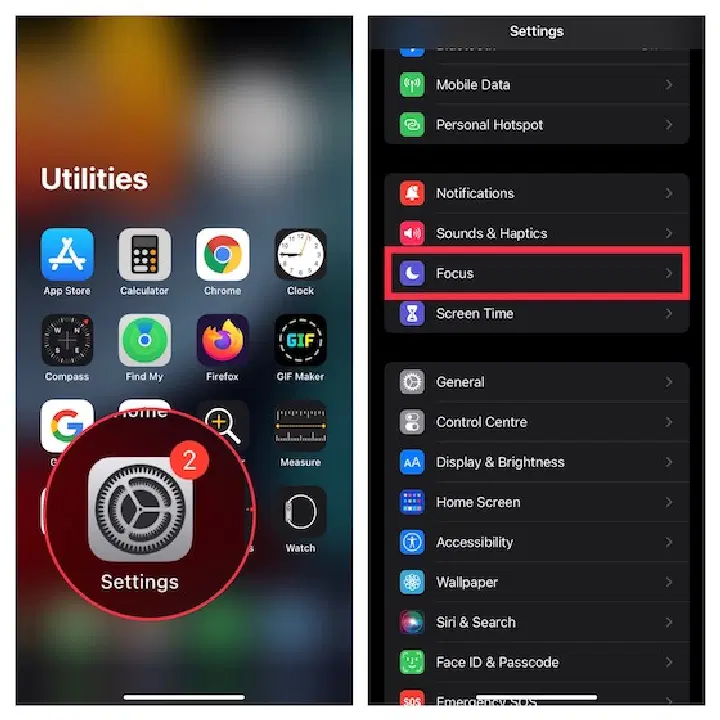
2. "방해 금지 모드"를 탭한 다음 스위치를 켜세요. 원하는 대로 설정을 사용자 지정할 수 있습니다.
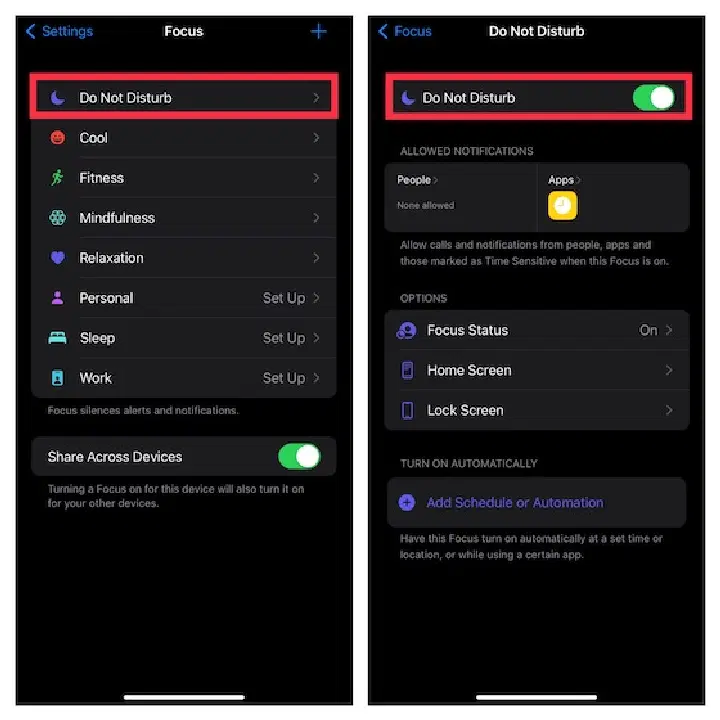
iOS 14 또는 이전 버전을 사용하는 아이폰에서는 "설정" > "방해 금지 모드"로 이동해야 합니다.
아이폰에서 방해 금지 모드를 설정한 후, 제어 센터에서 켜고 끌 수 있습니다.
- Face ID가 탑재된 아이폰 모델의 경우, 화면 오른쪽 상단에서 아래로 스와이프하거나 화면 하단 가장자리에서 위로 스와이프하여 제어 센터를 여세요.
- 초승달 모양 아이콘을 눌러 방해 금지 모드를 활성화하세요. 활성화되면 상태 표시줄과 잠금 화면에 초승달 아이콘이 나타납니다.
- 방해 금지 모드를 더 세밀하게 제어하려면, 제어 센터에서 "집중 모드" 버튼(초승달 아이콘 옆)을 누른 다음 "방해 금지 모드" 옆에 있는 점 3개 아이콘을 눌러 방해 금지 모드를 1시간 동안 활성화하거나, 특정 위치를 떠날 때까지 활성화하도록 설정할 수 있습니다.
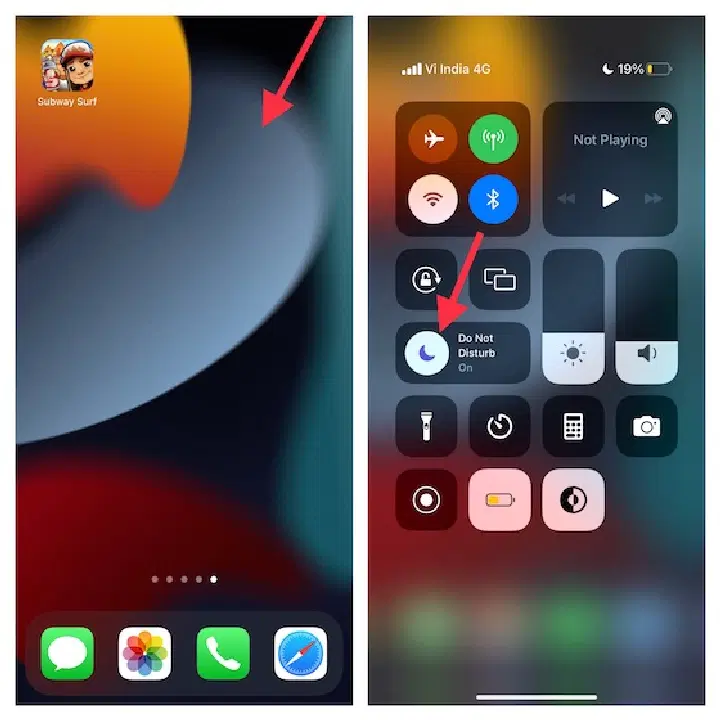
iOS 15/iPadOS 15 이상에서는 방해 금지 모드가 집중 모드의 일부로 통합되었습니다. 작동 방식에 대한 자세한 내용은 집중 모드에 대한 가이드를 확인하세요.
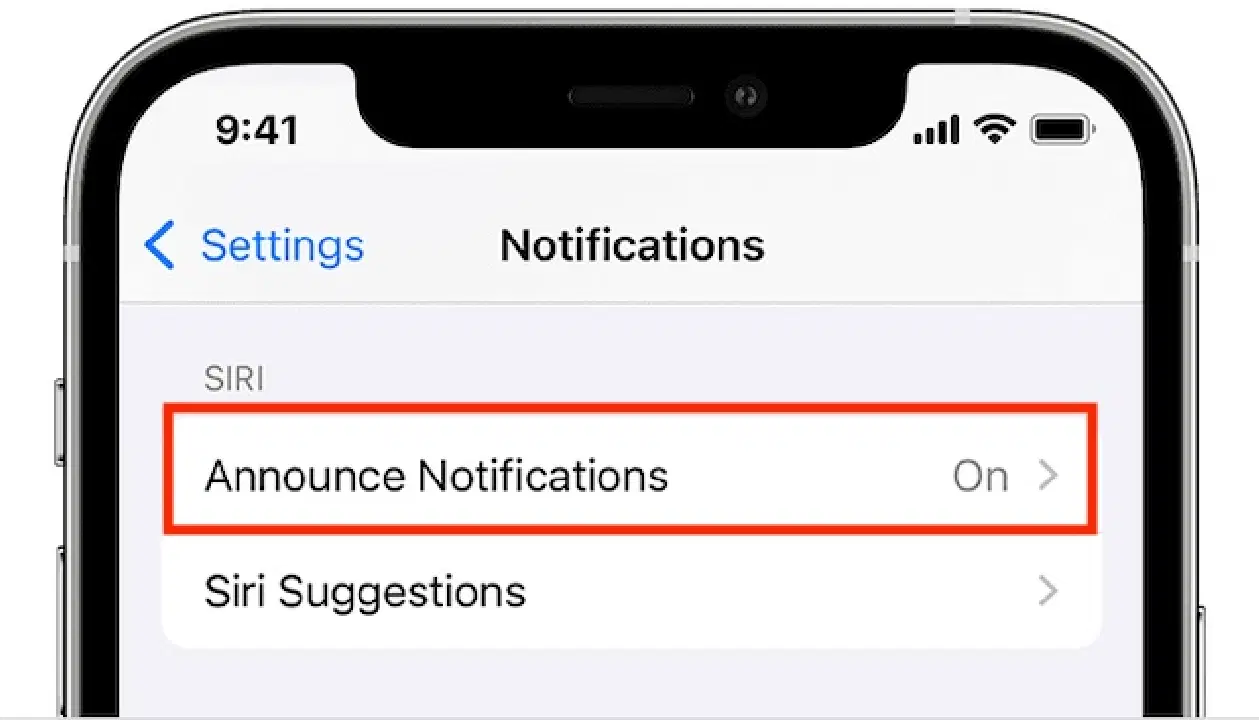
Siri를 사용하여 알림 알리기 끄기
Siri는 AirPods 또는 Beats와 같은 호환 가능한 장치에서 알림(예: 미리 알림, 메시지 등)을 알려줄 수 있습니다. 호환되는 이어폰 또는 헤드폰을 사용 중이고 Siri가 알림을 알려주지 않도록 하려면 다음 단계를 따르세요.
1. 아이폰의 "설정" 앱 > "알림"으로 이동하세요.
2. "알림 알림"을 탭한 다음 스위치를 끄세요.
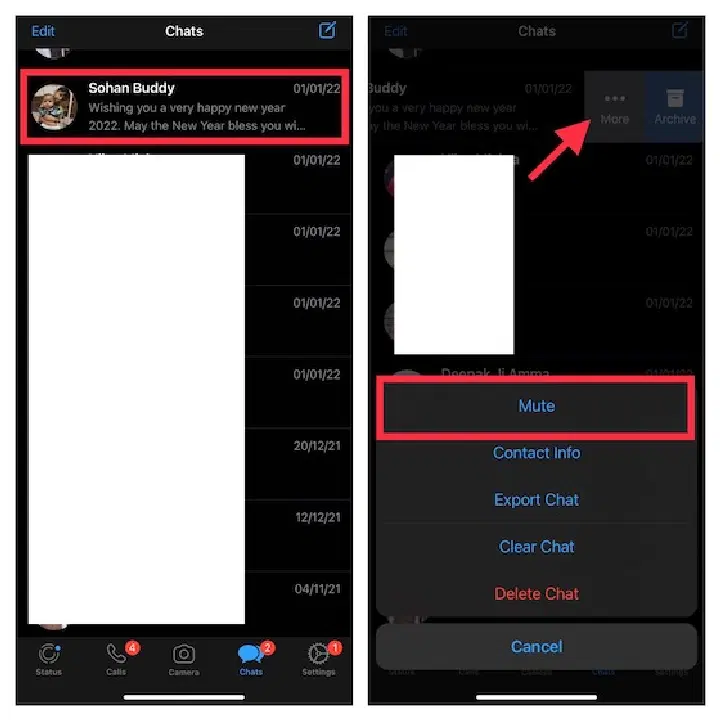
아이폰에서 개별 WhatsApp 채팅 음소거
WhatsApp 앱 내에서 개별 채팅을 무음으로 설정할 수도 있습니다.
1. 아이폰에서 WhatsApp을 열고, 무음으로 설정하려는 대화 스레드로 이동하세요.
2. 해당 대화 스레드를 왼쪽으로 밀고 벨 아이콘을 누르세요.
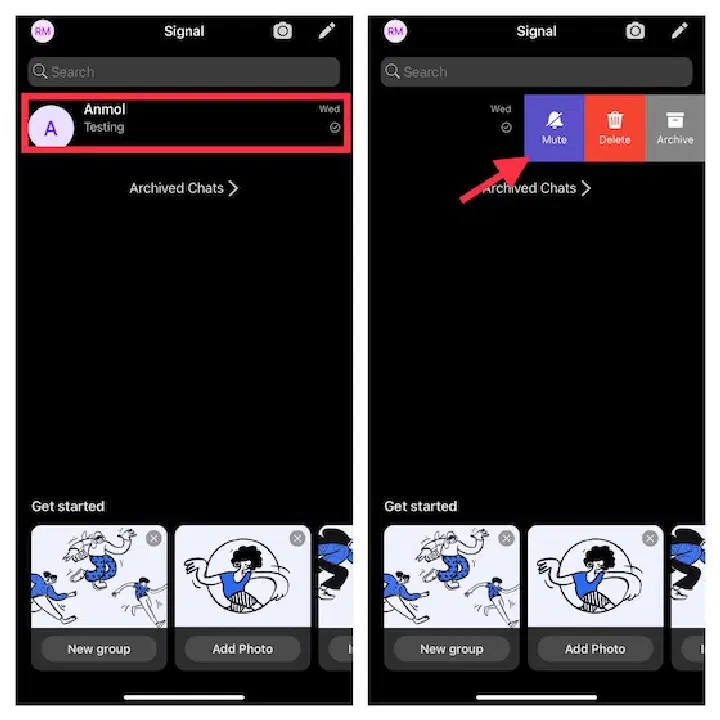
아이폰에서 개별 Signal 채팅 무음으로 설정하기
WhatsApp에서 Signal로 전환한 경우, 여기에서도 채팅을 쉽게 무음으로 설정할 수 있습니다.
1. 아이폰에서 Signal 앱을 열고, 무음으로 설정하려는 채팅 스레드를 찾으세요.
2. 해당 채팅 스레드를 왼쪽으로 밀고, 작은 벨 아이콘을 눌러 해당 채팅을 무음으로 설정하세요.
아이폰에서 특정 Telegram 채팅 음소거
개별 Telegram 채팅을 무음으로 설정하는 방법도 간단합니다.
1. 아이폰의 Telegram 앱에서 무음으로 설정하려는 채팅 스레드로 이동하세요.
2. 해당 채팅 스레드를 왼쪽으로 밀고, 벨 아이콘을 눌러 해당 Telegram 채팅 스레드를 무음으로 설정하세요.
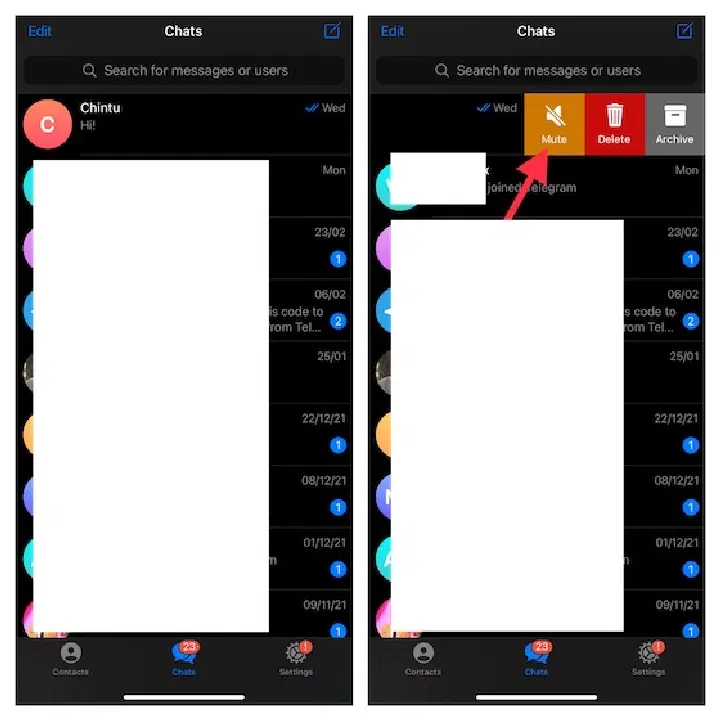
관심이 있다면 보안 메시징 앱에서 메시징 경험을 향상시키는 Telegram의 유용한 기능들을 확인해보세요.
iOS에서 알림을 무음으로 설정하는 빠른 방법
이제 알림을 제어하고, 방해를 최소화할 수 있기를 바랍니다. iOS 15에서는 알림 요약을 활성화하여 원하는 시간에 중요하지 않은 알림을 받을 수 있습니다. 이 기능을 통해 덜 중요한 알림이 방해하지 않도록 설정할 수 있습니다. 그렇다면 아이폰 알림을 무음으로 설정하는 가장 선호하는 방법은 무엇인가요? 댓글로 알려주세요.