Skype 화상 통화에서 배경을 흐리게 하는 방법
웹캠을 이용한 실시간 녹화나 스트리밍 도구들은 대부분 영상 품질에 집중하는 경향이 있습니다. 영상 통화 앱은 다양한 기능을 제공할 수 있지만, 통화 품질이 좋지 않다면 사용자를 확보하기 어렵습니다. 통화 품질은 매우 중요하지만, 그것만이 필요한 전부는 아닙니다. 최근 Skype는 통화 경험을 향상시키는 데 초점을 맞추기 시작했으며, 한때 훌륭한 통화 앱이었던 명성을 되찾으려는 노력을 보이고 있습니다. 실시간 자막 기능이 추가된 데 이어, 이제는 통화 중 배경 흐림 기능까지 새롭게 선보였습니다.
Skype 배경 흐림 기능
이 기능은 최신 기능이므로, 사용자는 최신 버전의 Skype 앱을 사용하고 있는지 확인해야 합니다. Skype 팀에 따르면, 이 기능은 현재 데스크톱 환경에서만 사용할 수 있으며, 대부분의 데스크톱에서 지원될 가능성이 높습니다. 이는 해당 기능이 웹캠뿐만 아니라 하드웨어의 일부 확장 기능에 의존한다는 것을 의미합니다. 하지만, 공식적으로 제공되는 하드웨어 요구 사항 목록은 없으므로, 사용자는 직접 해당 기능이 자신의 시스템에 적합한지 확인해야 합니다.
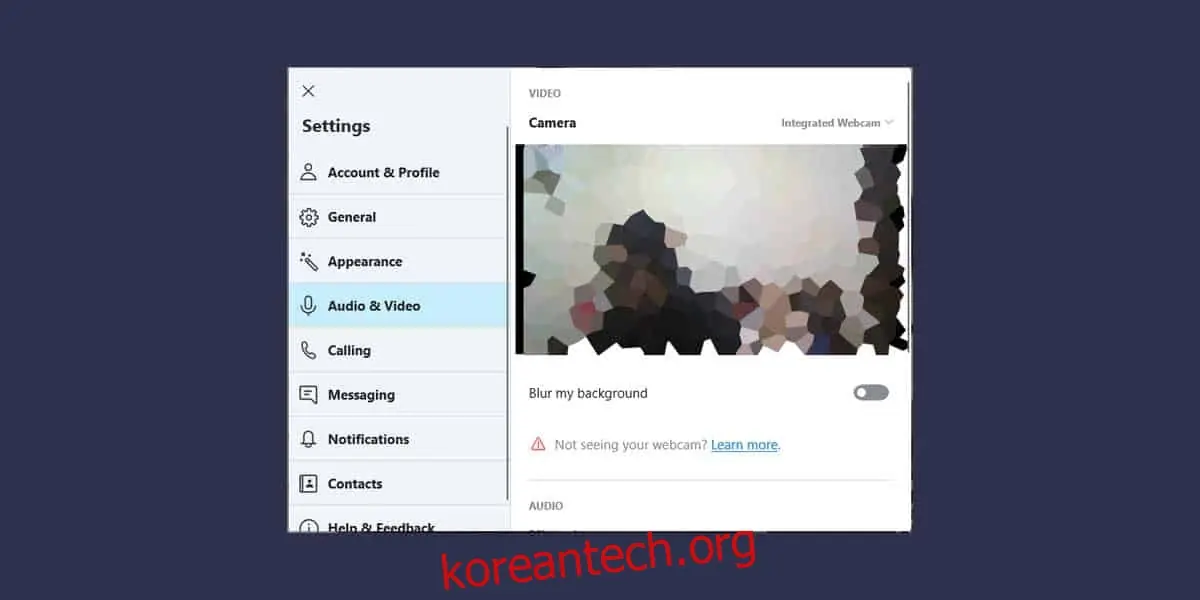
Skype에서 배경을 흐리게 처리하려면 앱을 실행하고 화상 통화를 시작해야 합니다. 통화가 시작된 후 Skype 설정에 접근해야 합니다. 설정 창에서 '오디오 및 비디오' 탭으로 이동하면, 카메라 미리보기 아래에 '내 배경 흐리게'라는 버튼이 나타납니다. 이 버튼을 활성화한 후 통화로 돌아가면 배경 흐림 기능이 적용됩니다.
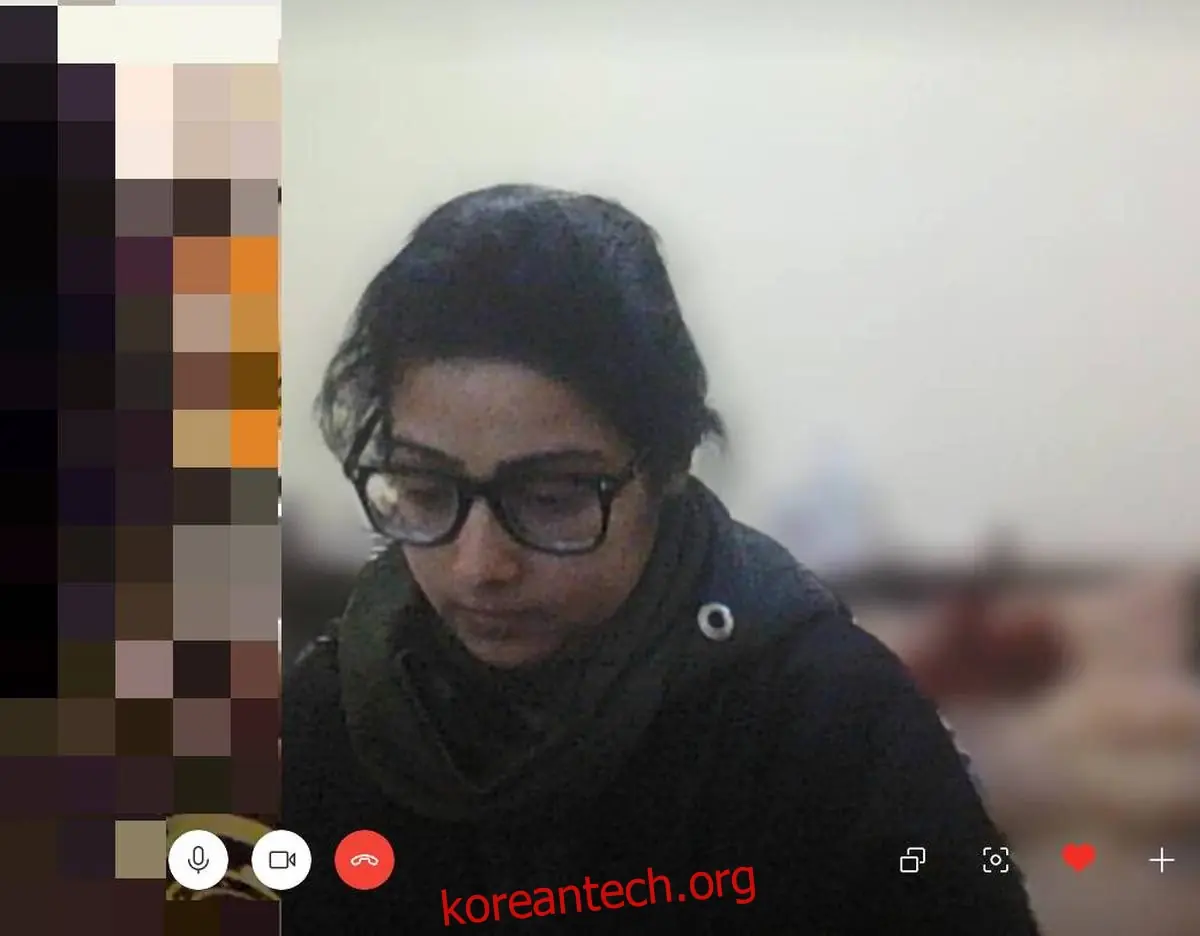
배경이 흐릿하게 처리되어 구분이 어려워집니다. 여전히 화자는 초점을 유지하지만, 주변 배경은 더 이상 명확하게 보이지 않습니다. 이 기능에 필요한 하드웨어 요구 사항을 정확히 알 수는 없지만, 고화질 HD 웹캠이 그중 하나가 될 것이라고 추측할 수 있습니다.
배경 흐림 옵션은 때로는 나타났다가 사라지는 것으로 보아, 현재 Skype가 알파 또는 베타 테스트 단계를 진행 중일 가능성이 있습니다. 테스트 중에 통화 배경을 흐리게 할 수 있었지만, 설정에서 옵션이 사라지기도 했습니다. 따라서, 통화가 활성화된 후 이 기능을 활성화하는 것이 좋습니다.
흐릿한 배경은 개인 정보 보호를 위해 유용하며, 특히 주변에 다른 사람이 보고 싶어 하지 않는 어수선한 공간이 있을 때 효과적입니다. 흐림 처리 자체는 매우 훌륭합니다. 움직임도 잘 처리하고, 배경을 잘못 흐리게 하거나 주 피사체인 화자를 흐릿하게 만드는 오류가 거의 없습니다. 이 기능이 뛰어난 점을 고려할 때, Skype는 원한다면 비디오 배경을 완전히 제거하는 기능도 추가할 수 있을 것입니다.