Windows 10에서 파일 탐색기의 주소 표시줄에서 앱을 실행하는 방법
명령 프롬프트 및 PowerShell 활용
명령 프롬프트와 PowerShell은 다양한 상황에서 유용하게 사용될 수 있는 필수 도구입니다. 파일 탐색기의 주소 표시줄에 'cmd' 또는 'powershell'을 입력하고 엔터 키를 누르면 해당 위치, 즉 현재 폴더에서 바로 명령 프롬프트나 PowerShell 창이 실행됩니다. 또한 '메모장'과 같은 다른 명령어를 입력해도 동일한 방식으로 작동합니다. 이는 몇몇 기본적인 데스크톱 앱에 적용되지만, 필요한 경우 이 방식을 통해 모든 데스크톱 앱을 실행할 수 있습니다. 이제 파일 탐색기 주소 표시줄에서 앱을 실행하는 방법을 자세히 알아보겠습니다.
경로 환경 설정
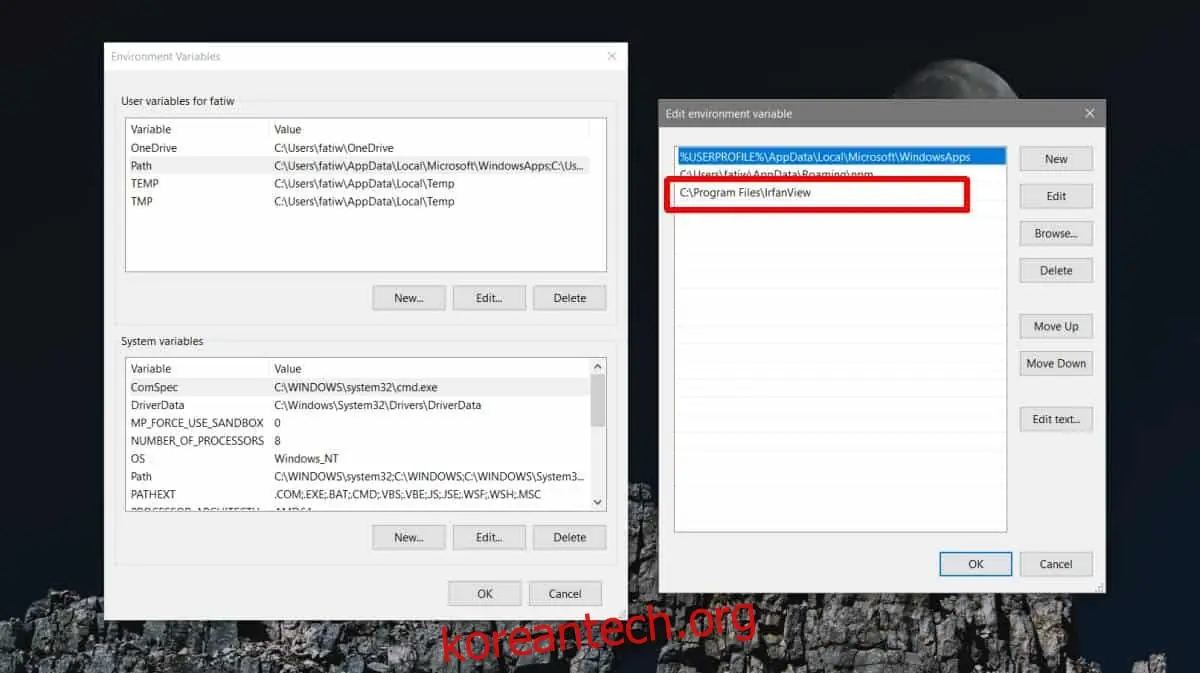
파일 탐색기의 주소 표시줄에서 앱을 실행하려면 먼저 해당 앱을 Windows의 경로 환경에 추가해야 합니다. 경로 환경에 앱을 추가하는 방법을 다룬 링크된 게시물을 참조하여, 파일 탐색기 주소 표시줄에서 열고자 하는 앱을 추가하십시오. 이 예시에서는 IrfanView를 추가하는 과정을 보여드리겠습니다.
파일 탐색기에서 앱 실행하기
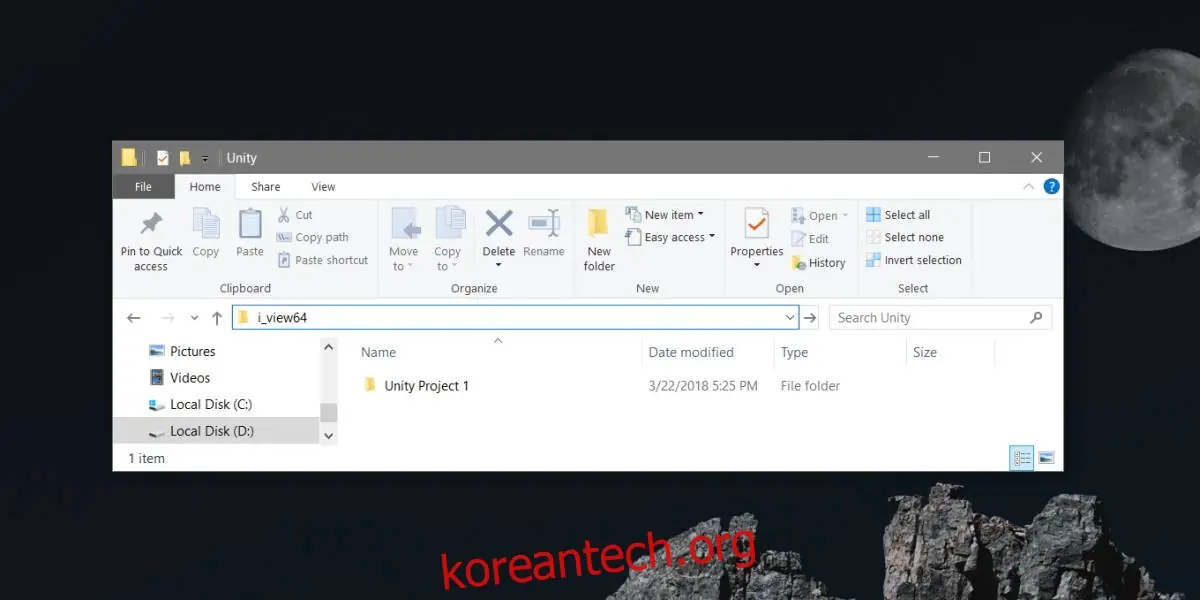
파일 탐색기를 실행하고 주소 표시줄 내부를 클릭합니다. 이제 실행하고자 하는 앱의 EXE 파일 이름을 입력합니다. 예를 들어 IrfanView의 경우 'i_view64'를 입력한 후 엔터 키를 누르면 해당 앱이 실행됩니다.
IrfanView의 EXE 파일 이름은 다소 복잡하여 쉽게 입력하기 어려울 수 있습니다. 따라서 이 방법을 사용하여 해당 파일을 실행하는 것이 항상 편리한 것은 아닐 수 있습니다.
원칙적으로는 앱을 경로 환경에 추가하기 전에 앱의 EXE 파일 이름을 변경할 수 있습니다. 이렇게 하면 파일 탐색기에서 더 쉬운 이름으로 앱을 실행할 수 있지만, 일부 앱은 EXE 파일 이름을 변경하면 오작동할 수 있습니다. 드물게 발생하는 문제이지만 주의가 필요하며, 앱에 문제가 발생하면 EXE 파일 이름을 원래 이름으로 되돌려야 합니다.
UWP 앱은 경로 환경에 추가할 수 없고 EXE 파일도 가지고 있지 않기 때문에 불행히도 이 방법을 사용할 수 없습니다. VLC 플레이어나 메모장++과 같은 앱은 경로 환경에 추가할 수 있으므로 파일 탐색기 주소 표시줄에서 바로 실행할 수 있습니다.
기본적으로 다음 위치에서 찾을 수 있는 모든 기본 앱은 파일 탐색기의 주소 표시줄에서 실행할 수 있습니다.
C:Windows
이 폴더에는 메모장 EXE 파일, Windows 레지스트리 편집기, 워드패드 등이 있습니다. 경로 환경에 추가하도록 설정한 앱을 설치했다면 이 위치에서 해당 앱을 찾을 수 있습니다. 이론적으로는 앱의 EXE 파일을 이 위치로 옮겨 파일 탐색기에서 실행할 수 있지만, 실제로는 그렇게 해서는 안 됩니다. 앱의 EXE 파일은 설치 폴더 외부에 있어서는 안 되며, 시스템의 Windows 폴더 내용을 변경하는 것은 바람직하지 않습니다.