Signal에서 GIF를 사용하는 방법
문자 메시지 외에도 GIF를 사용하여 감정을 더욱 생생하게 표현하거나 대화에 재미를 더할 수 있습니다. Signal은 이러한 GIF 기능을 지원하는 다양한 앱 중 하나입니다. 만약 당신이 Signal을 처음 사용하고 GIF 활용법이 궁금하다면, 이 글이 바로 당신을 위한 안내입니다.

본 문서에서는 Signal에서 GIF를 사용하는 여러 가지 방법에 대해 상세히 알아볼 것입니다. 다양한 플랫폼에서 GIF를 활용하는 방법과 함께 사용 가능한 접근법들을 살펴보겠습니다.
iPhone에서 Signal GIF 활용법
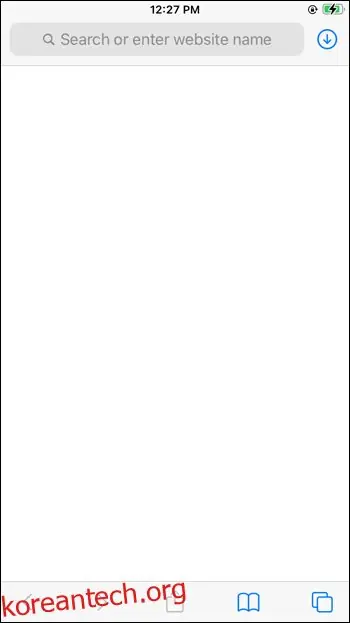
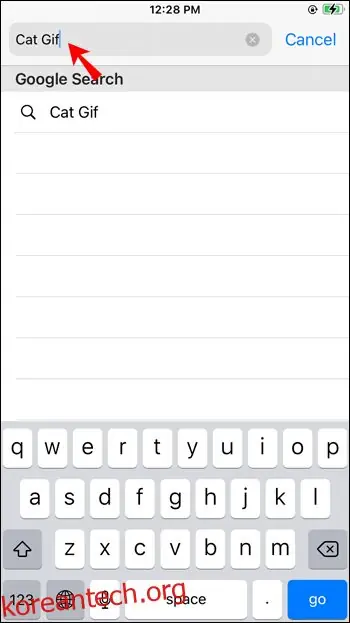
아이폰에서 Signal을 통해 GIF를 사용하려면 아래 단계를 따라 진행하세요.
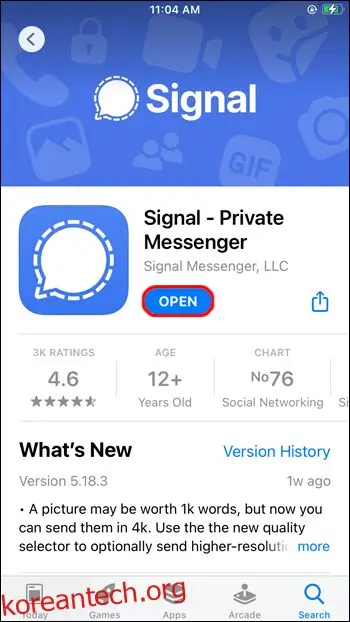
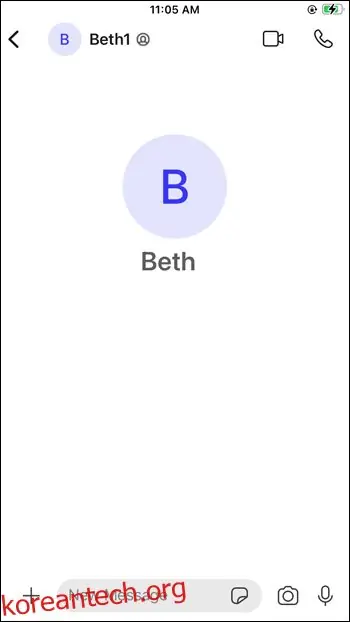
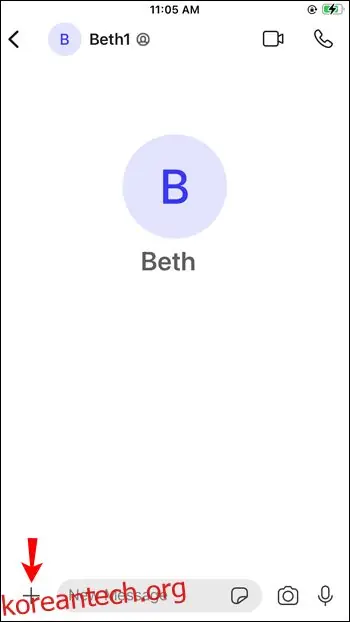
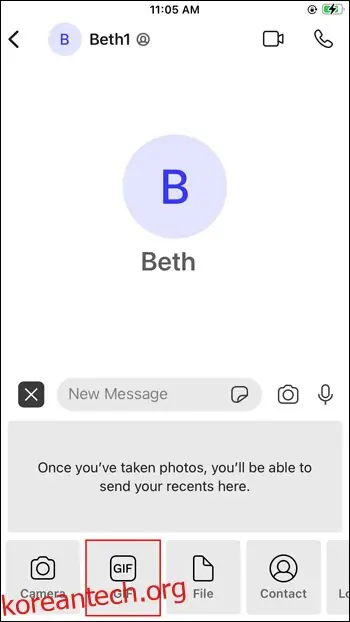


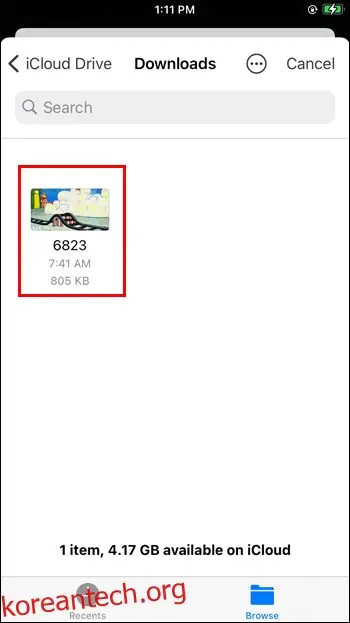
또한, 웹에서 다운로드한 GIF를 Signal 연락처와 공유하는 것도 가능합니다.

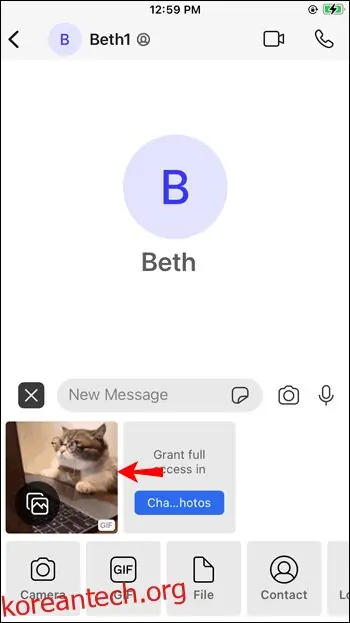
만약 당신이 직접 만든 GIF를 Signal에서 다른 사람과 공유하고 싶다면, 아래 단계를 따르세요.
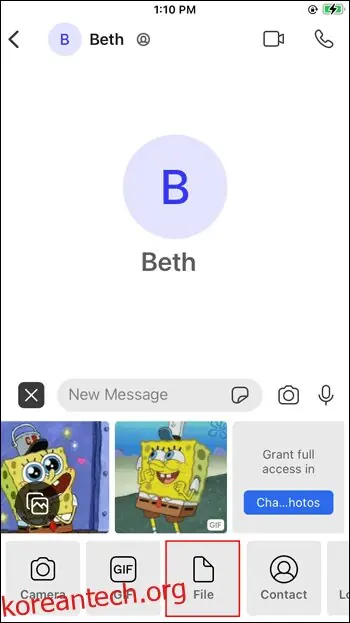

Android에서 Signal GIF 활용법
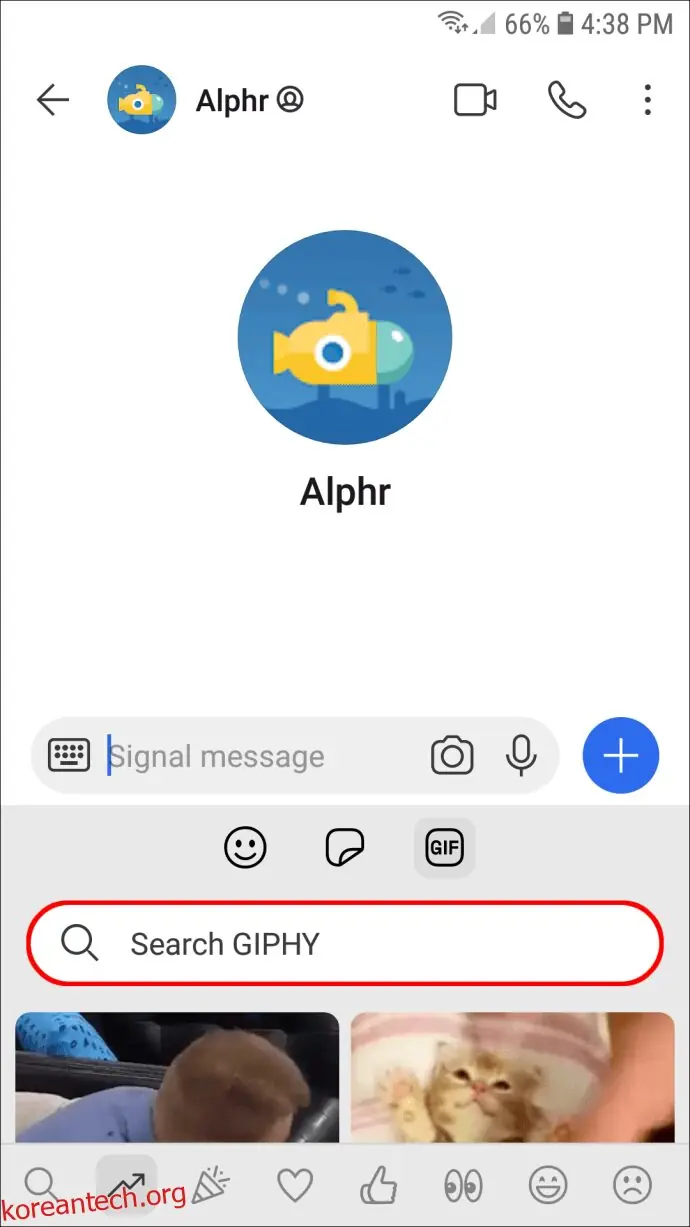
Signal은 Android 앱으로도 사용 가능하며, 약간의 차이점들이 존재합니다. Android에서도 앱 내에서 GIF를 찾아보거나, 웹사이트에서 다운로드하여 공유하거나, 직접 만든 GIF를 전송할 수 있습니다.
앱 내에서 GIF를 찾아 전송하는 방법은 다음과 같습니다.
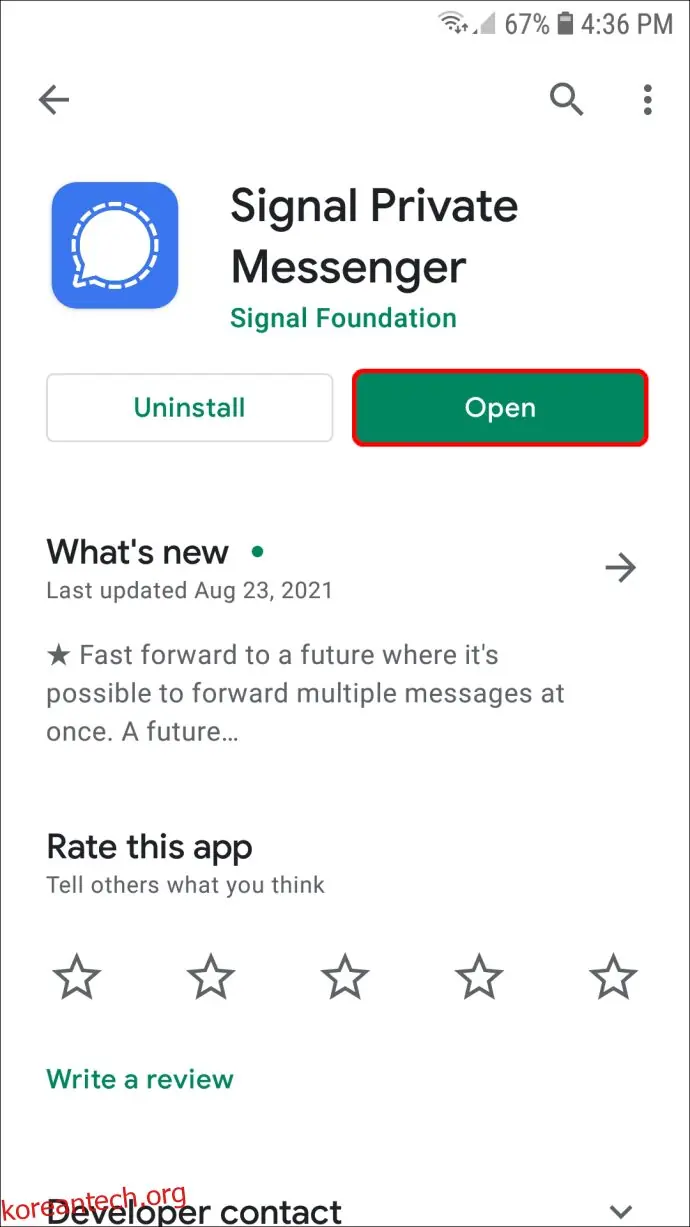

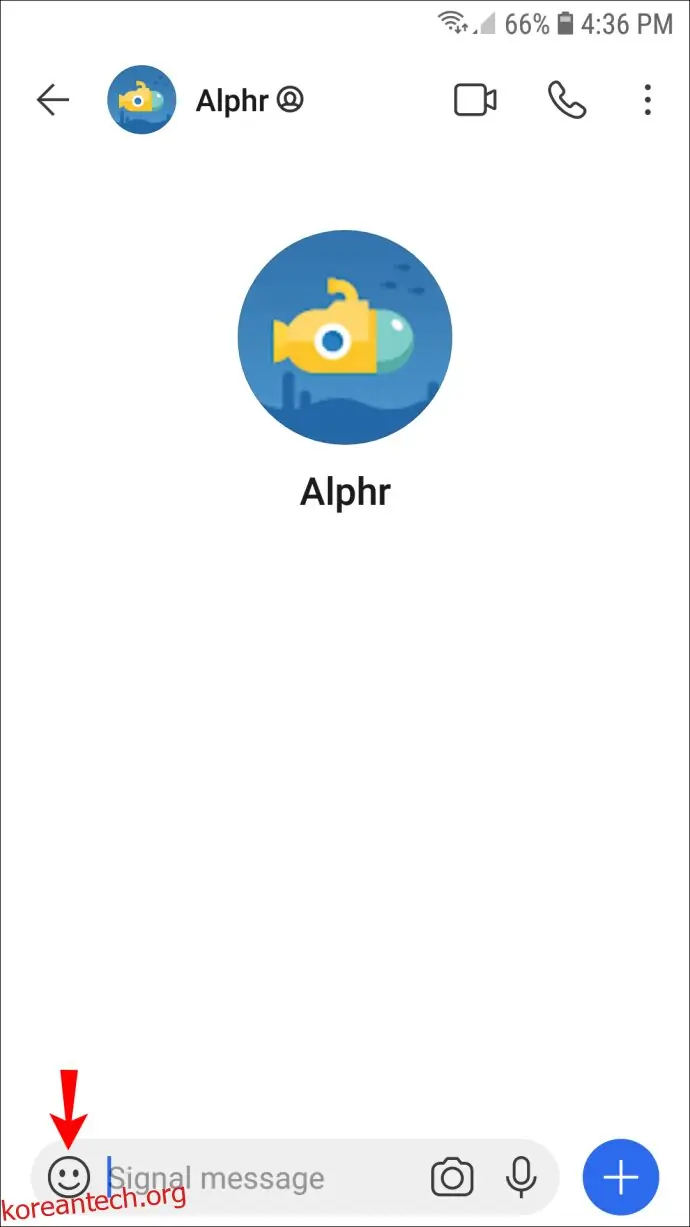
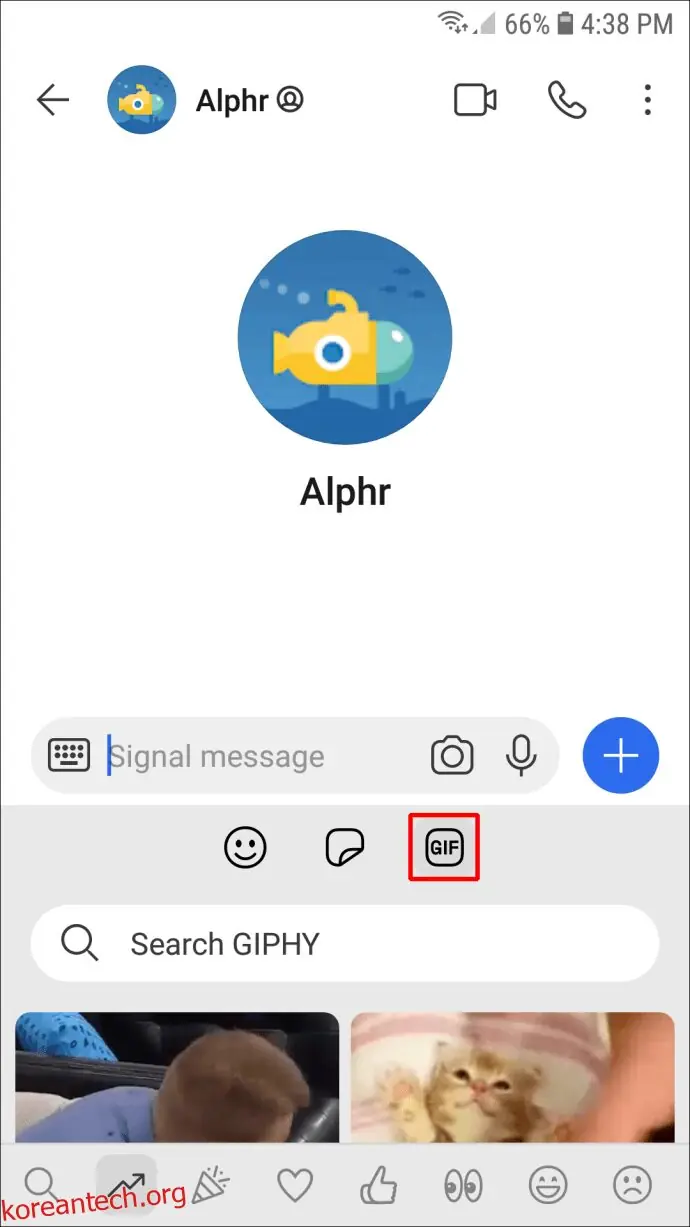

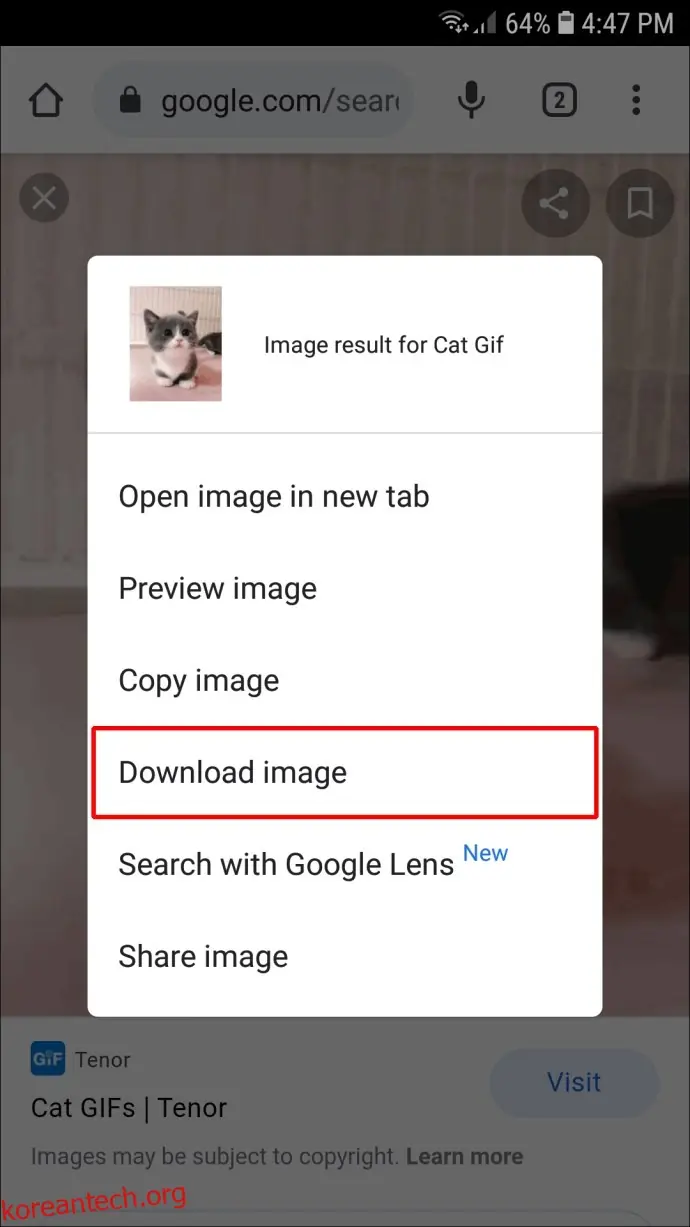
웹에서 GIF를 다운로드하고 Signal을 통해 전송하려면 아래 단계를 따르세요.



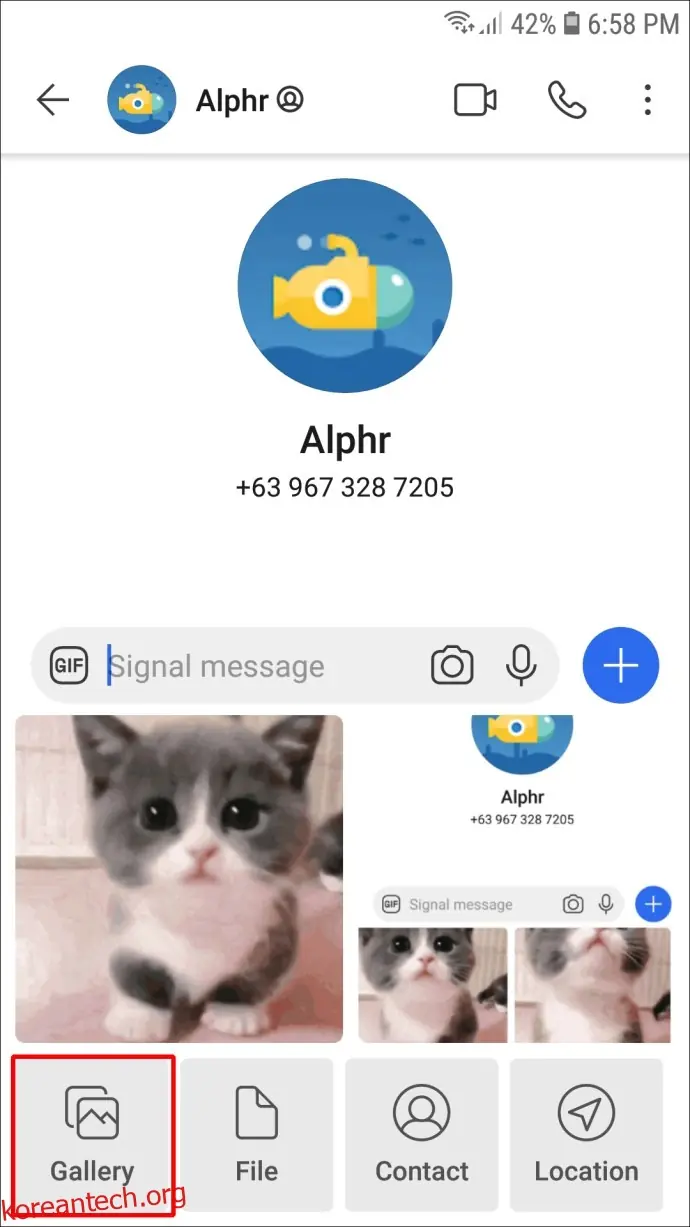
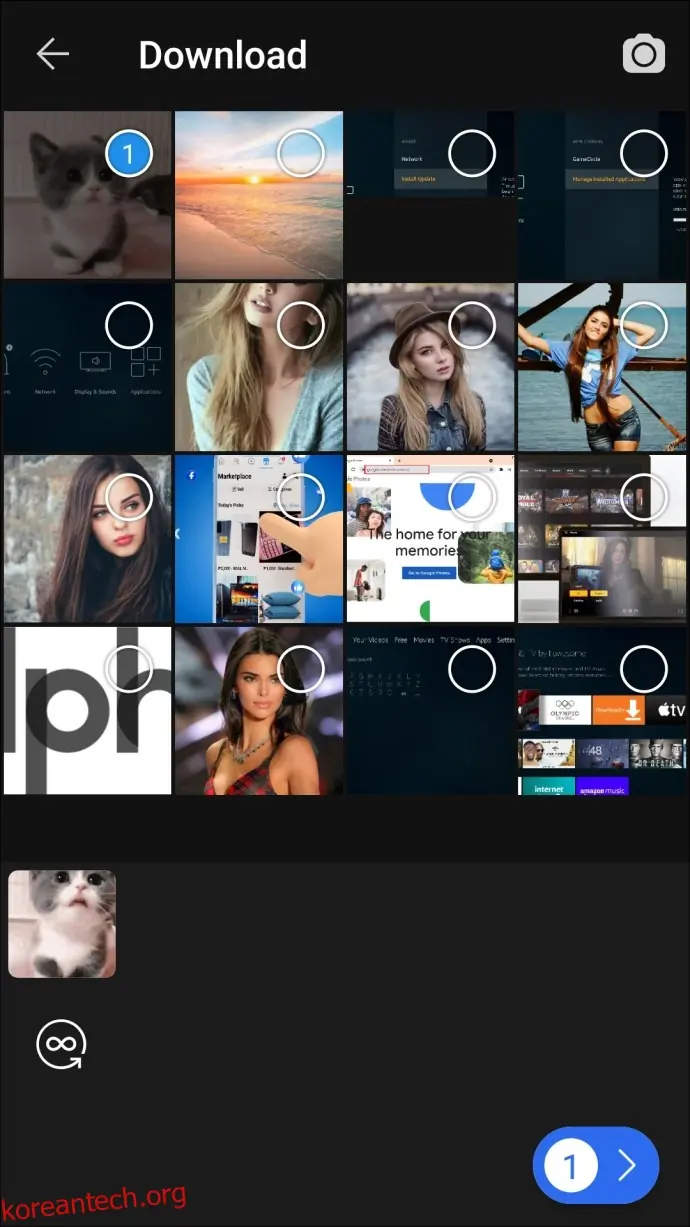
다음 단계를 따르면, 직접 만든 GIF를 공유할 수 있습니다.
PC에서 Signal GIF 활용법
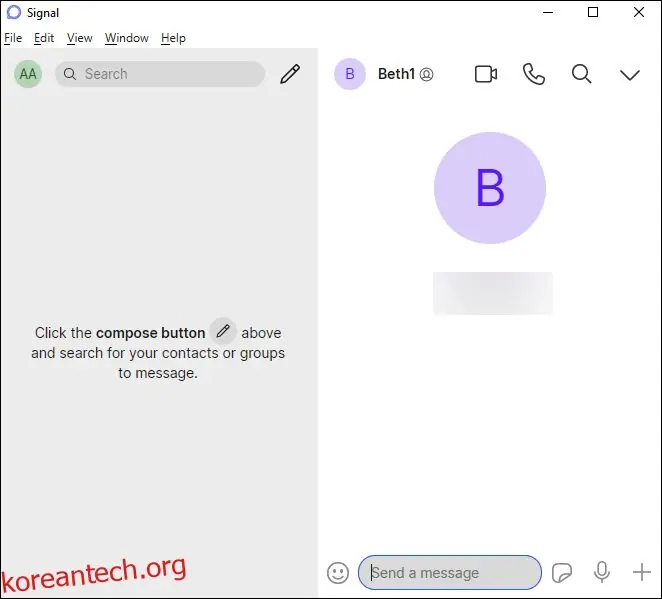
Signal은 PC에서도 이용 가능합니다. 모바일 앱과 유사하지만, GIF 기능은 앱 내에서 GIPHY를 검색하는 옵션이 없다는 점에서 다릅니다. 스마일 아이콘을 누르면 사용 가능한 이모티콘만 표시되고, 더하기(+) 아이콘은 컴퓨터 내의 파일에 액세스합니다. 스티커를 보내는 기능은 있지만, GIF에는 적용되지 않습니다.
하지만 이는 데스크톱 앱에서 GIF를 공유할 수 없다는 의미는 아닙니다. 여러 가지 방법이 있습니다.
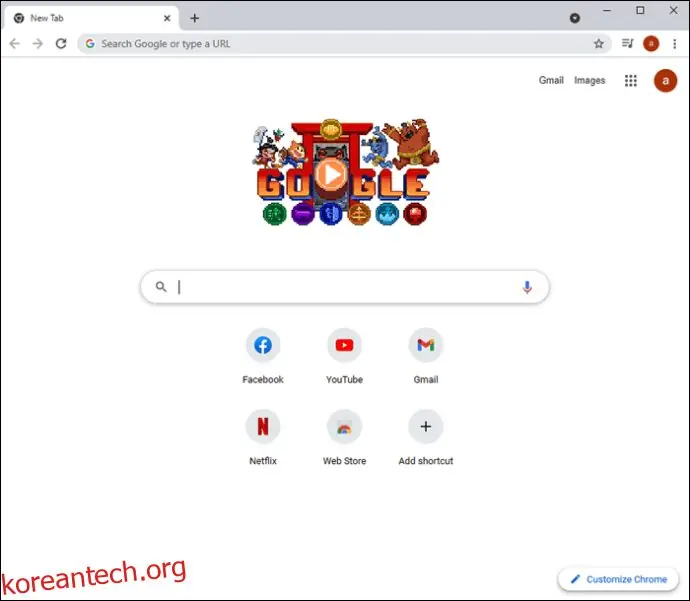
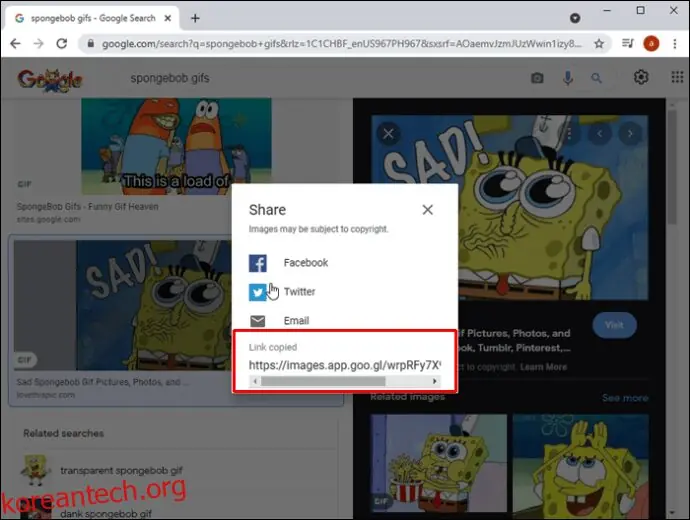
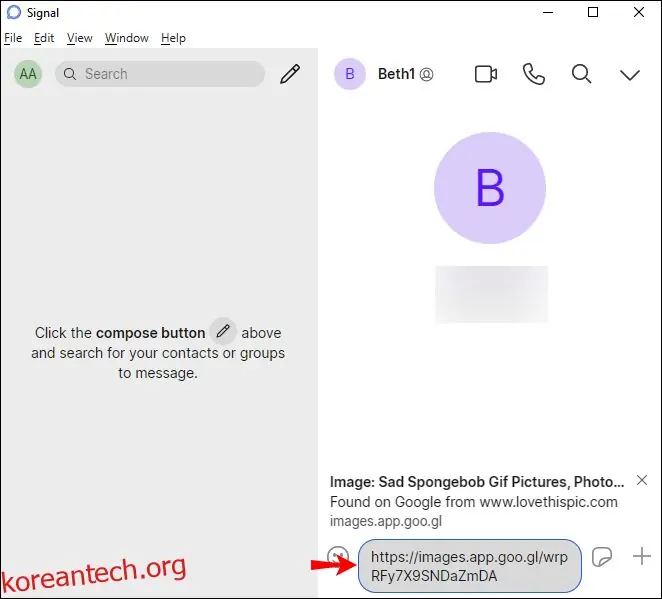
첫 번째 방법은 GIF의 링크를 복사하여 공유하는 것입니다.

"드래그 앤 드롭" 방식도 사용할 수 있습니다.

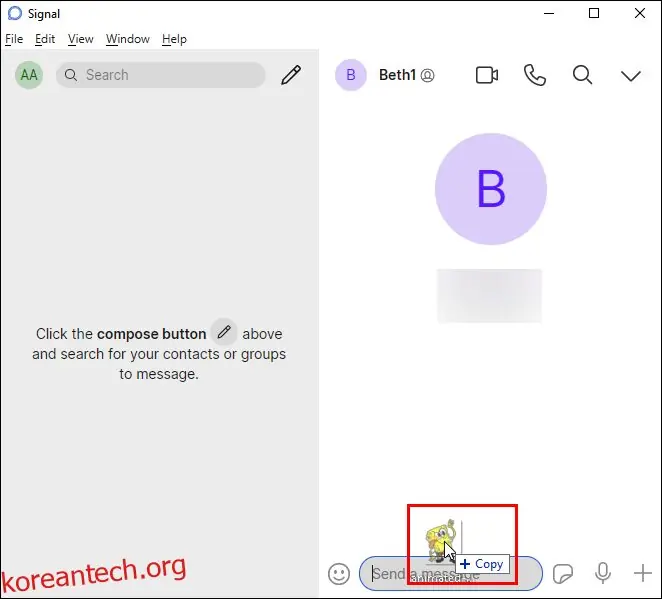
만약 컴퓨터에 GIF 파일이 이미 저장되어 있다면, 아래 단계를 따르세요.
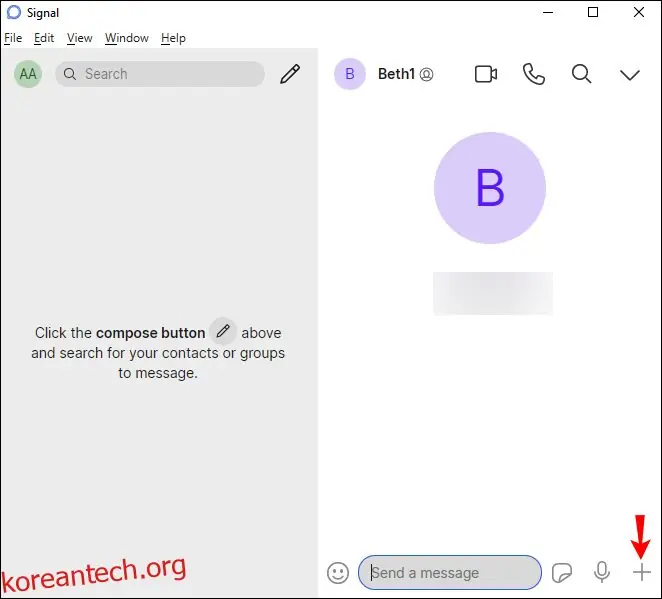
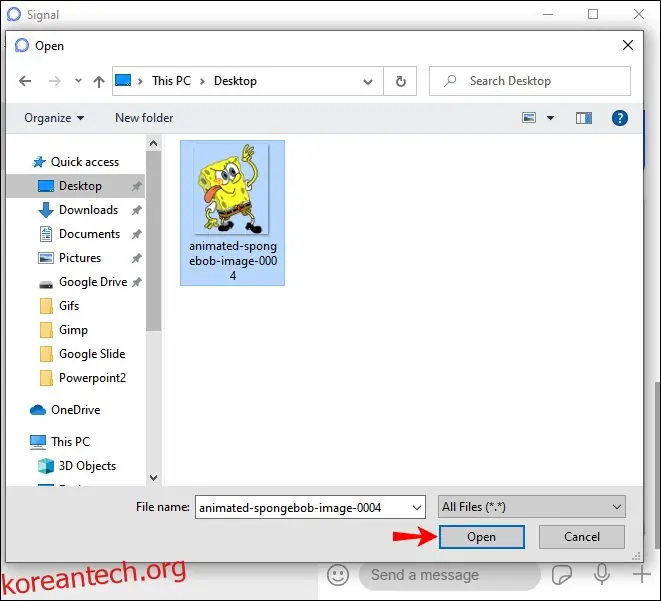
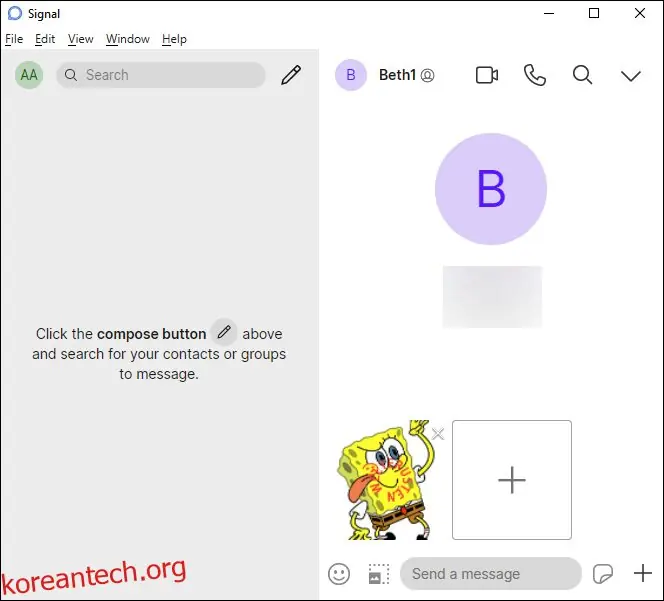
WhatsApp이나 Telegram과 같은 다른 메시징 앱들과 달리, Signal PC 버전에서는 GIF를 직접 선택하여 보낼 수 있는 옵션이 없어 많은 사용자들이 불편함을 느끼고 있습니다.
Signal에서 GIF를 활용하며 즐거운 대화 경험을 누리세요
GIF는 어떤 과정을 설명하거나, 감정을 표현하거나, 다른 사람의 관심을 끌 수 있는 재미있는 방법입니다. Signal 앱을 사용하면 GIPHY에서 GIF를 직접 검색할 수 있지만, 데스크톱 클라이언트에서는 이러한 기능이 제공되지 않습니다. 하지만 데스크톱 버전에서도 다양한 방법으로 GIF를 공유할 수 있습니다.
여러분은 Signal에서 GIF를 자주 사용하시나요? 모바일 버전과 데스크톱 버전 중 어떤 것을 선호하시나요? 아래 댓글 섹션에 여러분의 의견을 공유해 주세요.